Open productbibliotheek
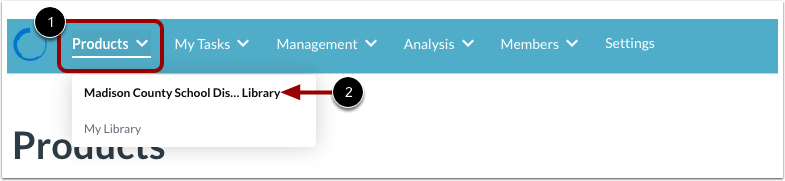
Klik op het dropdownmenu Producten [1]. Klik vervolgens op de link Bibliotheek van uw organisatie [2].
Let op: Om producten te bekijken van een organisatie die niet in de lijst staat, kunt u een andere organisatie selecteren. Lees meer over het selecteren van een andere organisatie .
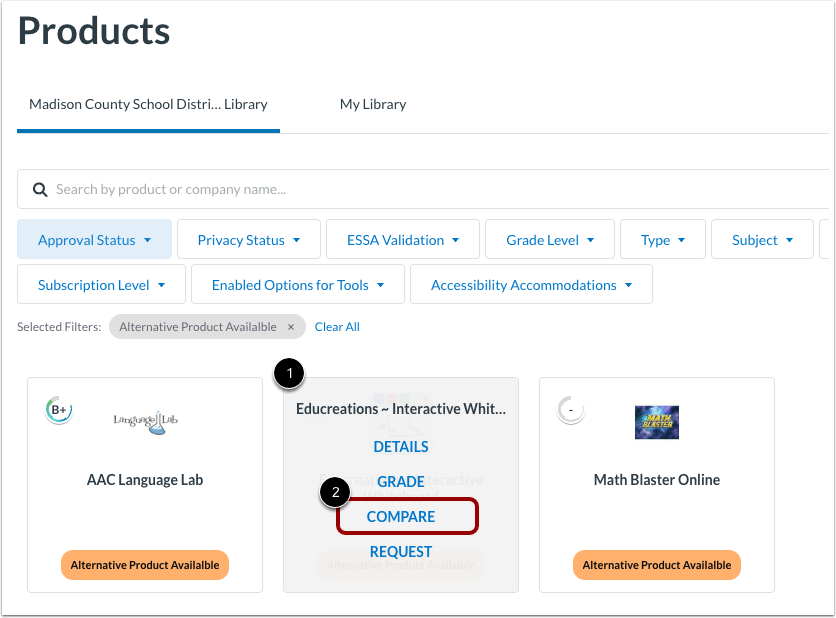
Beweeg in de rasterweergave uw cursor over de producttegel [1] en klik op de link Vergelijken [2].
Producten vergelijken
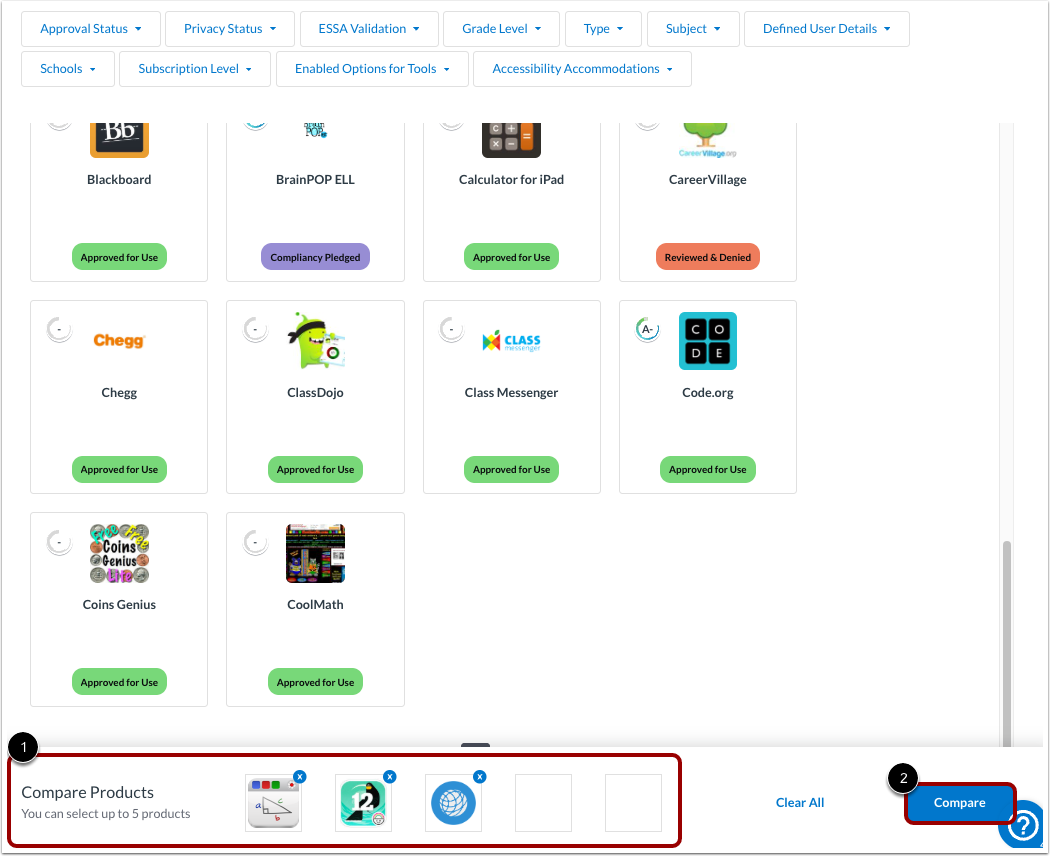
Klik op de optie Vergelijken voor meer producten. U kunt maximaal vijf producten vergelijken.
Wanneer u alle producten hebt geselecteerd die u wilt vergelijken, klikt u op de knop Vergelijken [2].
Bekijk productvergelijking
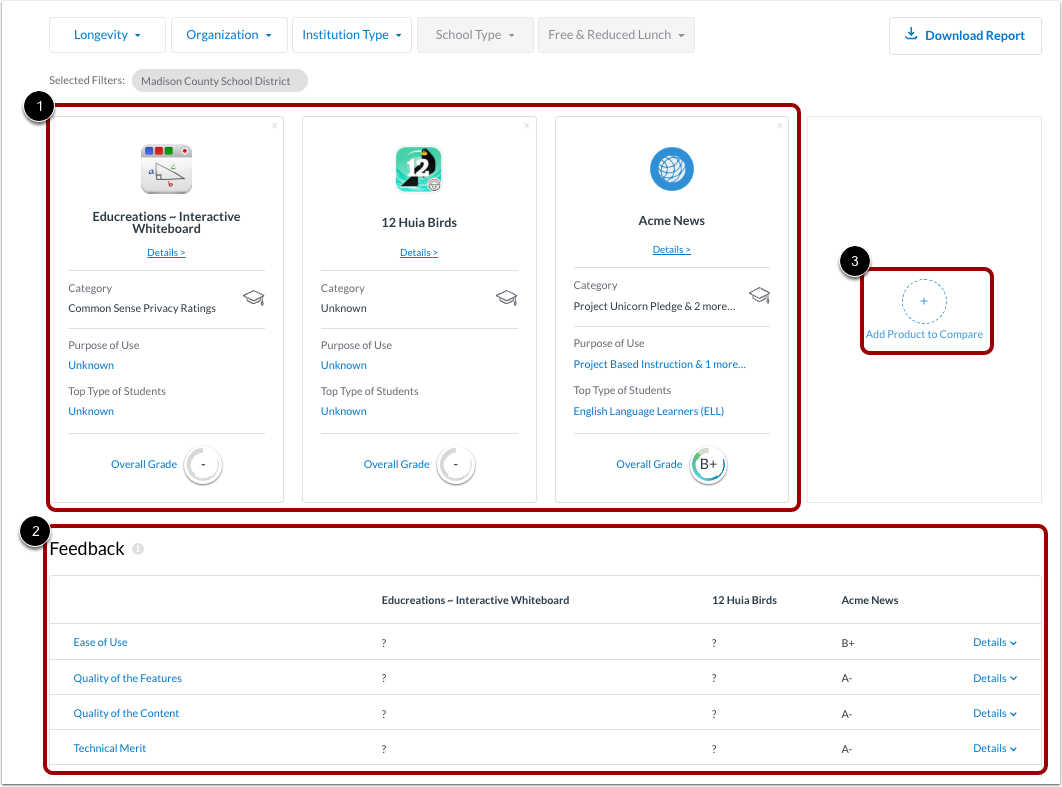
Algemene details worden weergegeven voor elk vergeleken product [1].
De Feedback-tabel geeft de vergeleken producten weer volgens de LearnPlatform-rubriek [2].
Organisatie wijzigen
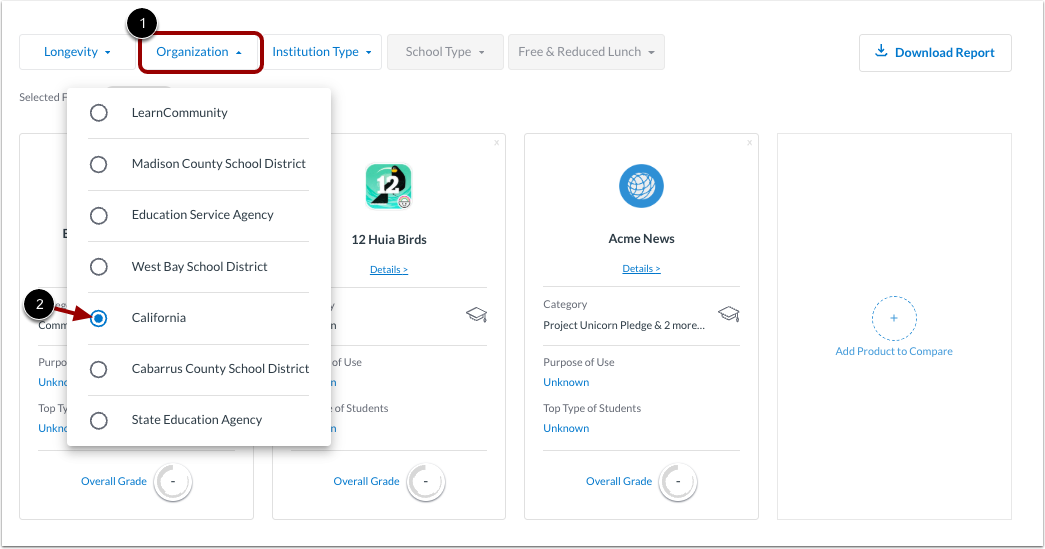
Standaard worden cijfers gebaseerd op feedback van uw organisatie. Om producten te vergelijken op basis van cijfers van een andere organisatie (bijvoorbeeld de volledige LearnCommunity-bibliotheek), klikt u op het filter Organisatie [1]. Klik vervolgens op de keuzerondje van een andere organisatie [2].
Er kunnen ook andere filters beschikbaar zijn.
Rapport downloaden
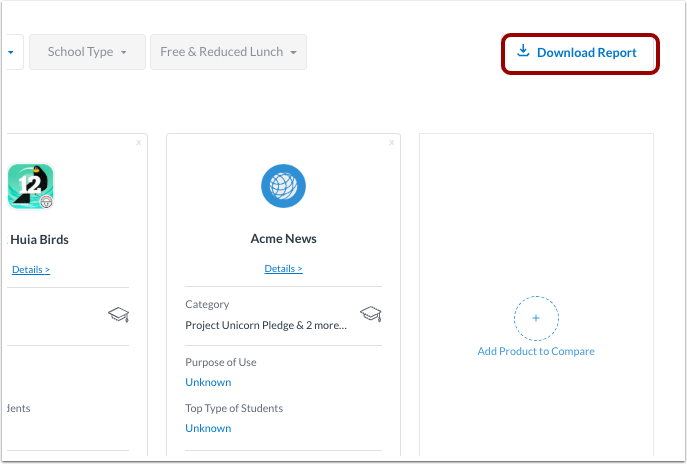
Om een PDF-bestand van het Feedback-gedeelte van het vergelijkingsrapport te downloaden, klikt u op de knop Rapport downloaden .