LearnPlatform integreert met elke identiteitsprovider die Single Sign-On (SSO) met SAML 2.0 implementeert. Deze handleiding beschrijft hoe u SSO met Active Directory (AFDS) instelt.
Vereisten voor installatie:
- Beheerderstoegang tot het LearnPlatform-account van uw organisatie
- ADFS-beheerderstoegang via uw organisatie om SAML Single-Sign-On correct te verwerken
- Het LearnPlatform-subdomein van uw organisatie: Dit moet worden vermeld in de instellingenconfiguraties van LearnPlatform.
Let op: zodra deze optie is ingeschakeld, meldt ons systeem niet dat uw medewerkers toegang hebben tot LearnPlatform.
Meld u aan bij uw LearnPlatform-beheerdersaccount. Klik op het tabblad Instellingen [1] op de tegel Single Sign-On [2].
Single Sign-On inschakelen
Klik op het dropdownmenu Single Single-On Type [1] en selecteer de optie SAML 2.0 [2].
Callback-URL's kopiëren
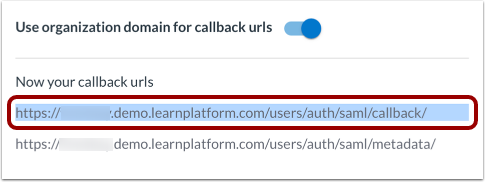
Klik op de schakelaar Gebruik organisatiedomein voor callback-URL's [2] en kopieer vervolgens de volgende URL's:
ADFS configureren
- Meld u via een apart venster of tabblad aan bij uw ADFS-beheerdashboard.
- Ga naar Vertrouwensrelaties en selecteer de optie Vertrouwensrelaties van vertrouwende partijen .
- Selecteer het keuzerondje Gegevens over de relying party importeren die online of op een lokaal netwerk zijn gepubliceerd .
- Klik op de link Add Relying Party Trusts en voeg het metadata-adres van uw LearnPlatform toe: https://[UwLearnPlatformSubDomein].app.learnplatform.com/users/auth/saml/metadata/
- Klik op de knop Volgende en voeg een weergavenaam toe of gebruik de standaardnaam.
- Klik op de knop Volgende en klik vervolgens op het keuzerondje Alle gebruikers toegang verlenen tot deze relying party .
- Klik op de knop Voltooien . U zou LearnPlatform (of de door u gekozen weergavenaam) moeten zien onder uw lijst met Relying Party Trusts in de ADFS-beheertool.
- Klik met de rechtermuisknop op de weergegeven naam en klik op de optie Regel toevoegen .
- Selecteer de optie LDAP-kenmerken als claims verzenden .
- Klik op de knop Volgende en voeg een claimregelnaam toe of behoud de standaardnaam.
- Klik op het vervolgkeuzemenu Attribute store en selecteer de optie Active Directory .
- Voer in het gedeelte Toewijzing van LDAP-kenmerken aan uitgaande claimtypen het volgende uit:
- Selecteer voor het LDAP-kenmerk de optie SAM-Account-Name .
- Selecteer voor het type uitgaande claim de optie Naam-ID
- Er wordt een nieuwe rij weergegeven waarin u de kenmerken kunt toewijzen die u via de verbinding wilt verzenden. Personaliseer het LDAP-kenmerk en het uitgaande claimtype op basis van uw specifieke Active Directory-instellingen voor uw district.
- De linkerinvoer moet het kenmerk bevatten dat u wilt verzenden.
- De juiste invoer moet het veld bevatten dat LearnPlatform aan die gegevens koppelt.
- Hier is een voorbeeld van een voltooide attribuuttoewijzing:
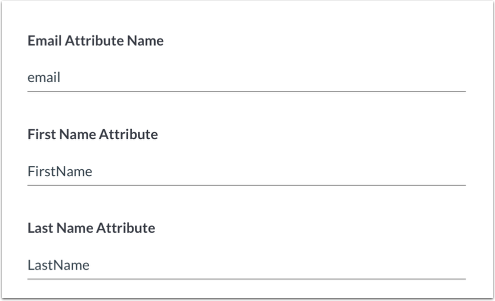
- LDAP-kenmerk: Achternaam; Uitgaande claimtype: Achternaam
- LDAP-kenmerk: Voornaam; Uitgaand claimtype: Voornaam
- LDAP-kenmerk: e-mailadressen; uitgaande claimtype: e-mail
- Klik op de knop Voltooien om de ADFS-installatie te voltooien.
- Zoek, terwijl u zich nog in de ADFS-beheerconsole bevindt, de URL van uw metagegevens.
- Ga naar Service > Eindpunten > Metagegevens > Type: Federatiemetagegevens .
- De URL wordt doorgaans weergegeven als https://<ADFS-servernaam> /federationmetadata/2007-06/FederationMetadata.xml
- Kopieer de metadata-URL naar uw klembord.
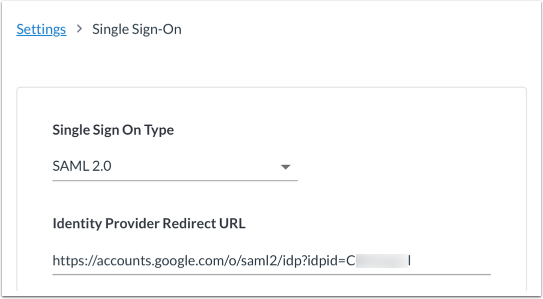
Ga terug naar de instellingenpagina van LearnPlatform Single Sign-On. In de Identity Provider Redirect URL veld, Plak hier de metadata-URL die u zojuist hebt gekopieerd.
Toewijzingskenmerken toevoegen
Voer dezelfde velden voor kenmerktoewijzing in die u hebt toegevoegd in uw ADFS Management Console.
Certificaat toevoegen
Download of kopieer het certificaat van de app in de ADFS Management Console.
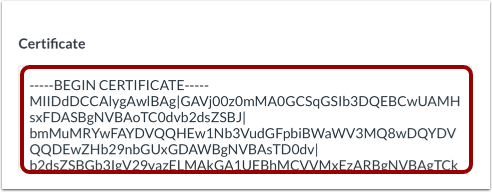
Ga terug naar de instellingenpagina van LearnPlatform Single Sign-On en voer in het veld Certificaat de volledige certificaattekst in met de volgende indeling:
-----BEGIN CERTIFICAAT-----
[Volledige certificaatwaarde van ADFS Management Console]
-----EIND CERTIFICAAT-----
Let op: Zorg ervoor dat u geen spaties toevoegt en de opmaak van het certificaat niet wijzigt. Download het certificaat in een teksteditor zoals Kladblok of TextHelp. Als u een ander programma gebruikt, kan het zijn dat tekens zoals HTML in het certificaat worden opgenomen en niet correct worden geplakt.
Voltooi de configuratie van AFDS
Zoek op de instellingenpagina van LearnPlatform Single Sign-On de callback- URL en kopieer deze.
Ga terug naar de ADFS-beheerconsole en klik op de link LearnPlatform Relying Partner . Klik op het tabblad Eindpunten op de knop SAML toevoegen en voer de volgende waarden in:
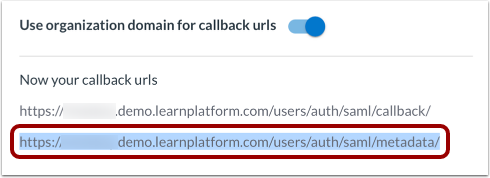
Ga terug naar de SAML-installatiepagina van LearnPlatform en kopieer de metadata- url.
Plak in uw ADFS Management Console de metadata-URL in het veld Relying Party Trust Identifiers . Zorg ervoor dat u de backslash (/) aan het einde goed vastlegt en spaties vermijdt. Als de URL's niet compleet zijn, werkt uw installatie mogelijk niet goed.
Stel dit eerst voor iedereen in op AAN , test de SSO en beperk vervolgens de toegang indien nodig.
Uw link om in te loggen bij LearnPlatform is https://[UwSubDomein].app.learnplatform.com/users/sign_in/
Opmerkingen:
- Het kan tot 24 uur duren voordat deze instellingen voor alle gebruikers van kracht worden.
- U vindt uw subdomein in de instellingen voor Weergave .