In uw LearnPlatform-account kunt u uw toegang tot meerdere organisaties beheren door lidmaatschappen toe te voegen of te verwijderen. Vanuit uw account kunt u alle organisaties bekijken waarvan u lid bent. U kunt ook lidmaatschappen toevoegen, lidmaatschappen verwijderen of een organisatie selecteren om de productbibliotheek te doorzoeken, andere accounts te beheren en toegang te krijgen tot gebruiksgegevens.
Open gebruikersaccount
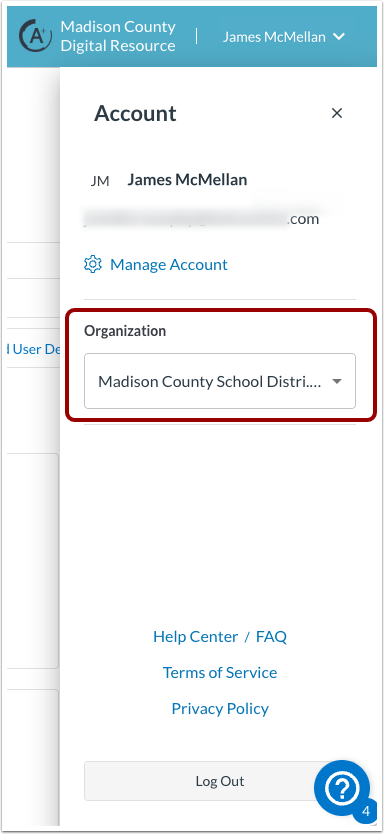
U kunt een organisatie bekijken, beheren of selecteren in de zijbalk Account. Om de zijbalk Account te openen, klikt u op het dropdownmenu van uw gebruikersnaamprofiel .
Bekijk geselecteerde organisatie
Bekijk in de zijbalk Account de organisatie die op dit moment is geselecteerd in het vervolgkeuzemenu Organisatie .
Organisaties veranderen
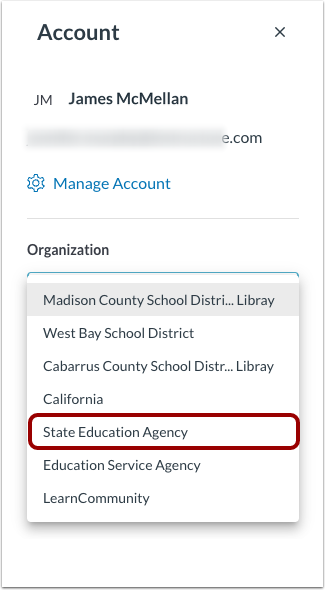
Als u een andere organisatie wilt selecteren, klikt u op het vervolgkeuzemenu Organisatie en selecteert u een andere organisatie waarvan u lid bent.
U hebt nu toegang tot de productbibliotheek van een andere organisatie.
Opmerkingen:
- Wanneer u van lidmaatschap wisselt, wordt u afgemeld bij het oorspronkelijke account.
- Voor meer informatie over hoe u uw productbibliotheek optimaal kunt benutten, kunt u hier meer lezen over de productbibliotheek .
Open Beheer Account
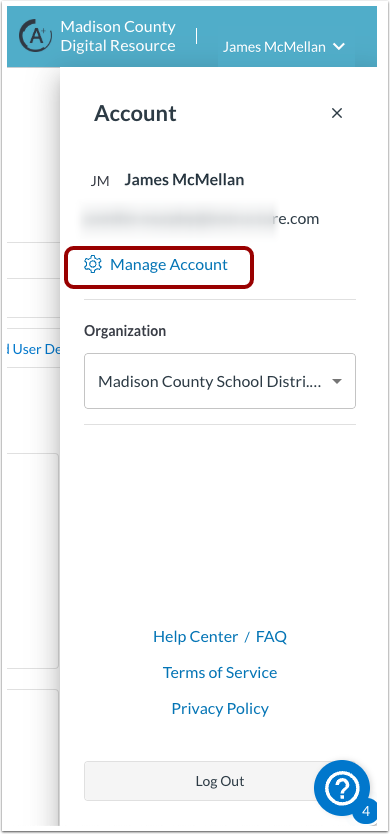
Om een lidmaatschap aan een organisatie toe te voegen, klikt u op de link Account beheren .
Bekijk mijn lidmaatschappen
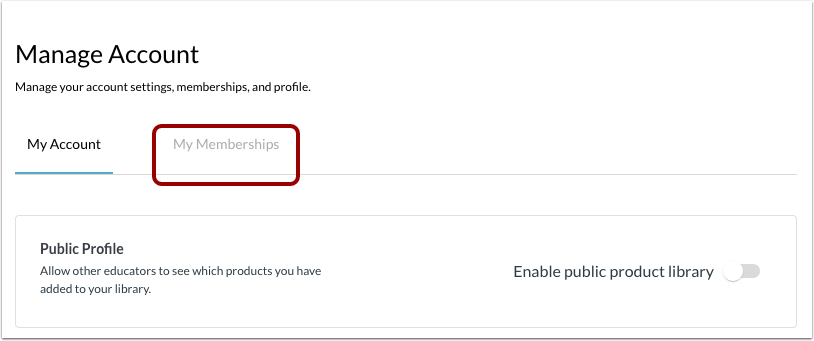
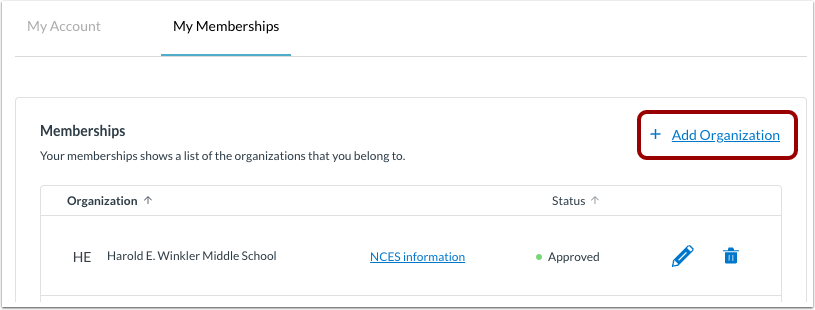
Om uw lidmaatschappen van organisaties te beheren, klikt u op het tabblad Mijn lidmaatschappen .
Organisatie toevoegen
Om een organisatielidmaatschap toe te voegen, klikt u op de link Organisatie toevoegen .
Organisatiegegevens toevoegen
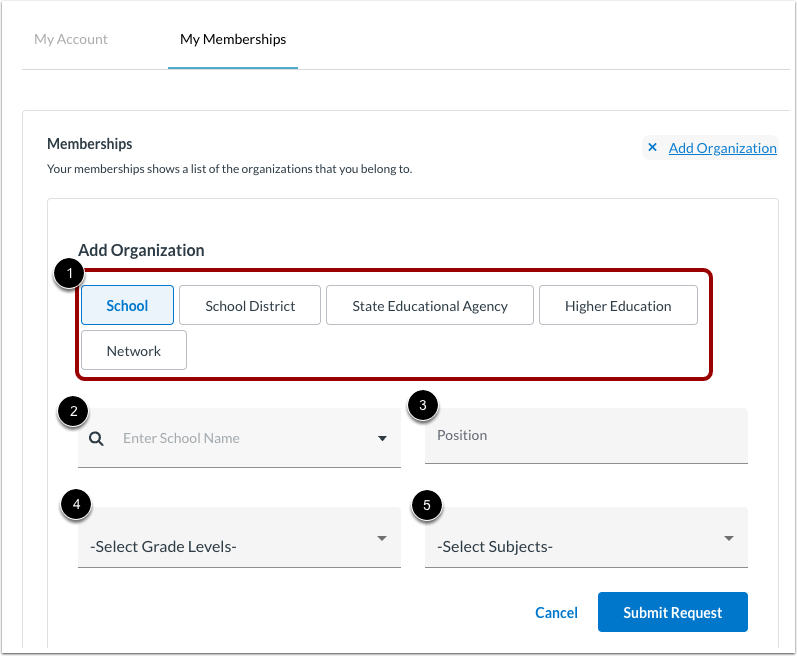
Selecteer in het gedeelte Organisatie toevoegen het organisatietype [1]:
- School
- Schooldistrict
- Staatsagentschap voor Onderwijs
- Hoger onderwijs
- Netwerk
Klik op het vervolgkeuzemenu Voer naam in en selecteer een organisatie [2], of zoek naar de organisatienaam door een paar letters van de naam in te voeren.
Klik op het vervolgkeuzemenu Positie en selecteer een positie [3].
Klik op het vervolgkeuzemenu Selecteer leerjaar en selecteer een leerjaar [4].
Klik op het vervolgkeuzemenu Onderwerpen selecteren en selecteer een onderwerp [5].
Wanneer het formulier compleet is, klikt u op de knop Verzoek indienen [6].
De organisatie waarbij u een lidmaatschap aanvraagt, ontvangt per e-mail een melding dat een aanvraag in behandeling is. Sommige organisaties keuren het lidmaatschap automatisch goed, andere handmatig. Zodra het lidmaatschap is toegevoegd en goedgekeurd, krijgt u toegang tot de productbibliotheek van die organisatie.
Lidmaatschap bewerken of verwijderen
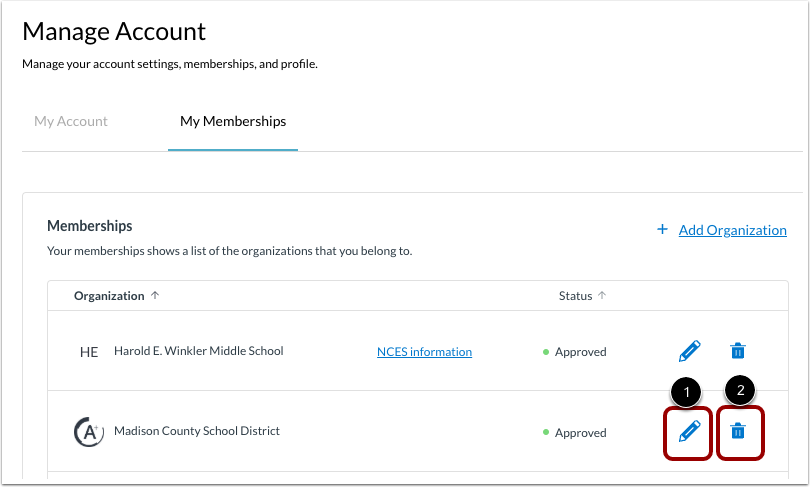
Om uw lidmaatschap van een organisatie te bewerken, klikt u op het pictogram Bewerken [1].
Om uw lidmaatschap van een organisatie te verwijderen, klikt u op het pictogram Verwijderen [2].
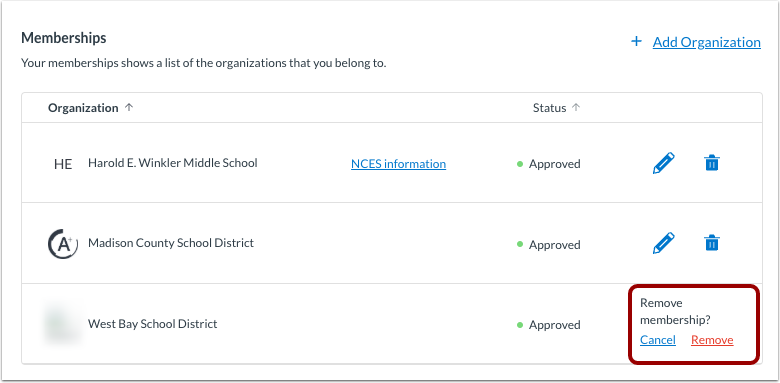
Om het lidmaatschap te verwijderen, bevestigt u dit door op de link Verwijderen te klikken.