Voordat u inlogt, dient u eerst een account aan te maken .
Je kunt op drie manieren een account aanmaken bij LearnPlatform:
Inloggen met Single Sign-On (SSO)
Om gebruikers te authenticeren, hebben veel districten het platform zo ingesteld dat het gebruikmaakt van een externe identiteitsprovider, zoals Google of Microsoft Active Directory. Dit portaal is doorgaans vergelijkbaar met het portaal dat u gebruikt voor de startpagina van uw e-mailaccount.
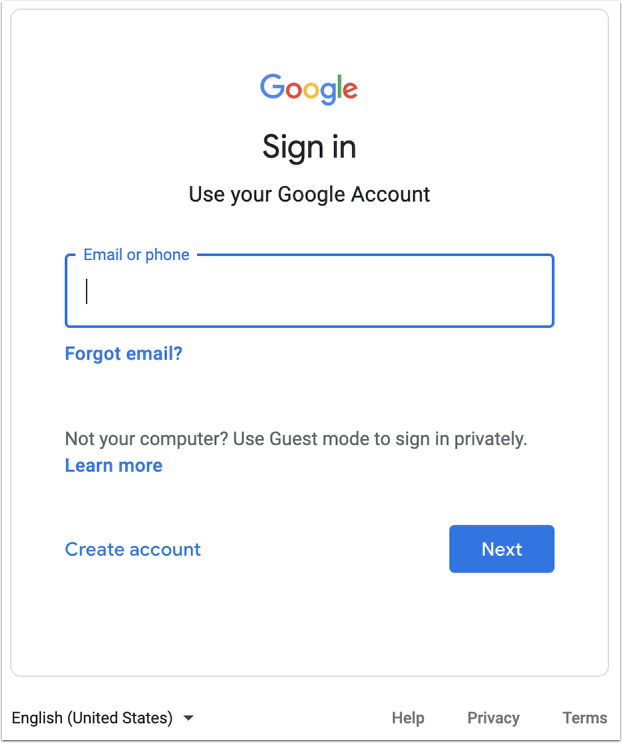
Om toegang te krijgen tot de LearnPlatform-pagina van uw district, voert u uw unieke URL in de adresbalk van uw browser in (bijvoorbeeld http://[UwSubdomein].app.learnplatform.com/) . Controleer vervolgens of het weergegeven scherm de juiste inlogpagina is (bijvoorbeeld de Google-inlogpagina).
Om in te loggen op uw account, voert u de inloggegevens in die u gebruikt voor de identiteitsaanbieder van uw district.
Inloggen met handmatige inloggegevens
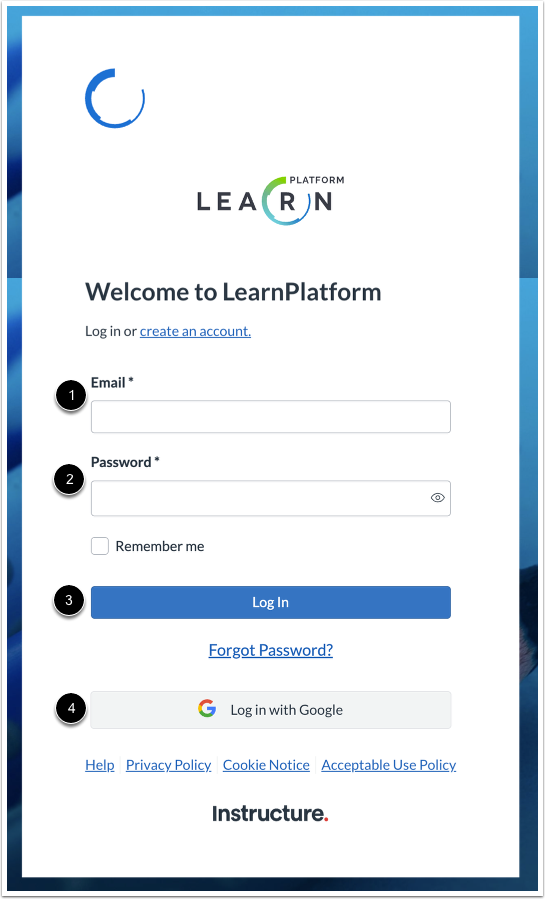
Als uw district geen single sign-on ondersteunt, wordt een algemeen LearnPlatform-inlogscherm weergegeven.
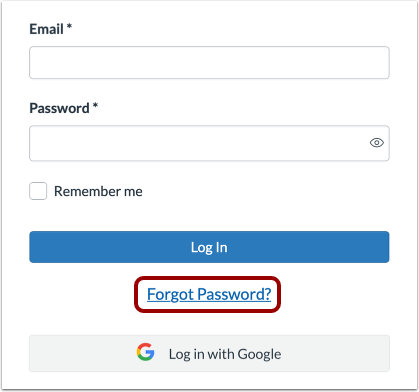
Voer het e-mailadres [1] en het wachtwoord [2] in dat u gebruikte toen u zich aanmeldde voor uw LearnPlatform-account . Klik vervolgens op de knop 'Inloggen' [3].
Als uw zakelijke e-mailadres door Google wordt beheerd, klikt u op de knop 'Inloggen met Google ' [4].
Problemen met inloggen oplossen
Als je problemen ondervindt bij het inloggen op het platform, kun je de volgende stappen voor probleemoplossing proberen om toegang te krijgen.
Cookies wissen
Cookies zijn bestanden die worden aangemaakt door websites die u bezoekt en die browsegegevens bevatten. Soms helpt het wissen van de cache en cookies om bepaalde problemen met websites op te lossen, zoals laad- of opmaakproblemen.
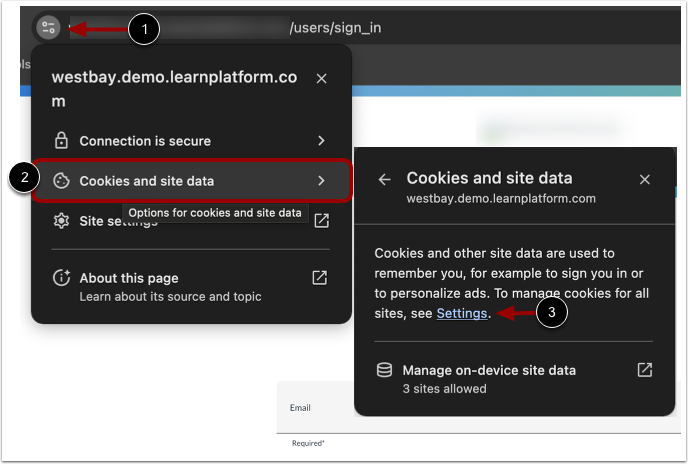
Als je Chrome gebruikt, klik dan op het pictogram 'Voorkeuren ' naast het websiteadres [1]. Selecteer vervolgens de optie ' Cookies en sitegegevens' [2].
Klik op de link Instellingen [3].
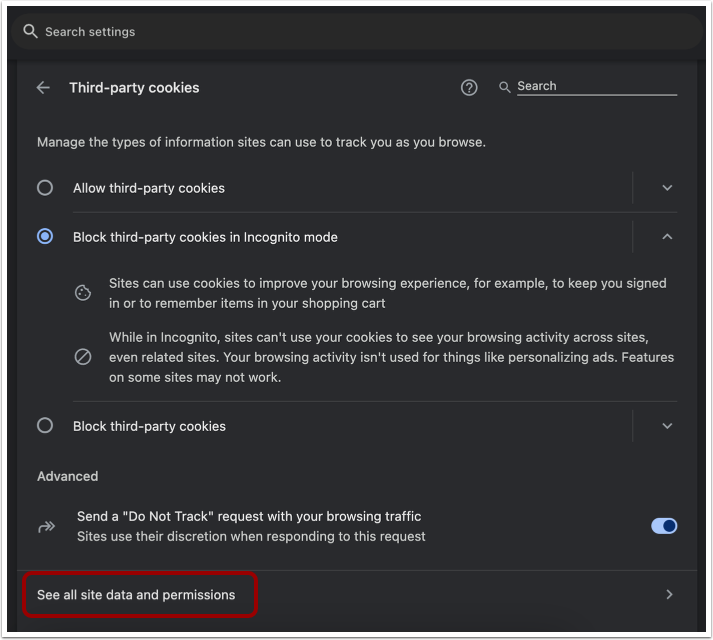
Klik op de link ' Alle gegevens en machtigingen bekijken' .
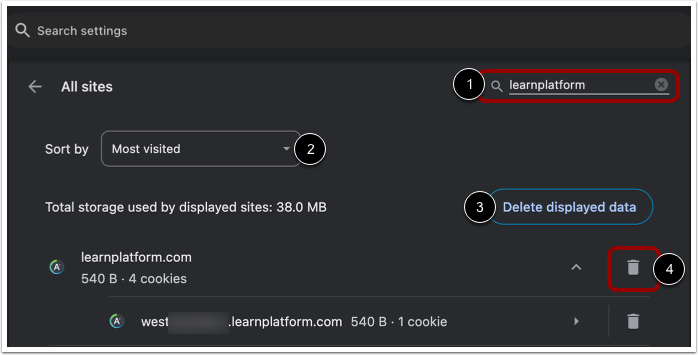
Om cookies en gegevens voor LearnPlatform te filteren, kunt u het zoekveld [1] of het vervolgkeuzemenu ' Sorteren op ' [2] gebruiken. Klik vervolgens op de knop 'Weergegeven gegevens verwijderen' [3] of op het pictogram 'Verwijderen' [4].
Vernieuw de pagina en probeer opnieuw in te loggen.
E-mailadres bevestigen
Als u handmatig als beheerder aan het platform bent toegevoegd, ontvangt u een verificatiemail. U moet deze e-mail openen om in te loggen op het platform.
Als u uw verificatiemail niet meer kunt vinden, stuur dan een e-mail naar support-lp@instructure.com om deze opnieuw te laten versturen.
Wachtwoord opnieuw instellen
Je kunt je wachtwoord opnieuw instellen door op de link 'Wachtwoord vergeten' te klikken. Volg daarna de instructies op het scherm.
Los problemen met Single Sign-On (SSO) op.
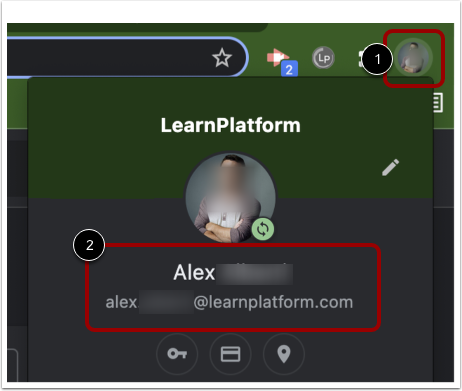
Als u SSO gebruikt, zorg er dan voor dat u bent ingelogd op het juiste account in uw browser. Klik op het gebruikerspictogram [1] en bevestig vervolgens dat u bent ingelogd op het juiste account [2].
Opmerkingen:
- Veel browsers bieden de mogelijkheid om in te loggen als een specifieke gebruiker.
- Als je meerdere gebruikersprofielen in Google Chrome hebt, zorg er dan voor dat je niet probeert in te loggen op het platform met een ander e-mailadres of gebruikersaccount.
Controleer of het SAML-certificaat is verlopen.
Als meerdere gebruikers in uw district niet kunnen inloggen, is uw SAML-certificaat waarschijnlijk verlopen . Neem contact op met support-lp@instructure.com . Een medewerker van de supportafdeling zal SSO in uw platform uitschakelen, zodat u de certificaatgegevens in ons systeem kunt vernieuwen.