Als beheerder van LearnPlatform kunt u feedback van docenten over een product opvragen door een feedbackformulier in te vullen. In het formulier kunt u zoveel docenten opgeven als nodig is. U kunt er ook voor kiezen om hen per e-mail op de hoogte te stellen, eventueel met een persoonlijk bericht. Daarnaast kunt u specifieke vragen aan het feedbackverzoek toevoegen.
Met feedback van docenten kun je:
- Selecteer één of meerdere producten voor feedback.
- Verzamel feedback van alle leerkrachten, groepen, scholen en schooldistricten en deel deze met belanghebbenden binnen het district.
- Pas de vragen aan om duidelijke, bruikbare feedback te krijgen over elk hulpmiddel.
Nadat docenten het aanvraagformulier hebben ingevuld en het product hebben beoordeeld , kunt u hun feedback bekijken .
Open feedback
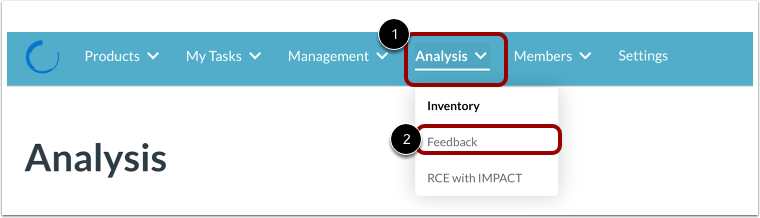
Om een feedbackverzoek voor een docent te maken, klikt u op het vervolgkeuzemenu Analyse [1]. Klik vervolgens op de link Feedback [2].
Feedbackverzoek toevoegen
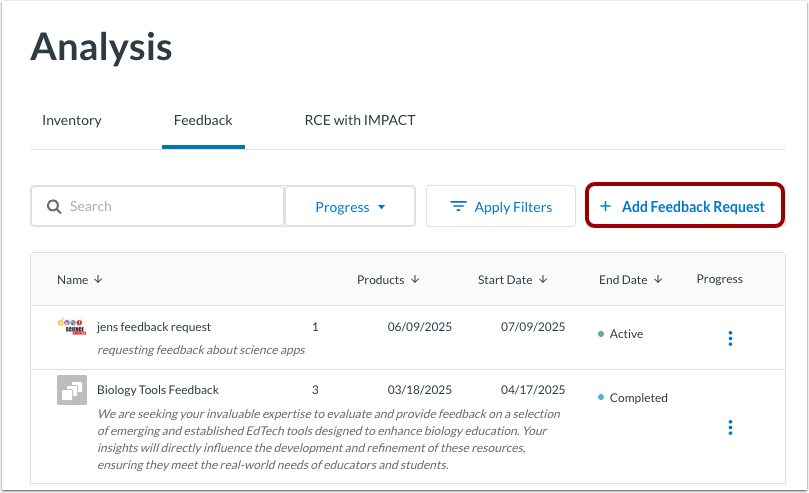
Klik op de knop 'Feedbackverzoek toevoegen' .
Voer de aanvraaggegevens in.
Vul op de pagina 'Een verzoek om feedback van docenten indienen' de volgende gegevens in:
- Naam [1]: Voer een naam in voor het verzoek.
- Beschrijving [2]: Voer een beschrijving in.
- Sponsor [3]: Voer uw naam in.
- Startdatum [4]: Selecteer een datum waarop het verzoek beschikbaar begint te zijn.
- Einddatum [5]: Selecteer een datum in de toekomst waarop het verzoek niet langer beschikbaar zal zijn.
- Producten [6]: Selecteer producten in uw bibliotheek.
Let op: de producten moeten al aan je bibliotheek zijn toegevoegd .
Deelnemers toevoegen
Voeg in het gedeelte Deelnemers [1] ten minste drie gebruikers (inclusief uzelf) van uw organisatie toe die toegang hebben tot LearnPlatform. U kunt ook groepen of alle gebruikers van een school toevoegen.
Om deelnemers een e-mailmelding te sturen, vinkt u het selectievakje ' Deelnemers op de hoogte stellen' aan [2].
Er wordt een standaardbericht gebruikt, tenzij u een aangepast e-mailbericht invoert. Om een aangepast e-mailbericht te gebruiken, voert u dit in in het veld ' Voer aangepast bericht in' [3].
Vraag toevoegen
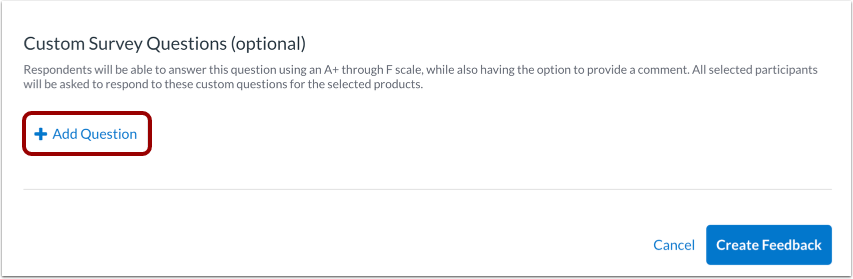
Om vragen toe te voegen, klikt u op de knop 'Vraag toevoegen' .
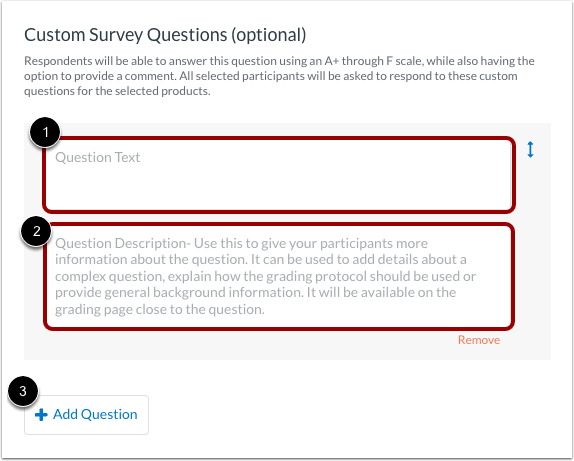
Voer de vraagtekst [1] en een beschrijving van de vraag [2] in.
Voeg indien nodig aanvullende vragen toe [3].
Feedbackverzoek indienen
Klik op de knop 'Feedback genereren' .
Uw verzoek wordt verzonden naar de deelnemers die u hebt geselecteerd.
Docenten beoordelen product
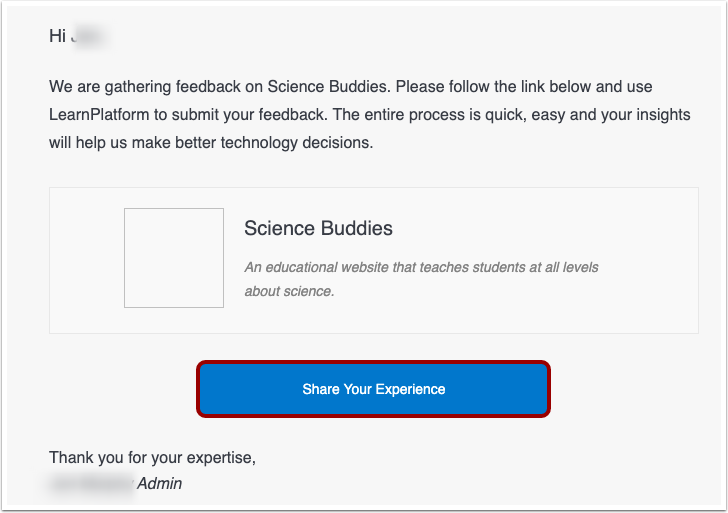
Docenten ontvangen een e-mail met de titel "We vragen om uw feedback..." en klikken op de knop "Deel uw ervaring ". Vervolgens beoordelen ze het product .
Leer hoe je feedback van docenten kunt beoordelen .