Als beheerder van LearnPlatform kunt u een applicatie van een provider automatiseren. Met automatiseringsopties kunt u configureren hoe applicaties worden beoordeeld en hoe aanvragers, reviewers en beheerders van de organisatie op de hoogte worden gesteld.
Open Provider-aanvragen
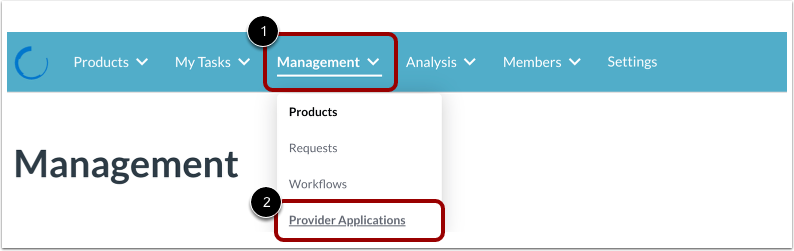
Om een providertoepassing te maken, klikt u op het vervolgkeuzemenu Beheer [1] en vervolgens op de koppeling Providertoepassingen [2].
Open de applicatie 'Aanbieder maken'
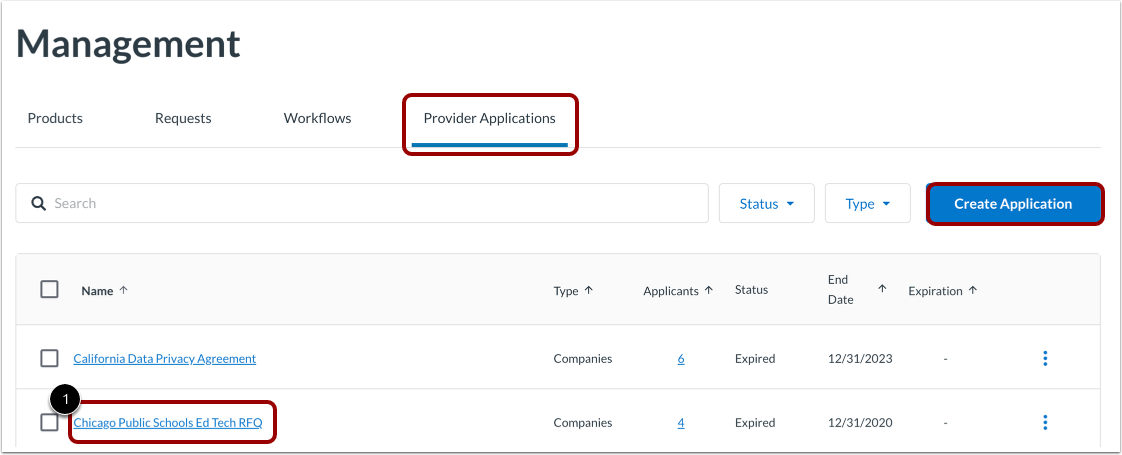
De pagina Beheer staat standaard op het tabblad Providertoepassingen [1].
Om een providertoepassing te openen, klikt u op de link van de providertoepassingsnaam [2].
Let op: U kunt ook een providerapplicatie maken.
Open het tabblad Automatisering
Klik op het tabblad Automatisering .
Uitnodigings-e-mailbericht beheren
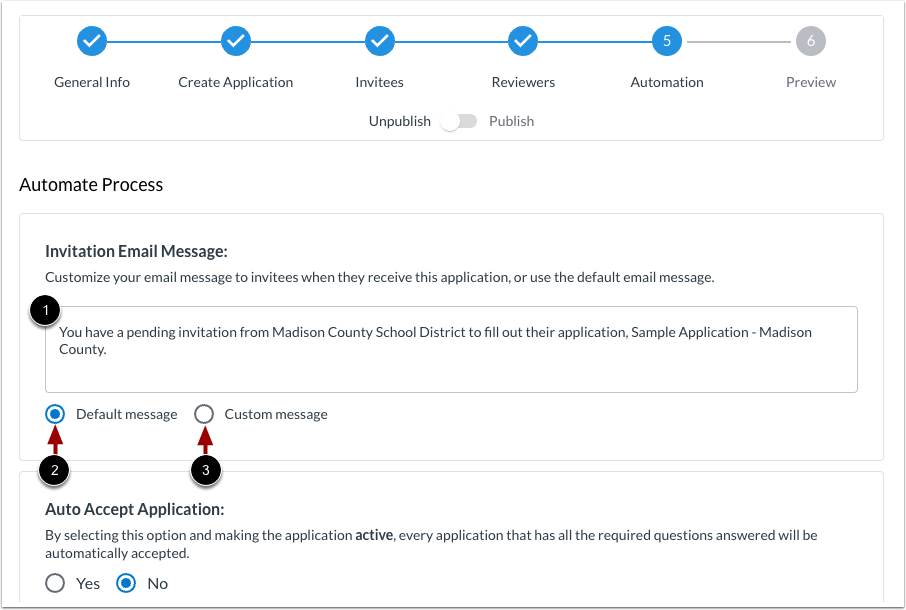
Op de pagina Proces automatiseren wordt in het gebied Uitnodigings-e-mailbericht het bericht weergegeven dat naar aanbieders wordt verzonden [1]. Om te selecteren welk bericht naar aanbieders wordt verzonden, selecteert u een van de volgende keuzerondjes:
- Standaardbericht [2]: E-mailbericht is het standaardbericht: "U hebt een uitnodiging in behandeling van [uw district] om hun aanvraag, [aanvraagnaam], in te vullen."
- Aangepast bericht [3]: Het e-mailbericht is aangepast. Voer uw eigen bericht in het berichtveld in.
Automatisch accepteren van applicaties
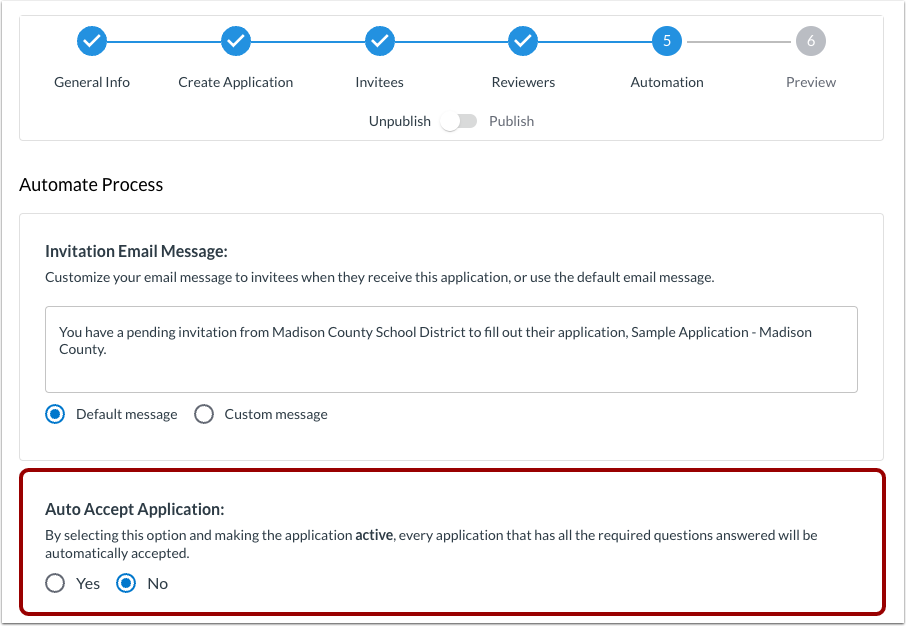
In het gedeelte 'Aanvragen automatisch accepteren' kunt u ervoor kiezen om aanvragen automatisch te accepteren als alle vereiste vragen en velden zijn ingevuld. Klik op het keuzerondje 'Ja' of 'Nee' .
Definieer gedrag voor ingediende aanvragen
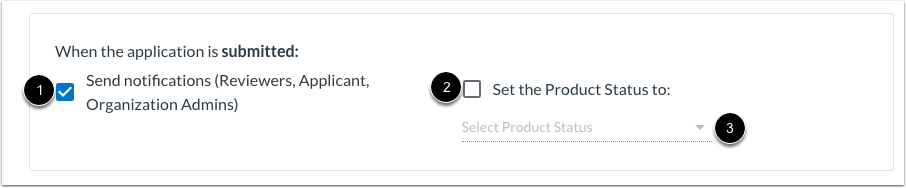
Wanneer de aanvraag is ingediend, kunt u meldingen versturen of de productstatus wijzigen.
Om meldingen te versturen wanneer een aanvraag wordt ingediend, klikt u op het selectievakje Meldingen versturen (beoordelaars, aanvrager, organisatiebeheerders) [1].
Om de productstatus te wijzigen wanneer een aanvraag wordt ingediend, klikt u op het selectievakje Stel de productstatus in op [2] en selecteert u een status uit het vervolgkeuzemenu Productstatus selecteren [3].
Definieer gedrag voor geaccepteerde applicaties
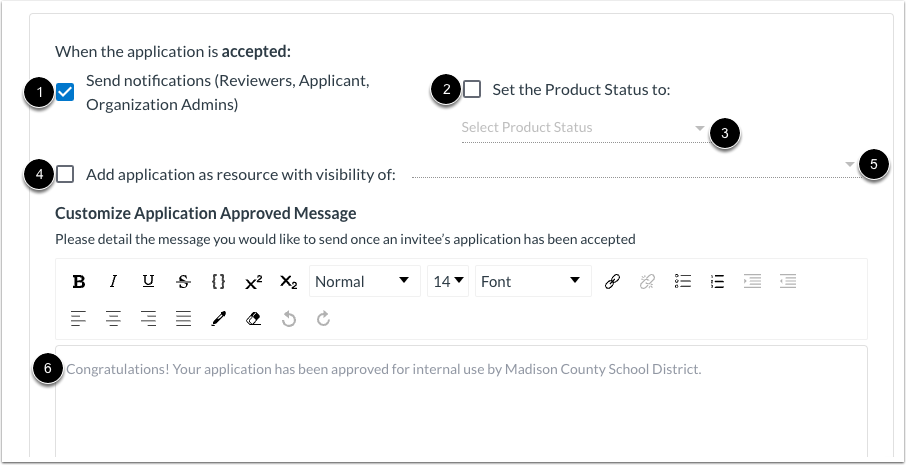
Wanneer de aanvraag is geaccepteerd, kunt u meldingen verzenden, de productstatus wijzigen, de aanvraag als resource toevoegen of het bericht voor de genodigden aanpassen.
Om meldingen te versturen wanneer een aanvraag is geaccepteerd, klikt u op het selectievakje Meldingen versturen (beoordelaars, aanvrager, organisatiebeheerders) [1].
Om de productstatus te wijzigen wanneer een aanvraag is geaccepteerd, klikt u op het selectievakje Stel de productstatus in op [2] en selecteert u een status uit het vervolgkeuzemenu Productstatus selecteren [3].
Om de toepassing als resource toe te voegen, klikt u op het selectievakje Toepassing toevoegen als resource met zichtbaarheid van [4]. Selecteer vervolgens een zichtbaarheid [5].
Voer een bericht in voor een geaccepteerde aanvraag [6].
Definieer gedrag voor geweigerde aanvragen
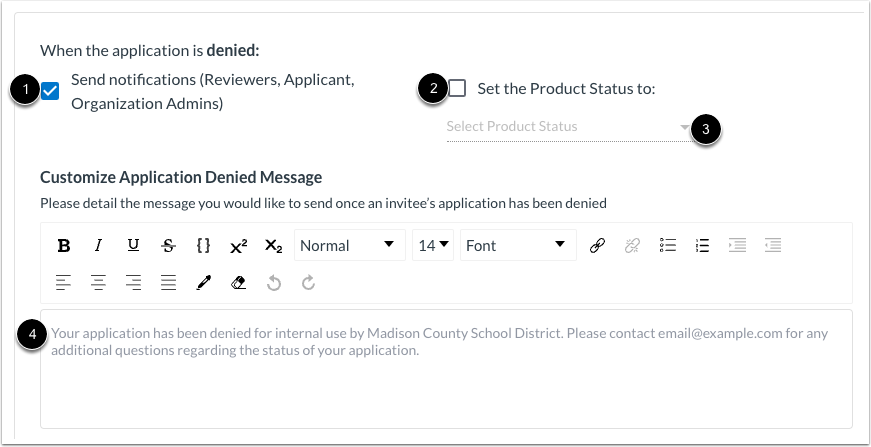
Wanneer de aanvraag wordt afgewezen, kunt u meldingen verzenden, de productstatus wijzigen of het bericht aan de genodigden aanpassen.
Om meldingen te versturen wanneer een aanvraag wordt afgewezen, klikt u op het selectievakje Meldingen versturen (beoordelaars, aanvrager, organisatiebeheerders) [1].
Om de productstatus te wijzigen wanneer een aanvraag wordt afgewezen, klikt u op het selectievakje Productstatus instellen op [2]. Selecteer vervolgens een status in het vervolgkeuzemenu Productstatus selecteren [3].
Voer een bericht in voor een afgewezen aanvraag [4].
Applicatie opslaan
Om de automatiseringsinstellingen op te slaan, klikt u op de knop Toepassing opslaan .