Als LearnPlatform-beheerder kunt u Provider Applications beheren op het tabblad Provider Applications van de pagina Beheer. U kunt elke applicatie bekijken of openen. U kunt ook een providerapplicatie maken, bekijken, bewerken, verwijderen of dupliceren.
Open Provider-aanvragen
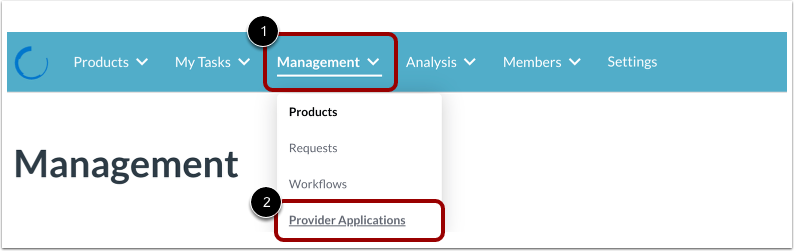
Om een providertoepassing te beheren, klikt u op het vervolgkeuzemenu Beheer [1] en vervolgens op de koppeling Providertoepassingen [2].
Bekijk Provider-aanvragen
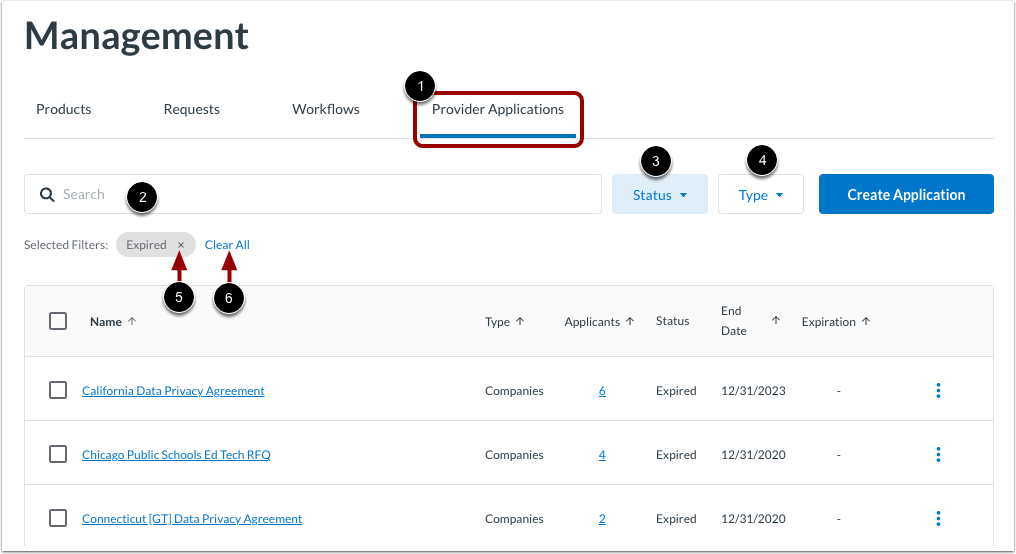
De pagina Beheer staat standaard op het tabblad Providertoepassingen [1].
U kunt naar een toepassing zoeken op naam door tekst in te voeren in het zoekveld [2].
Om de lijst op status te filteren, klikt u op het vervolgkeuzemenu Status [3]. Selecteer vervolgens een status. Meer informatie over het bekijken van de status van een applicatie .
Om de lijst te filteren op toepassingstype, klikt u op het dropdownmenu Type [4]. Selecteer vervolgens de optie Bedrijven of Producten .
U kunt de filters die u hebt geselecteerd bekijken en verwijderen door op het pictogram Verwijderen [5] te klikken. Om alle filters te wissen, klikt u op de link Alles wissen [6].
Provider-applicatie aanmaken
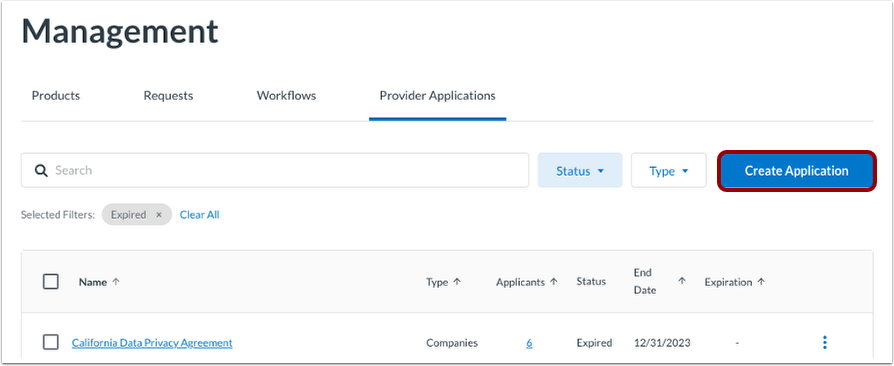
Om een providertoepassing te maken, klikt u op de knop Toepassing maken .
Leer hoe u een providerapplicatie maakt .
Bekijk details van de aanbiederaanvraag
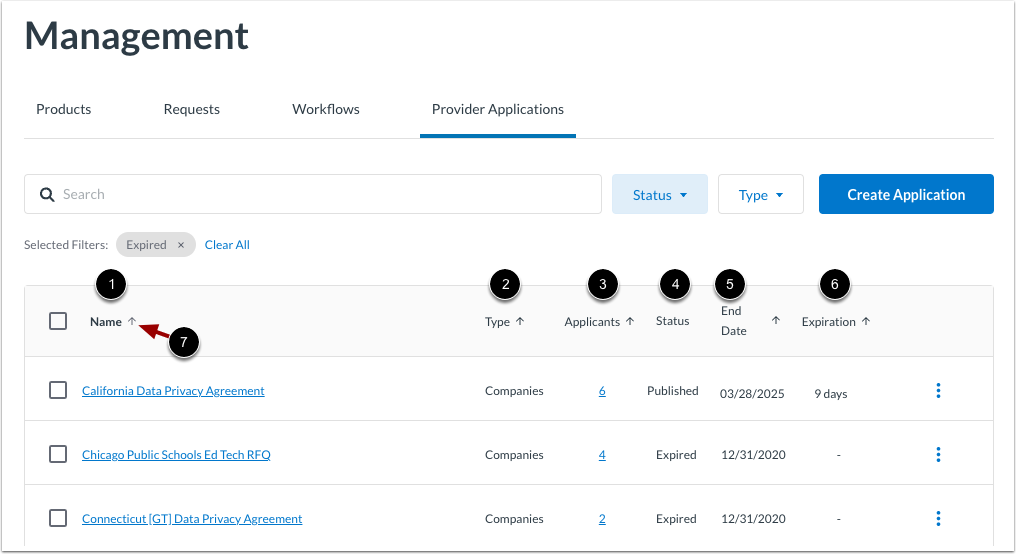
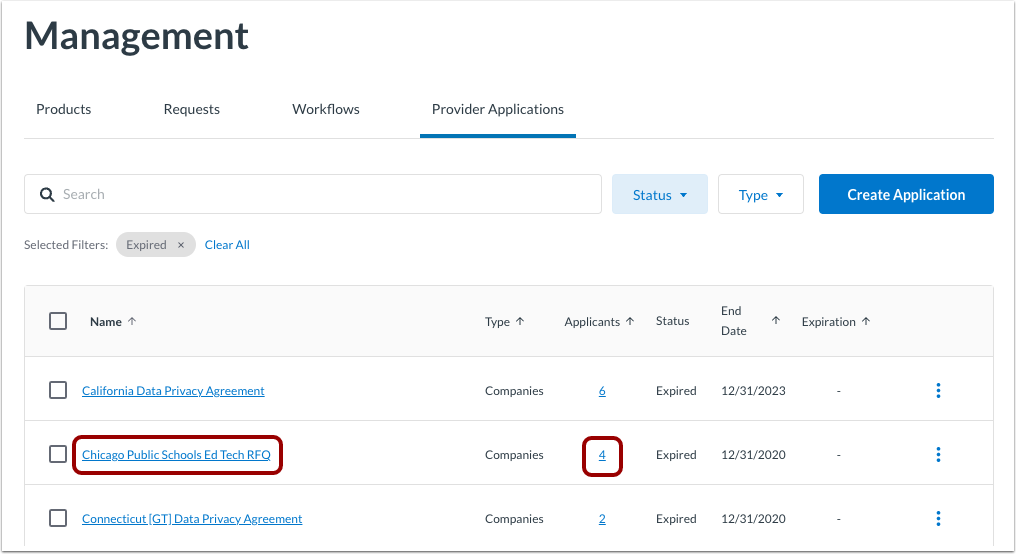
Voor elke Provider-aanvraag kunt u de aanvraagnaam [1], het type [2], het aantal aanvragers [3], de aanvraagstatus [4], de einddatum die dient als vervaldatum [5] en het aantal dagen tot de vervaldatum [6] bekijken.
Om de sorteervolgorde van een kolom te wijzigen, klikt u op het pijlpictogram [7].
Bekijk aanvraagdetails of reacties
Om de details van de aanvraag te bekijken, klikt u op de link van de aanvraagnaam [1].
Om de reacties op de aanvragen te bekijken, klikt u op de link Aanvragers [2].
Beheer Provider-applicatie
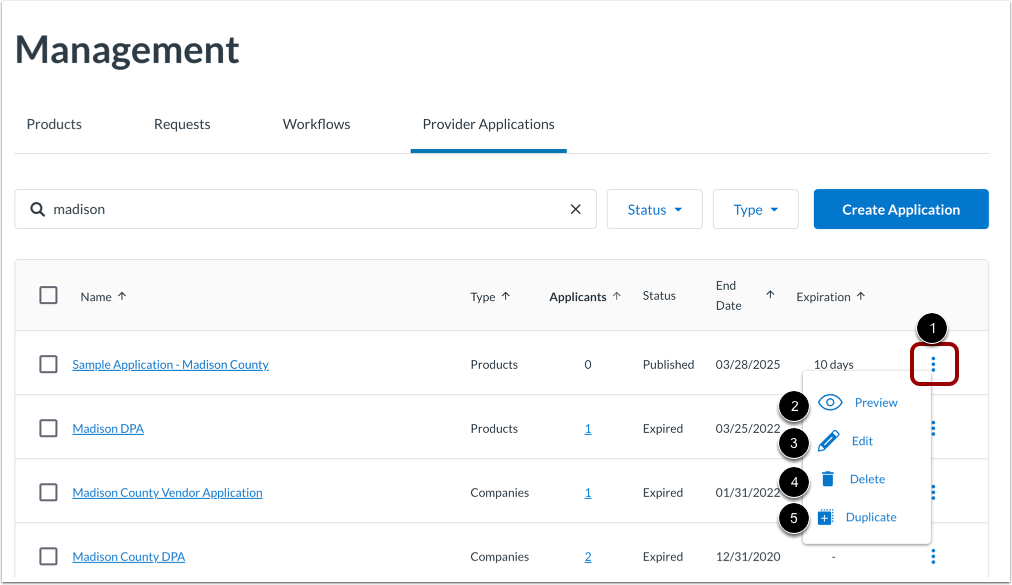
Om een providertoepassing te beheren vanaf de pagina Beheer, klikt u op het pictogram Opties van de toepassing [1].
- Om een voorbeeld van de providertoepassing te bekijken , klikt u op de link Voorbeeld [2].
- Om wijzigingen aan te brengen in de providerapplicatie, klikt u op de link Bewerken [3].
- Om de providertoepassing te verwijderen, klikt u op de link Verwijderen [4]. Bevestig vervolgens de verwijdering.
- Om een kopie van de providerapplicatie te maken, klikt u op de link Dupliceren [5]. Bewerk de kopie vervolgens indien nodig.
Opmerkingen:
- Verwijder een aanvraag van een aanbieder alleen als er geen aanbieders hebben getekend en een reactie hebben ingediend. Door een aanvraag te verwijderen, worden eerder ingediende aanvragen verwijderd. In plaats van een aanvraag te verwijderen, kunt u de publicatie van de aanvraag ongedaan maken .
- U kunt een aanvraag voor een aanbieder bijwerken of bewerken als er geen inzendingen zijn ontvangen. Voordat u de aanvraag bewerkt, moet u deze eerst depubliceren en vervolgens de nodige wijzigingen aanbrengen.
- Als een aanbieder eerder een reactie heeft ingediend, kunt u de aanvraag van de aanbieder niet meer bewerken. Ingediende aanvragen vormen voor het district en de aanbieder een bewijs van acceptatie van de aanvraag.