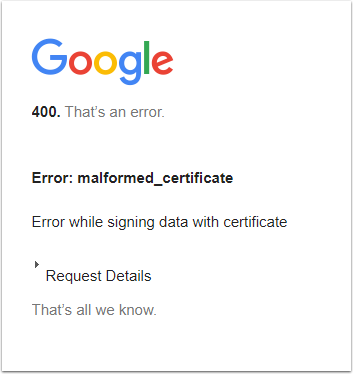
In deze handleiding vindt u een lijst met veelvoorkomende foutcodes en oplossingen bij het inloggen via Google Single Sign-On (SSO).
Als u geen toegang meer heeft tot uw LearnPlatform-account en u zich nog in de technische implementatiefase bevindt, neem dan contact op met uw projectconsultant om uw SSO uit te schakelen, zodat u opnieuw kunt inloggen en de configuratie opnieuw kunt uitvoeren. Alle andere klanten dienen contact op te nemen met support-lp@instructure.com .
Zorg ervoor dat u bij het opnieuw configureren van uw SAML-configuratie uw SSO opnieuw test in een incognitovenster door naar https://[UwSubdomein].app.learnplatform.com te gaan. Zo kunt u SSO indien nodig uitschakelen terwijl u nog steeds bent ingelogd.
Deze fout wordt veroorzaakt door een probleem met uw certificaat.
Verlopen certificaten
Log in op je Google Admin Console en controleer de vervaldatum van je LearnPlatform-certificaat. Nadat je hebt bevestigd dat het is verlopen, volg je deze oplossingen:
- Vernieuw het certificaat en genereer een nieuw certificaat via de Google Admin Console.
- Nadat uw projectadviseur of supportmedewerker SSO heeft uitgeschakeld, meldt u zich opnieuw aan met lokale authenticatie (gebruikersnaam/wachtwoord). Ga naar uw LearnPlatform-account via app.learnplatform.com/users/sign_in/.
- Voltooi het SSO-proces opnieuw met uw nieuwe certificaat. Test uw SSO vervolgens in een incognitovenster door naar https://[UwSubDomein].app.learnplatform.com te gaan.
Onjuiste certificaten
Gebruik een teksteditor zoals Kladblok of TextHelp om de tekst te kopiëren en plakken naar LearnPlatform. Als de opmaak verandert door kopiëren vanuit MS Word of Google Docs, werkt uw installatie niet.
- Nadat uw projectadviseur of supportmedewerker SSO heeft uitgeschakeld, meldt u zich opnieuw aan met lokale authenticatie (gebruikersnaam/wachtwoord). Ga naar uw LearnPlatform-account via app.learnplatform.com/users/sign_in/.
- Voltooi het SSO-proces opnieuw. Zorg ervoor dat het certificaatveld geen spaties bevat en overeenkomt met het veld in uw Google Admin Console voor de LearnPlatform-app.
- Test uw SSO opnieuw in een incognitovenster door naar https://[UwSubDomein].app.learnplatform.com te navigeren.
Dit wordt veroorzaakt doordat de Entiteits-ID in uw Google Admin Console niet overeenkomt met de callback-URL in LearnPlatform.
- Nadat uw projectadviseur of supportmedewerker SSO heeft uitgeschakeld, meldt u zich opnieuw aan met lokale authenticatie (gebruikersnaam/wachtwoord). Ga naar uw LearnPlatform-account via app.learnplatform.com/users/sign_in/.
- Ga naar Instellingen > Single Sign-On . Selecteer SAML 2.0 in het dropdownmenu Single Sign-On en klik vervolgens op de schakelaar Organisatiedomein gebruiken voor callback-URL's .
- Ga naar Google Admin Console > Apps > SAML-apps > LearnPlatform > Serviceprovidergegevens .
- Controleer of uw ACS-URL in uw serviceprovidergegevens voor de LearnPlatform-app de eerste is die wordt vermeld onder callback-URL's: https://[UwSubdomein].app.learnplatform.com/users/auth/saml/callback/
- Controleer of uw Entiteits-ID in uw Service Provider Details voor de LearnPlatform-app de tweede is die wordt vermeld onder callback-URL's: https://[UwSubdomein].app.learnplatform.com/users/auth/saml/metadata/
- Als de entiteits-ID correct is, controleer dan of deze geen spaties of hoofdletters bevat.
- Als je nog steeds geen toegang hebt, wacht dan minstens 24 uur na de laatste wijziging van je instellingen. Het kan zijn dat sommige gebruikers wel toegang hebben, terwijl het voor anderen langer kan duren.
- Dit kan ook worden veroorzaakt doordat een gebruiker probeert in te loggen op het platform met een e-mailadres dat niet is gekoppeld aan uw SSO-domein.
- Test uw SSO opnieuw in een incognitovenster door naar https://[UwSubDomein].app.learnplatform.com te navigeren.
500 foutmelding
Dit wordt veroorzaakt door een onjuist certificaat, onjuiste toewijzingskenmerken of een onjuiste waarde in het veld Identity Provider Redirect URL in LearnPlatform.
Certificaat
- Nadat uw projectadviseur of supportmedewerker SSO heeft uitgeschakeld, meldt u zich opnieuw aan met lokale authenticatie (gebruikersnaam/wachtwoord). Ga naar uw LearnPlatform-account via app.learnplatform.com/users/sign_in/.
- Voltooi het SSO-proces opnieuw. Zorg ervoor dat het certificaatveld geen spaties bevat en overeenkomt met het veld in uw Google Admin Console voor de LearnPlatform-app.
- Gebruik een teksteditor zoals Kladblok of TextHelp om de tekst naar LearnPlatform te kopiëren. Als de opmaak verandert door kopiëren vanuit MS Word of Google Docs, werkt uw installatie niet.
- Test uw SSO opnieuw in een incognitovenster door naar https://[UwSubDomein].app.learnplatform.com te navigeren.
Toewijzingskenmerken
- Nadat uw projectadviseur of supportmedewerker SSO heeft uitgeschakeld, meldt u zich opnieuw aan met lokale authenticatie (gebruikersnaam/wachtwoord). Ga naar uw LearnPlatform-account via app.learnplatform.com/users/sign_in/.
- Controleer de pagina Kenmerken in de Google Beheerdersconsole. Zorg ervoor dat de velden voor kenmerktoewijzing identiek zijn voor de Google Beheerdersconsole en de SAML-configuratie van LearnPlatform. Spaties of tekens die niet op de juiste plaats staan, zorgen ervoor dat deze configuratie niet werkt.
- Test uw SSO opnieuw in een incognitovenster door naar https://[UwSubDomein].app.learnplatform.com te navigeren.
Omleidings-URL van identiteitsprovider
- Nadat uw projectadviseur of supportmedewerker SSO heeft uitgeschakeld, meldt u zich opnieuw aan met lokale authenticatie (gebruikersnaam/wachtwoord). Ga naar uw LearnPlatform-account via app.learnplatform.com/users/sign_in/.
- Ga naar uw Google Admin Console en ga naar Apps > SAML Apps > LearnPlatform > Service Provider Details > Certificaten beheren .
- Zorg ervoor dat de SSO-URL in uw Google Admin Console identiek is aan uw Identity Provider Redirect URL in LearnPlatform (geen spaties of hoofdletters).
- Test uw SSO opnieuw in een incognitovenster door naar https://[UwSubDomein].app.learnplatform.com te navigeren.
Voor andere foutmeldingen van de Google SAML-app kunt u het Google Help Center-artikel raadplegen.
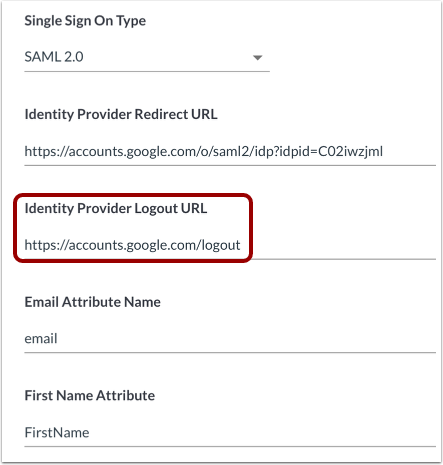
Uitlog-URL
Sommige gebruikers kunnen problemen ondervinden bij het uitloggen bij gebruik van SSO. Voeg deze link toe als de URL voor het uitloggen van de identiteitsprovider in uw tabblad Single Sign-On om https://accounts.google.com/logout te verhelpen.
Let op: als u deze URL gebruikt, wordt u ook afgemeld bij uw Google-account.