Overzicht van de productaanvraagworkflow en leveranciersapplicaties
Leer hoe u applicaties van aanbieders kunt koppelen aan het productaanvraagproces door de bovenstaande video te bekijken.
Aanvraag voor een product op maat indienen
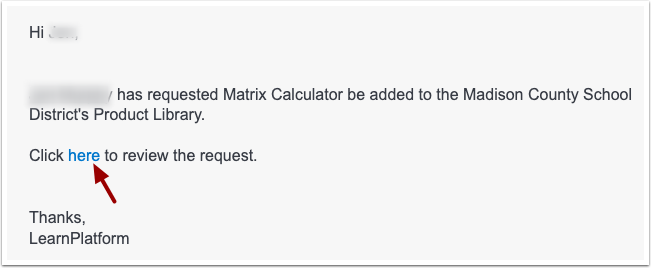
Wanneer een docent een verzoek indient voor een product op maat , ontvangen de beheerders en productmanagers van LearnPlatform een e-mail.
Om het verzoek uit de e-mail te bekijken en te beheren, klikt u op de link hier .
Je kunt ook productaanvragen indienen zonder e-mailadres. Klik op het menu Beheer [1]. Klik vervolgens op het tabblad Aanvragen [2].
Zoek naar het logo voor een productaanvraag op maat [3]. Dit logo verwijst naar producten die een docent niet kon vinden in de LearnCommunity-bibliotheek .
Bekijk het aanvraagdashboard
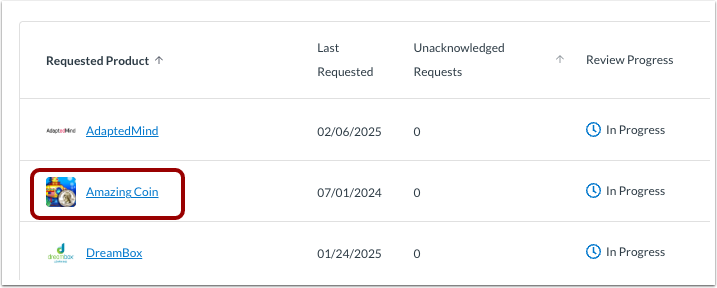
De tabel toont producten waarvoor aanvragen zijn ingediend. Elk product toont details in de volgende kolommen:
- Gevraagd product [1]: Naam van het gevraagde product. Standaard worden producten weergegeven in de volgorde waarin het meest recent gevraagde product bovenaan staat. Om de sorteervolgorde te wijzigen, klikt u op de kolomnaam. U kunt producten alfabetisch of in omgekeerde volgorde sorteren.
- Laatst aangevraagd [2]: Datum waarop het product voor het laatst is aangevraagd.
- Niet-bevestigde verzoeken [3]: Aantal verzoeken dat niet is bekeken of verwerkt. Om te sorteren op het aantal niet-bevestigde verzoeken, klikt u op de kolomnaam.
- Voortgang van de beoordeling [4]: Status van de beoordelingsworkflow. Om te sorteren op het aantal niet-bevestigde verzoeken, klikt u op de kolomnaam.
- Productstatus [5]: Acceptatiestatus van het product. Om te sorteren op productstatus, klikt u op de kolomnaam.
Productenlijst doorzoeken of filteren
Om een productaanvraag te zoeken, voert u de volledige of een deel van de productnaam in het zoekveld in [1].
Om de lijst te filteren op productstatus, klikt u op het vervolgkeuzemenu Status [2]. U kunt één of meer statuswaarden selecteren.
Om de lijst te filteren op basis van de voortgang van de beoordeling, klikt u op het vervolgkeuzemenu Voortgang [3]. U kunt Voltooid, In behandeling of Niet gestart selecteren.
Start workflow
Als u een geautomatiseerde workflow voor productbeoordeling hebt gemaakt, kunt u de workflow starten voor een productaanvraag. Om een workflowproces voor een productaanvraag te starten, klikt u op het pictogram Opties [1]. Klik vervolgens op de link Workflow starten [2].
Raadpleeg onze handleiding voor het beheren van productworkflows voor meer informatie.
Opmerking: U kunt een workflow starten voor nieuw aangevraagde producten of voor een product dat eerder is aangevraagd.
Open verzoek
Om productaanvragen in te dienen, klikt u op de aanvraaglink.
Productaanvragen bekijken
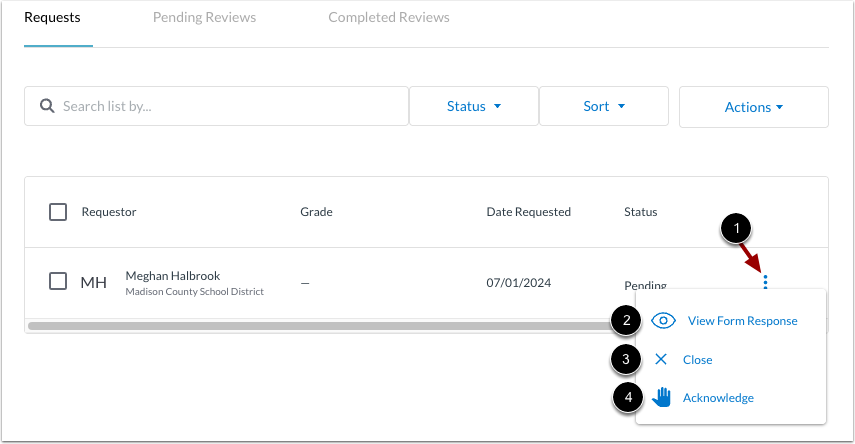
Op het tabblad 'Aanvragen' kunt u alle productaanvragen bekijken. Bij elke aanvraag wordt het volgende weergegeven:
- Aanvrager [1]: Naam van de gebruiker die het product heeft aangevraagd.
- Kwaliteit [2]: Kwaliteit waarvoor het product wordt aangevraagd.
- Datum van aanvraag [3]: Datum waarop het aanvraagformulier is ingediend.
- Status [4]: Status van het verzoek.
Zoek- of filterverzoeken
Om naar een verzoek te zoeken, voert u de volledige naam of een deel van de naam van de aanvrager in het zoekveld in [1].
Om de verzoeken te filteren op status, klikt u op het vervolgkeuzemenu Status [2].
Om te sorteren op datum of op organisatie, klikt u op het vervolgkeuzemenu Sorteren [3].
Opties voor het bekijken van aanvragen
Om een verzoek te bekijken, te sluiten of te bevestigen, klikt u op het pictogram Opties [1]. Klik op een van de volgende links:
- Formulieraanvraag bekijken [2]: Opent de details van het aanvraagformulier.
- Sluiten [3]: Sluit het verzoek van de docent. Bij het sluiten van een verzoek kunt u een bericht (via e-mail) naar de aanvrager sturen om hem of haar te laten weten dat het verzoek is gesloten en wat de reden voor de goedkeuring of status is. U hoeft geen productstatus in te stellen om een verzoek van een docent te kunnen sluiten.
- Bevestiging [4]: Laat de aanvrager(s) weten dat het verzoek is ontvangen en wordt beoordeeld. Stuurt een e-mailmelding naar de aanvrager.
Opmerkingen:
- Het sluiten van een aanvraag betekent niet dat deze is voltooid. Om de aanvraag als voltooid te markeren, moet u de productstatus instellen die is gekoppeld aan 'Goedgekeurd voor gebruik' of 'Beoordeeld en afgewezen' . Raadpleeg onze handleiding voor het bewerken van systeemstatussen en het aanmaken van aangepaste statussen voor meer informatie.
- Als u wilt dat de productstatus hetzelfde blijft, moet u een productstatus instellen om een aanvraag af te sluiten. Als de status van een product bijvoorbeeld 'Goedgekeurd voor gebruik' is en u die status wilt behouden terwijl u de aanvraag als 'Voltooid' markeert, stelt u de productstatus voor die aanvraag eenvoudigweg in op 'Goedgekeurd voor gebruik '.
Andere verzoekacties bekijken
Om andere opties voor het beheer van aanvragen te bekijken, klikt u op een of meer selectievakjes voor aanvragen [1].
Klik op de knop Acties [2].
Klik op een actielink [3]. U kunt de volgende links selecteren:
- Voeg een recensent toe
- Productstatus instellen
- Nodig de aanbieder uit
- Vooruit
- Start workflow
- Maak een product op maat
- Sluit de aanvraag/aanvragen af.
Opmerkingen:
- Eerder voltooide beoordelingen zijn altijd te bekijken in de tabel met aanvragen.
- Als er op het moment dat het verzoek wordt omgezet in een workflow nog openstaande beoordelingen zijn, worden deze gesloten en verwijderd uit Mijn taken.
- Het product wordt nu weergegeven in de tabel 'Workflows', waar ook het oorspronkelijke aanvraagformulier te zien is.
Voeg een recensent toe
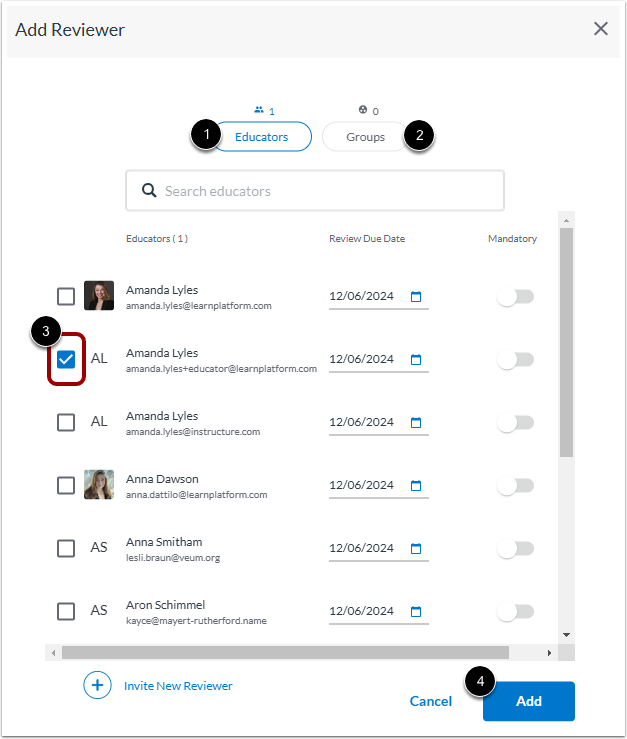
U kunt beoordelaars toewijzen om deel te nemen aan het beoordelingsproces en hun aanbevelingen over het product te delen. Om een beoordelaar toe te voegen, klikt u op het vervolgkeuzemenu ' Acties ' en vervolgens op de link 'Beoordelaar toevoegen' .
Om docenten of groepen toe te wijzen, klikt u op de knop Docenten [1] of de knop Groepen [2]. Vink de selectievakjes van de groepsleden aan [3]. Klik vervolgens op de knop Toevoegen [4].
Opmerkingen:
- Beoordelaars kunnen beheerders, docenten of andere teamleden zijn die input moeten leveren in het goedkeuringsproces.
- Het is aan te raden een groep beoordelaars samen te stellen op basis van expertise op het betreffende vakgebied om de verzoeken te beoordelen.
- Als een groep van meerdere personen de taak krijgt om een productaanvraag te beoordelen, wordt de taak afgesloten zodra een van de groepsleden de taak heeft voltooid en gaat het beoordelingsproces verder. Als u wilt dat elke persoon de beoordeling afzonderlijk uitvoert, wijs ze dan individueel toe.
Bekijk lopende beoordelingen
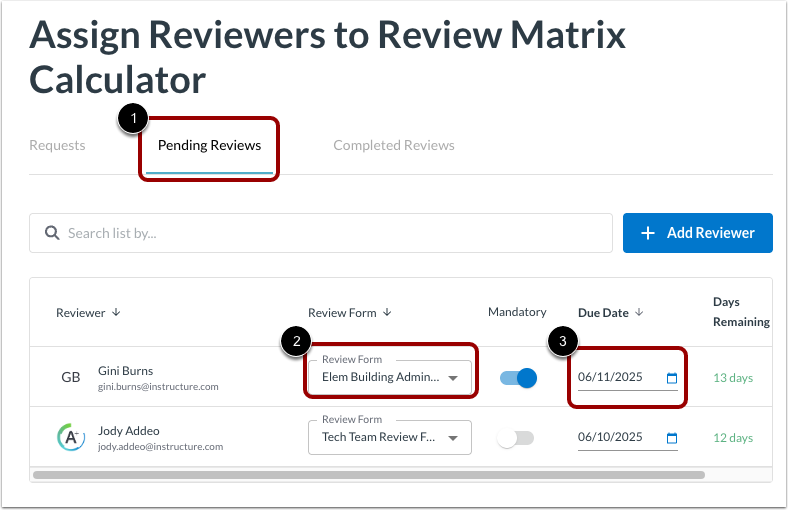
Nadat je een beoordelaar hebt toegewezen, klik je op het tabblad ' In afwachting van beoordelingen' [1]. Laat in het veld 'Beoordelingsformulier' het toegewezen beoordelingsformulier als standaardformulier staan, of selecteer een aangepast formulier [2]. Stel ook een uiterste datum in waarop de beoordelaar het formulier moet indienen [3].
Indien nodig kunt u ook een maken van .
Opmerkingen:
- Wanneer beoordelaars worden aangewezen, worden zij hiervan per e-mail op de hoogte gesteld.
- Als het beoordelingsformulier wordt gewijzigd, ontvangen beoordelaars geen e-mailmelding, maar wordt het correcte formulier weergegeven in hun 'Mijn taken'.
Productstatus instellen
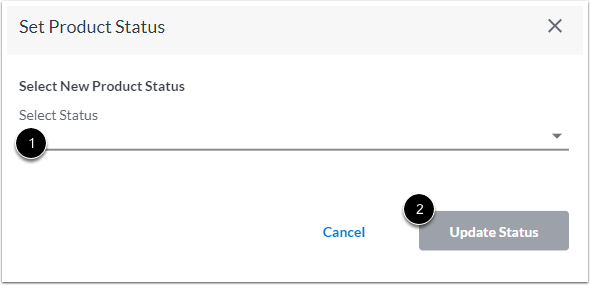
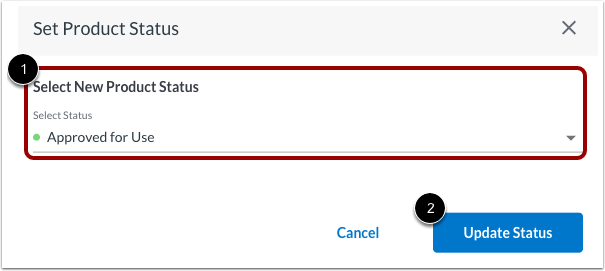
Om de productstatus van een aanvraag in te stellen, klikt u op het vervolgkeuzemenu Acties en vervolgens op de link Productstatus instellen . Selecteer de meest geschikte status in het vervolgkeuzemenu Status selecteren [1]. Klik daarna op de knop Status bijwerken [2].
Nodig de aanbieder uit
Om een aanbieder uit te nodigen naar aanleiding van een aanvraag, klikt u op het vervolgkeuzemenu ' Acties ' en vervolgens op de link 'Aanbieder uitnodigen' . Als u via LearnPlatform een aanvraag voor een aanbieder hebt aangemaakt, zoals een standaard districtsovereenkomst, kunt u de aanbieder uitnodigen om de aanvraag in te vullen.
Verzoek doorsturen
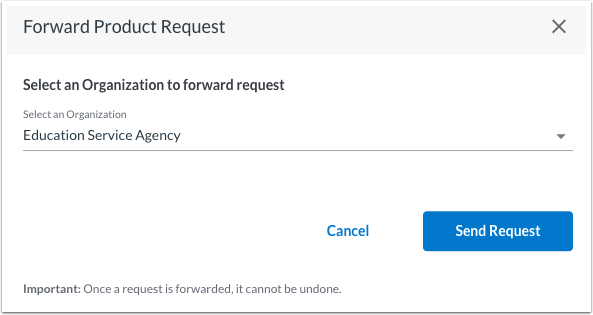
Als uw account is gekoppeld aan de module van de school (wat zelden voorkomt), kunt u verzoeken doorsturen naar een account op een hoger niveau (of hoofdaccount) voor beoordeling, controle en goedkeuring. Doorsturen stuurt een e-mailmelding naar de beheerder van het hoofdaccount. Zodra deze beheerder een status heeft ingesteld voor het aangevraagde product, wordt deze status toegepast op uw subaccount.
Als u vragen heeft over het doorsturen van verzoeken, neem dan contact op met uw CSM.
Om de antwoorden van de aanvrager op de vragen in een aanvraagformulier te bekijken, klikt u op het vervolgkeuzemenu ' Acties ' en vervolgens op de link 'Aanvraagformulier bekijken' .
Let op: u kunt de vragen in het aanvraagformulier per status aanpassen.
Sluitverzoek
Om een verzoek te sluiten via het vervolgkeuzemenu Acties , klikt u op de link Verzoek sluiten . Om een reden voor het sluiten van het verzoek toe te voegen, voert u tekst in het veld Aangepaste boodschap invoeren [1]. Klik vervolgens op de knop Ja, verzoek sluiten [2]. De aanvrager ontvangt een e-mailmelding met uw bericht, waarin hij of zij wordt geïnformeerd dat het verzoek is gesloten.
Wanneer je een aanvraag sluit, wordt de aanvraag van de docent gesloten, maar niet de productaanvraag. Een LearnPlatform-beheerder kan nog steeds beoordelaars toewijzen, workflows starten, enzovoort, totdat de status van het product is ingesteld op een status die is gekoppeld aan ' Goedgekeurd' of 'Afgewezen '.
Opmerkingen:
- Om een productaanvraag volledig af te sluiten, moet een status worden geselecteerd die is gekoppeld aan ' Goedgekeurd' of 'Afgewezen '. Statussen zoals 'Onbekend' of 'In behandeling' die niet zijn gekoppeld aan 'Goedgekeurd' of 'Afgewezen' zorgen ervoor dat de aanvraag open blijft staan. Zelfs als de status van een product al eerder is ingesteld, moet deze worden bevestigd als een gekoppelde status aan 'Goedgekeurd' of 'Afgewezen' om de productaanvraag af te sluiten.
- In welke bibliotheek het product zichtbaar is, hangt af van de status die aan het product is toegewezen. Raadpleeg onze handleiding over systeem- en aangepaste statussen voor meer informatie.
Start workflow
Om een workflow te starten vanuit het vervolgkeuzemenu Acties , klikt u op de link Workflow starten . In het venster Workflow starten klikt u op het vervolgkeuzemenu Workflownaam [1] en selecteert u een vooraf gemaakte workflow op basis van datum of productcontrole [2].
Productstatus instellen
Om de productstatus in te stellen via het vervolgkeuzemenu Acties , klikt u op de link Productstatus instellen . Klik op het vervolgkeuzemenu Status selecteren [1] en selecteer een status. Klik vervolgens op de knop Status bijwerken [2].
De productstatus wordt vervolgens bijgewerkt in de productbibliotheek van de organisatie.
Let op: een productaanvraag wordt als voltooid beschouwd zodra er een productstatus is ingesteld die overeenkomt met ' Goedgekeurd voor gebruik' of 'Beoordeeld en afgewezen' . Raadpleeg onze handleiding voor het bewerken van systeemstatussen en het aanmaken van aangepaste statussen voor meer informatie.