Wanneer u een aanvraag voor een aanbieder aanmaakt in LearnPlatform, kunt u inhoud toevoegen door een bestaand formulier te gebruiken, een nieuw formulier te maken of een bestaand PDF-bestand te uploaden.
Als er nog geen formulier is aangemaakt, kunt u vragen en velden toevoegen aan het aanmeldingsformulier voor zorgverleners.
Opmerkingen:
- Voordat u een aanvraag als aanbieder indient, moet u eerst uw LearnPlatform-account instellen .
- Gebruik verschillende vraagtypen en opmaakopties in uw applicaties. Begrijp hoe de zorgverlener de applicatie mogelijk zal gebruiken en zorg ervoor dat de applicatie gemakkelijk te lezen, te identificeren en de belangrijkste vragen te beantwoorden is.
- Je kunt plaatsvervangende vragen gebruiken om natuurlijke overgangen in het document te creëren of om extra stapsgewijze instructies te geven voor specifieke secties of bijlagen.
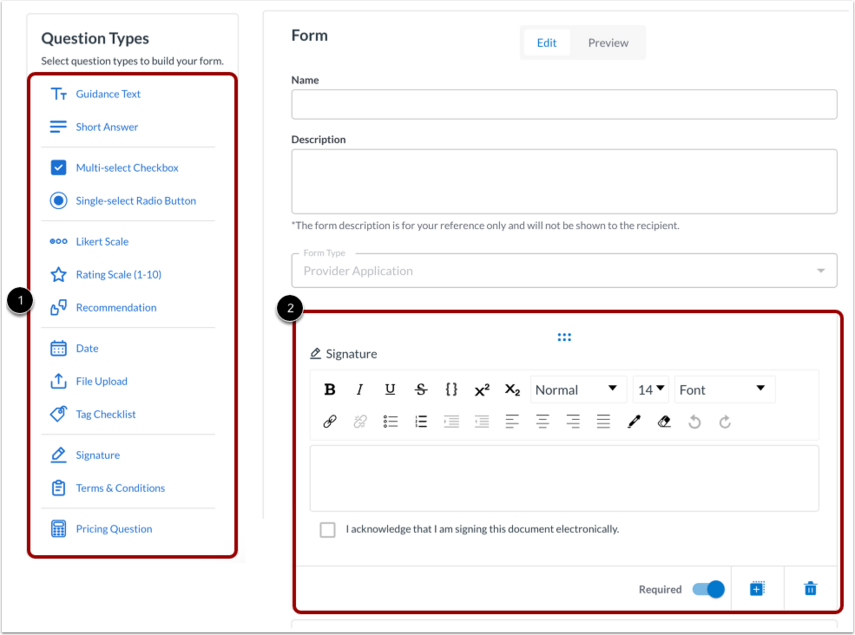
Klik in het gedeelte Vraagtypen op een link naar een vraagtype [1]. Bekijk de ingevoegde vraag of het veld aan het einde van het formulier [2].
Je kunt de volgende vraagtypen invoegen:
- Richtlijntekst
- Kort antwoord
- Meerdere selectievakjes
- Keuzeknop voor enkelvoudige selectie
- Likert-schaal
- Beoordelingsschaal (1-10)
- Aanbeveling
- Datum
- Bestand uploaden
- Tag Checklist
- Handtekening
- Algemene voorwaarden
- Prijsvraag
Voeg begeleidingstekst toe
Om een vraagtype met begeleidende tekst toe te voegen, klikt u op de link Begeleidende tekst [1] en voegt u vervolgens tekst toe [2]. Om een link toe te voegen, klikt u op het linkpictogram [3] en vult u de benodigde velden in [4].
Voeg een kort antwoord toe
Om een vraagtype met een kort antwoord toe te voegen, klikt u op de link 'Kort antwoord' [1] en voegt u vervolgens tekst toe [2]. U kunt ook een link toevoegen [3].
Meervoudige selectievakje toevoegen
Om een selectievakje met meerdere selectiemogelijkheden toe te voegen, klikt u op de link 'Selectievakje met meerdere selectiemogelijkheden' [1]. Voer uw vraag in het tekstveld in [2] en voeg vervolgens opties toe [3]. U kunt de opties weergeven als een vervolgkeuzemenu [4].
U kunt ook een keuzeknop met één selectie toevoegen door op de link 'Keuzeknop met één selectie' te klikken [1]. Voer uw vraag in het tekstveld in [2] en voeg vervolgens opties toe [3]. U kunt de opties weergeven als een vervolgkeuzemenu [4].
Voeg een Likert-schaal toe
Om een Likert-schaal toe te voegen, klikt u op de link Likert-schaal [1]. Voer uw vraag in het tekstveld in [2] en selecteer vervolgens welke opties u wilt opnemen [3].
Voeg een beoordelingsschaal toe (1-10)
Je kunt ook een beoordelingsschaal toevoegen door op de link 'Beoordelingsschaal (1-10)' te klikken [1]. Voer vervolgens je vraag in het tekstveld in [2].
Let op: u kunt de getalopties in de schaal niet wijzigen.
Aanbeveling toevoegen
Om een aanbevelingsvraag toe te voegen, klikt u op de link 'Aanbeveling' [1]. Voer vervolgens uw vraag in het tekstveld in [2]. De opties zijn 'Aanbevolen', 'Neutraal' en 'Niet aanbevelen' [3].
Voeg datum toe
Om een vraagtype met datum toe te voegen, klikt u op de link Datum [1]. Voer vervolgens uw vraag in het tekstveld in [2]. Het kalenderveld en -pictogram worden weergegeven [3].
Bestand uploaden
Als u al een bestaande overeenkomst met een zorgaanbieder heeft, die al is ingevuld met uw districtspecifieke gegevens, kunt u een kopie van de overeenkomst uploaden. Zorgaanbieders moeten de verstrekte pdf-kopie downloaden en ondertekenen voordat ze deze ter goedkeuring naar u terugsturen.
Om een bestand te uploaden, klikt u op de optie Bestand uploaden [1].
Voer naar behoefte tekst in en voeg een bestand bij door op het pictogram 'Bijvoegen' te klikken [2].
Opmerkingen:
- Als u een PDF-bestand uploadt, voeg dan een bevestigingsvraag toe om ervoor te zorgen dat de aanbieder bevestigt dat hij/zij de overeenkomst heeft gedownload en gelezen.
- Voeg een uploadvraag toe waarmee de aanbieder een ondertekende kopie van de overeenkomst kan indienen.
Checklist voor het toevoegen van tags
U kunt het itemtype 'Labelchecklist' gebruiken om de benodigde informatie van een partner te verzamelen. Dit itemtype is specifiek voor productleveranciersapplicaties en is niet beschikbaar voor applicaties op bedrijfsniveau.
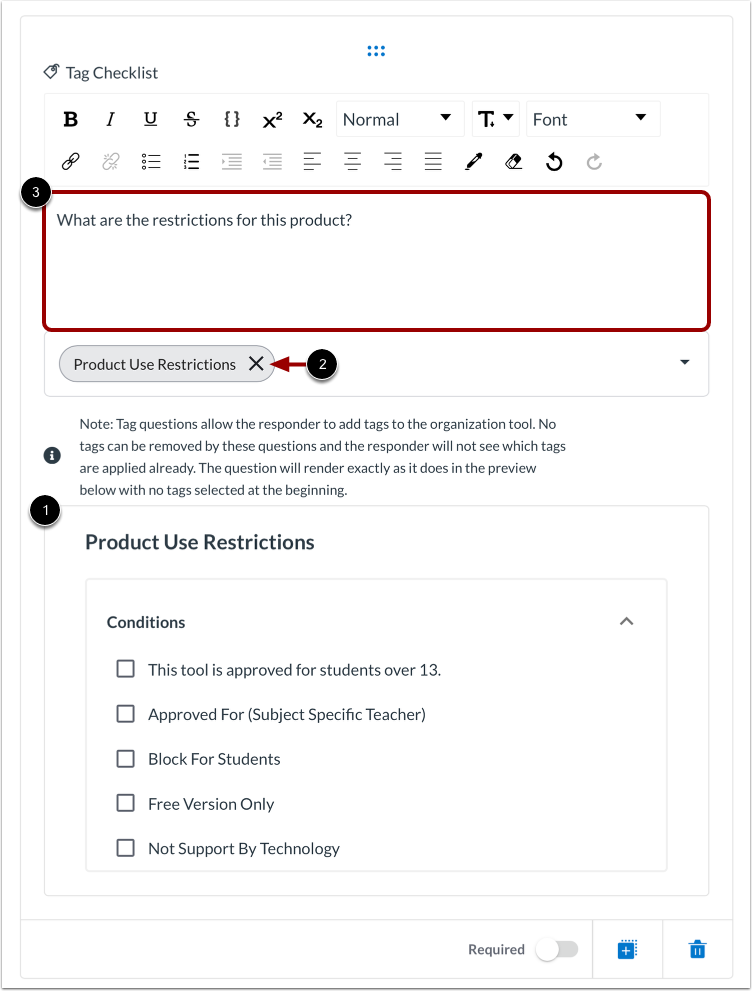
Klik in het gedeelte Vraagtypen op de link Tag Checklist [1] en selecteer vervolgens een Tag Checklist uit het vervolgkeuzemenu [2].
De tagchecklist wordt weergegeven [1]. Om de checklist te verwijderen, klikt u op het pictogram Verwijderen [2]. U kunt ook tekst toevoegen [3].
Voor meer informatie over het gebruik van tagchecklists kunt u de handleiding raadplegen: Hoe gebruik ik tagchecklistitems om de workflow in LearnPlatform te vereenvoudigen?
Let op: Nadat een aanbieder een aanvraag heeft ingediend, accepteert of weigert de LearnPlatform-beheerder deze. Indien geaccepteerd, worden de tags die in de tagchecklist zijn gedefinieerd, automatisch aan het product toegevoegd.
Voeg een handtekening toe
U kunt een vraagtype voor een handtekening toevoegen om providers te vragen akkoord te gaan met het privacybeleid en de voorwaarden voor studentengegevens van uw organisatie.
Klik op de link 'Handtekening' [1]. Voer vervolgens uw vraag in het tekstveld in [2].
Algemene voorwaarden toevoegen
U kunt de aanbieder vragen om al dan niet akkoord te gaan met de algemene voorwaarden.
Klik op de link Algemene voorwaarden [1]. In dit gedeelte kunt u:
- Voeg tekst toe [2]
- Automatisering van de privacy-nalevingsovereenkomst inschakelen [3]
- Upload een ondersteunend bestand [4]
- Bewerk de opties [5]
Voeg prijsvragen toe
U kunt aanbieders ook vragen om hun kosteninformatie en/of andere vragen met betrekking tot licenties te verstrekken. Klik op de link 'Prijsvragen' [1] en typ vervolgens uw vraag in het tekstveld [2].
Vraagtypen beheren
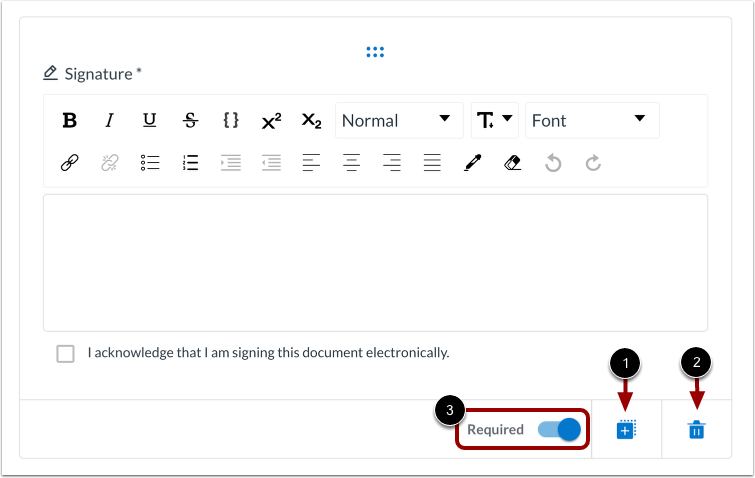
Om een veld of vraag te dupliceren, klikt u op het pictogram 'Dupliceren' [1].
Om een veld of vraag te verwijderen, klikt u op het pictogram Verwijderen [2].
U kunt sommige velden verplicht maken. Om een veld verplicht te maken, klikt u op de schakelaar 'Verplicht' bij [3].
Applicatie opslaan
Om op te slaan en verder te gaan, klikt u op de knop 'Applicatie opslaan' . U kunt later terugkeren naar de applicatie of verdergaan met:
Let op: zodra u een reactie op uw aanvraag hebt ontvangen, kunt u de vragen niet meer bewerken of de aanvraag op welke manier dan ook wijzigen. Zorg ervoor dat uw aanvraag compleet is voordat u deze publiceert.