Als LearnPlatform-beheerder kunt u een providerapplicatie aanmaken op het tabblad Providerapplicaties van de beheerpagina. Een providerapplicatie voor edtech-providers/leveranciers kan:
- Bespaar tijd en verminder frustratie met een RFP/RFI-leveranciersproces dat u zelf beheert
- Automatiseer processen voor de inname en acceptatie van RFP's/RFI's van leveranciers
- Lanceer snel publieke of 'alleen op uitnodiging'-leveranciersapplicaties
Het produceren van een providerapplicatie omvat de volgende stappen:
- Inhoud maken voor de providerapplicatie
- Genodigden toevoegen
- Voeg reviewers toe aan de providerapplicatie
- Automatiseringsregels toevoegen
- Bekijk een voorbeeld van de applicatie
- Publiceer de applicatie
Opmerkingen:
- Het aanmaakproces kan enkele minuten tot enkele dagen duren, afhankelijk van de lengte van de aanvraag, uw ervaring met het maken van provideraanvragen, of er een juridisch team bij betrokken moet worden en of u een bestaande providerovereenkomst hebt die u naar LearnPlatform migreert.
- Meer informatie over hoe een edtech-aanbieder een aanvraag invult , vindt u hier.
Voordat u aan de slag gaat met providertoepassingen, moet u eerst uw accountinstellingen beheren en leren hoe u aan de slag kunt met LearnPlatform .
Open Provider-aanvragen
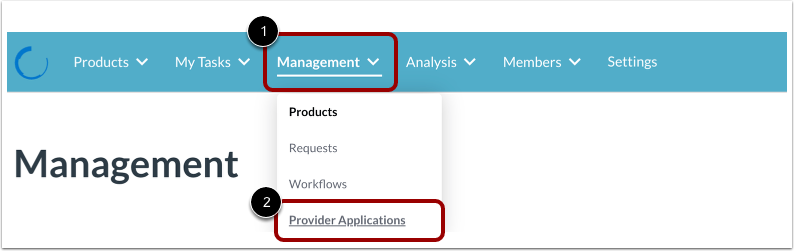
Om een providertoepassing te maken, klikt u op het vervolgkeuzemenu Beheer [1] en vervolgens op de koppeling Providertoepassingen [2].
Stappen voor het openen van de applicatie Provider maken
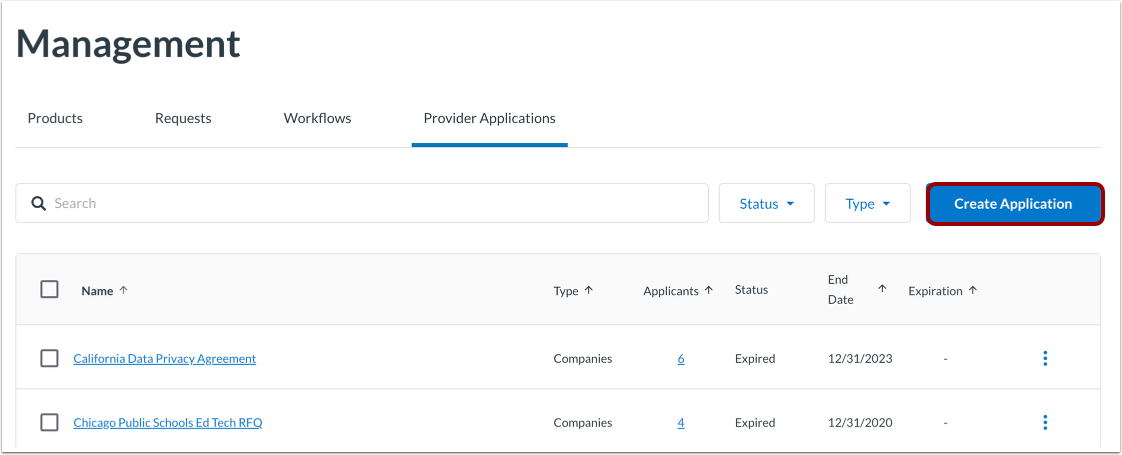
Klik op de knop Applicatie maken .
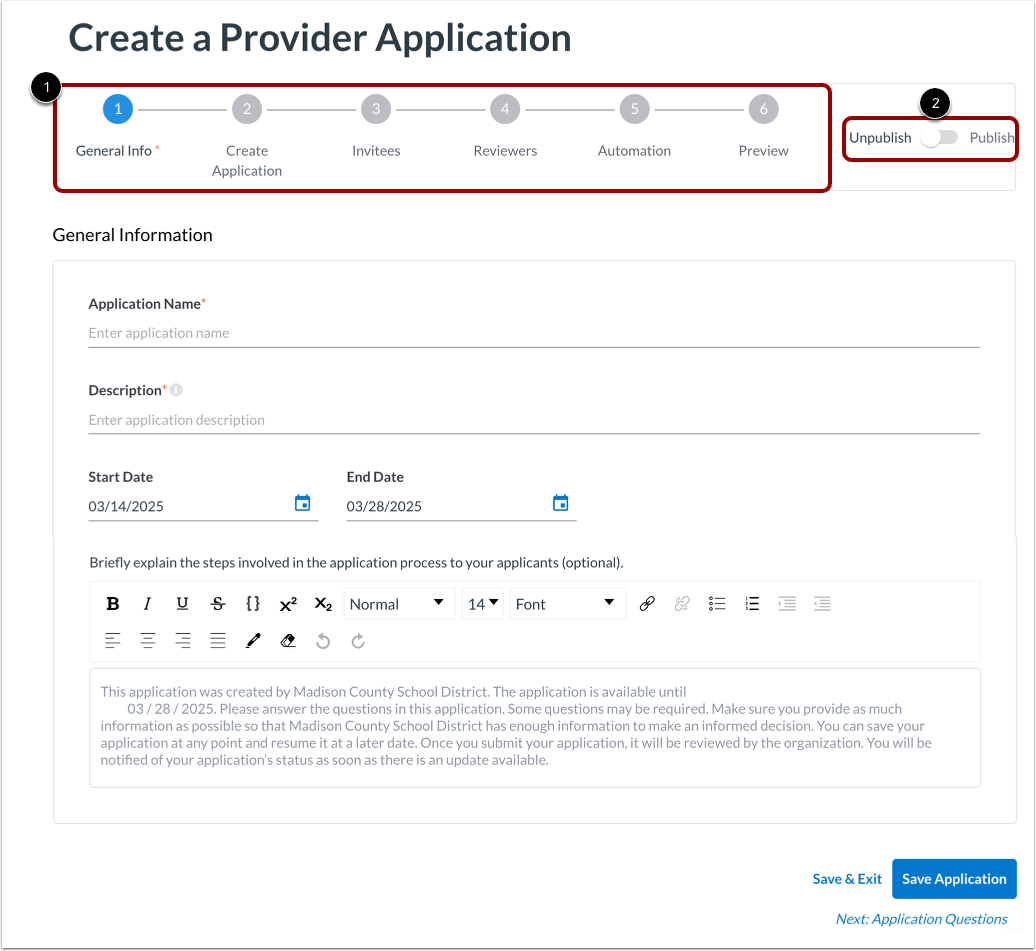
Op de pagina Maken wordt elke stap in het Provider-aanvraagproces beschreven op de tabbladen [1]:
- Stap 1 Algemene informatie
- Stap 2 Applicatie aanmaken
- Stap 3 Genodigden
- Stap 4 Reviewers
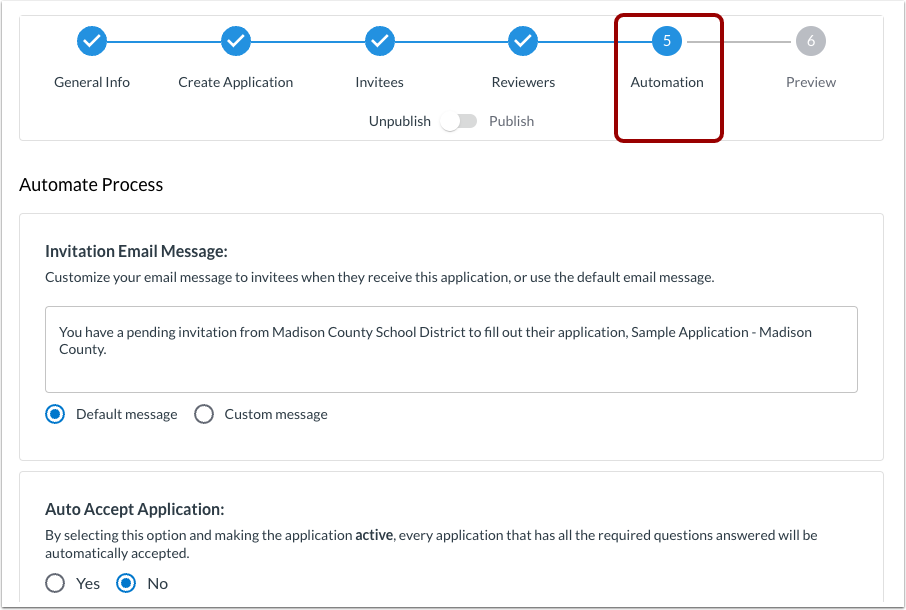
- Stap 5 Automatisering
- Stap 6 Voorbeeld
Als de applicatie is opgeslagen, kunt u de applicatie vanaf elk tabblad publiceren [2].
Om een stap te openen, klikt u op een van de tabbladen.
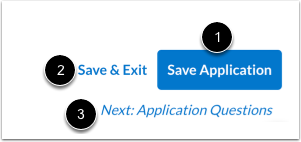
Navigeren naar stappen
Nadat u de gegevens in een tabblad hebt ingevoerd, klikt u op de knop Toepassing opslaan [1].
Om het proces af te sluiten en later terug te keren, klikt u op de link Opslaan en afsluiten [2].
Om naar de volgende stap te gaan, klikt u op een van de staptabbladen of klikt u op de link Volgende [3].
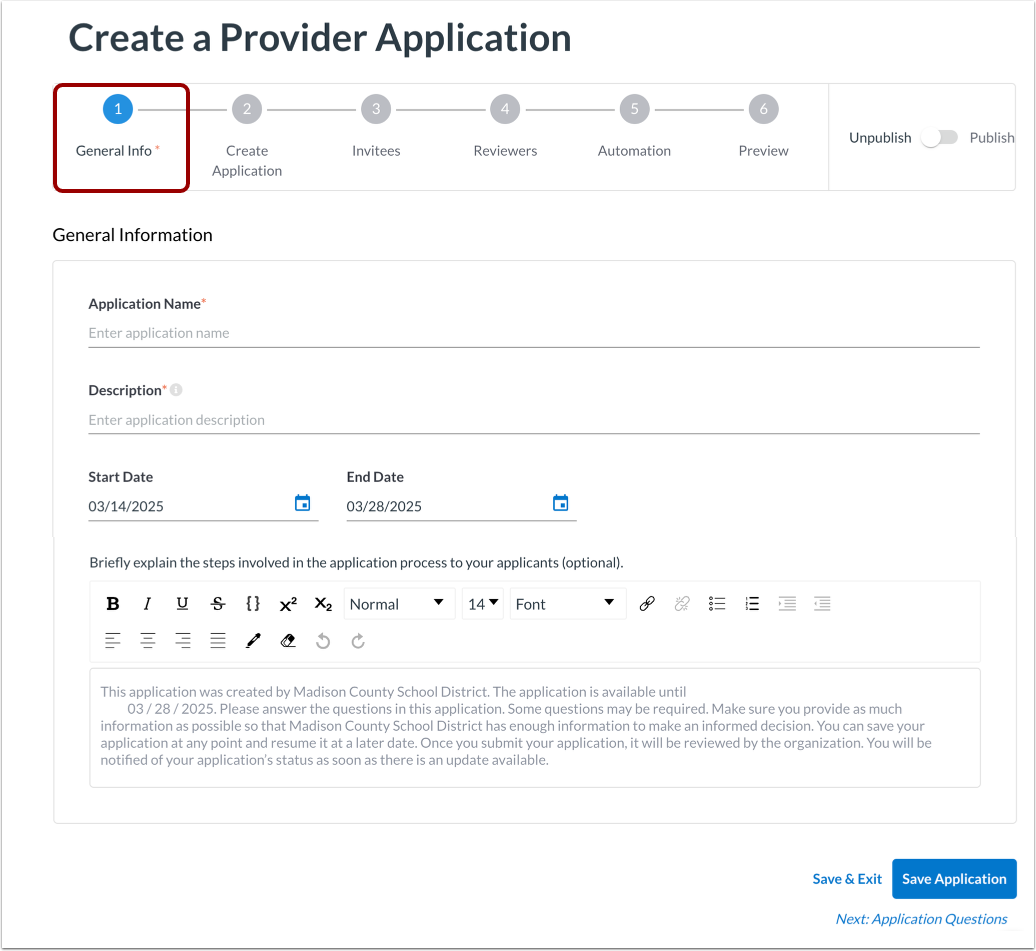
Algemene informatie invoeren
Voer op het tabblad Algemene info van de pagina voor het maken van een providertoepassing basisgegevens over de toepassing in.
Meer informatie over het invoeren van basisinhoud voor een provideraanvraag .
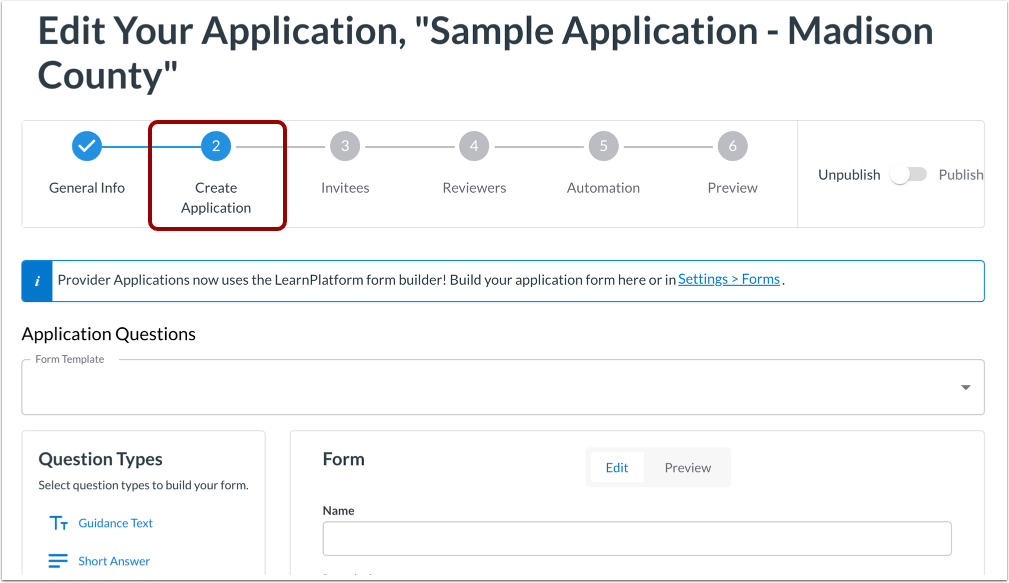
Applicatie maken
Voeg op het tabblad Toepassing maken extra inhoud toe aan de toepassing. Gebruik hiervoor bestaande formulieren of voeg vragen toe.
Meer informatie over het toevoegen van extra inhoud aan een providerapplicatie .
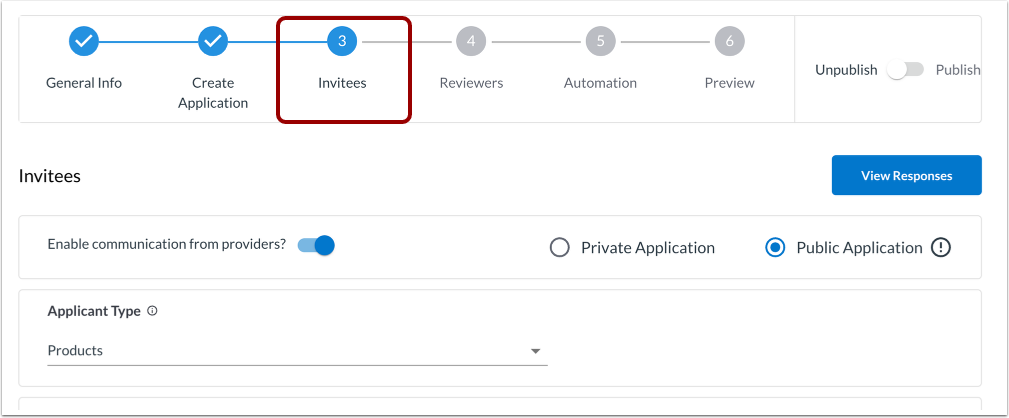
Genodigden toevoegen
Op het tabblad Genodigden kunt u de aanvraag markeren als privé of openbaar, of aanbieders of producten toevoegen als aanvragers voor de aanvraag.
Leer hoe u aanbieders kunt uitnodigen voor de applicatie .
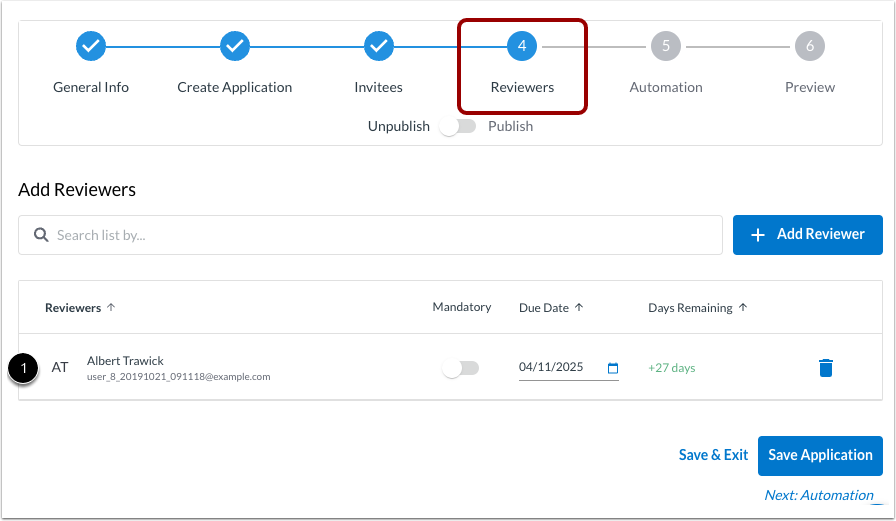
Voeg reviewers toe
Voeg op het tabblad Reviewers leden van uw organisatie toe die de provideraanvragen moeten beoordelen.
Meer informatie over het toevoegen van reviewers .
Automatisering toevoegen
Op het tabblad Automatisering kunt u het uitnodigingsbericht per e-mail aan aanbieders beheren en bepalen hoe aanvragers, beoordelaars en beheerders op de hoogte worden gesteld wanneer aanvragen zijn ingediend, geaccepteerd/goedgekeurd of afgewezen/afgewezen.
Meer informatie over het toevoegen van automatisering aan een providerapplicatie .
Voorbeeldtoepassing
Op het tabblad Voorbeeld kunt u de inhoud van de toepassing bekijken.
Meer informatie over het bekijken van een voorbeeld van een provideraanvraag .
Publiceer applicatie
Nadat u een voorbeeld hebt bekeken of wanneer u er klaar voor bent, kunt u de toepassing vanuit elke stap publiceren door op de schakelaar Publiceren te klikken.
Meer informatie over het publiceren van een provideraanvraag .