Als docent kunt u LearnPlatform gebruiken om een product te beoordelen. Zo kunt u anderen laten weten wat uw ervaring en mening over een edtech-product is.
Door een product te beoordelen, kunt u gestructureerde feedback geven met behulp van de beoordelingsrubriek van LearnPlatform . Met behulp van de rubriekenquête kunt u feedback geven op verschillende aspecten van een product, zoals het algemene nut, de waarde, de impact op het leerproces en uw ervaring ermee.
Andere gebruikers kunnen jouw cijfers zien.
Opmerkingen:
- Productkwaliteiten hebben geen vervaldatum.
- Als u feedback indient voor een product dat u al hebt beoordeeld, vervangt uw nieuwe feedback de oorspronkelijke feedback.
- In de Organisatieproductbibliotheek worden organisatiebeoordelingen pas weergegeven nadat er minimaal drie beoordelingen zijn ingediend. Dit beschermt de anonimiteit van de beoordelingen.
- Accountinstellingen bepalen of cijfers en feedback van docenten anoniem worden gedeeld. Beheerders kunnen meer informatie krijgen over het verbergen van namen van docenten door toegangscontroles te beheren .
Open productbibliotheek
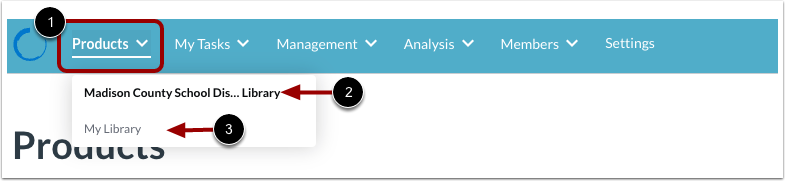
Klik op het dropdownmenu Producten [1]. Open vervolgens een productbibliotheek:
Let op: Om producten te bekijken van een organisatie die niet in de lijst staat, kunt u eerst een andere organisatie selecteren. Lees meer over het selecteren van een andere organisatie .
Bekijk productopties in rasterweergave
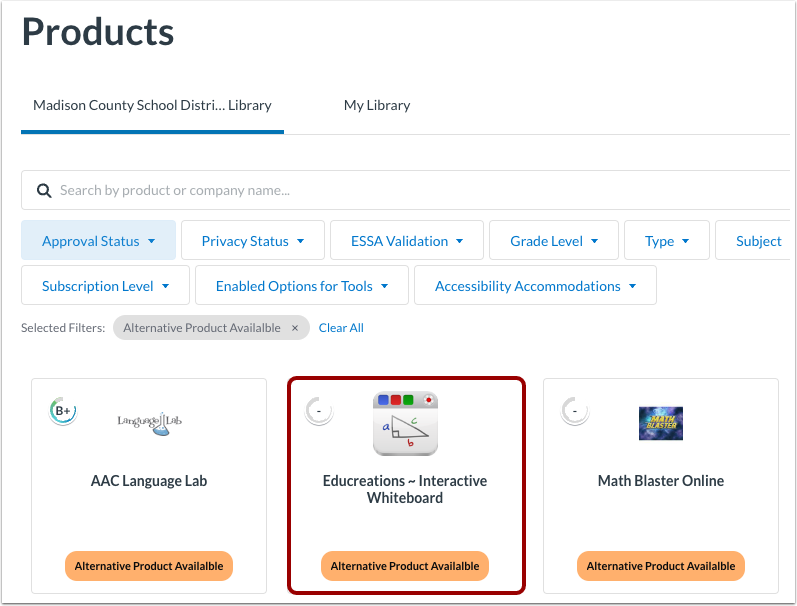
Beweeg uw cursor over het product dat u wilt beoordelen.
Let op: om het product dat u wilt beoordelen gemakkelijker te kunnen vinden, leest u hier meer over het bekijken van producten in een productbibliotheek .
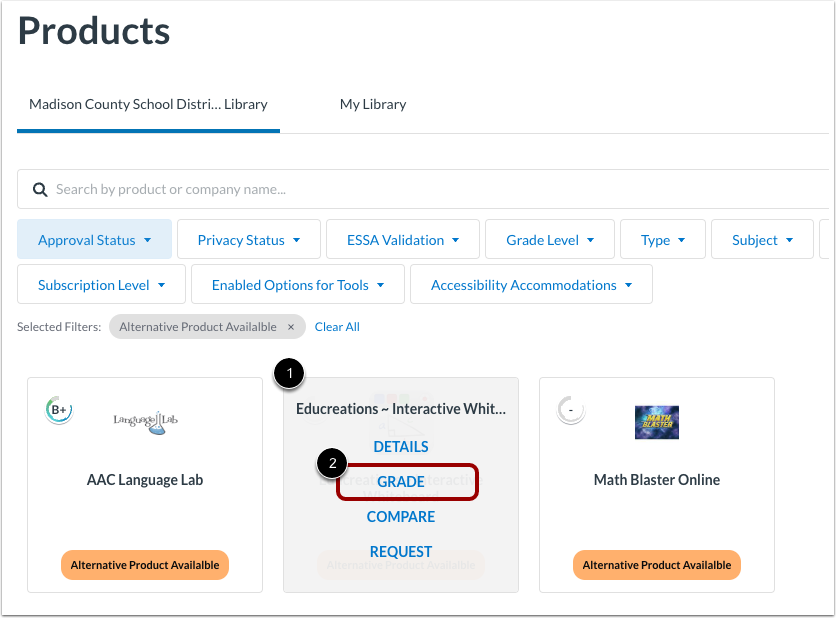
Beweeg uw cursor over de producttegel [1] en klik op de link Cijfer [2].
Bekijk productopties in lijstweergave
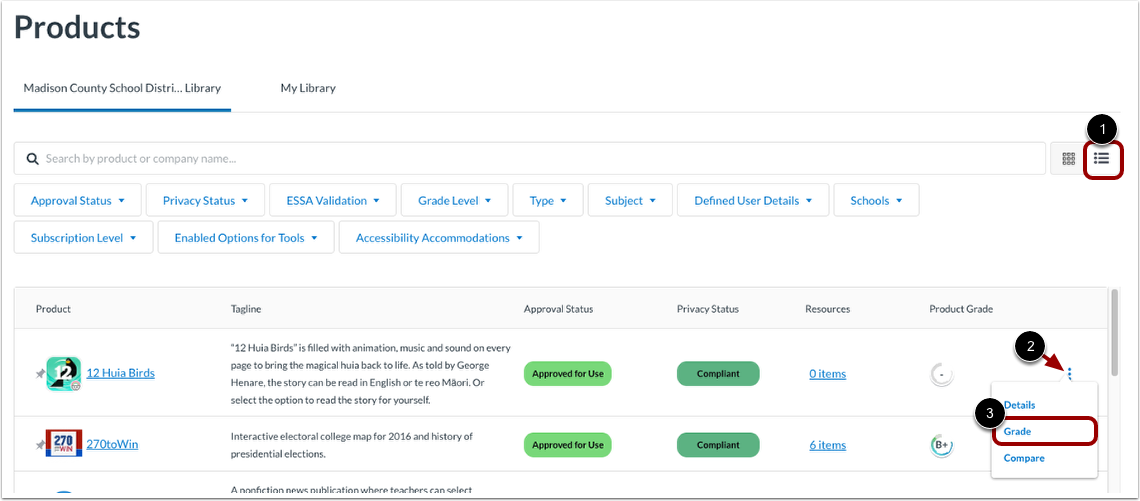
Als u op het pictogram Lijstweergave [1] klikt, worden de producten in een tabel weergegeven. Om een product in de tabel te beoordelen, klikt u op het pictogram Opties [2]. Klik vervolgens op de link Beoordelen [3].
Bekijk cijferpagina
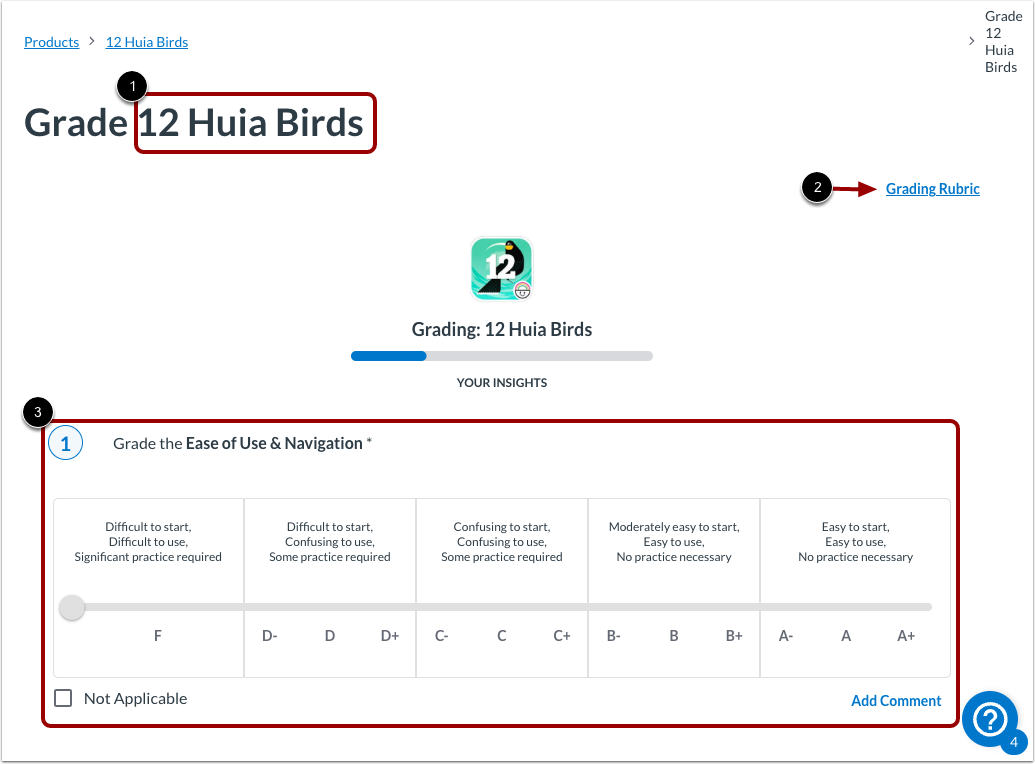
Op de pagina Beoordeling wordt de naam van het product weergegeven [1].
Genummerde secties geven elk beoordelingsgebied weer uit de LearnPlatform-beoordelingsrubriek [2].
Let op: om de details van de beoordelingsrubriek van LearnPlatform te bekijken, klikt u op de link Beoordelingsrubriek [3].
Bekijk het beoordelingsgebied
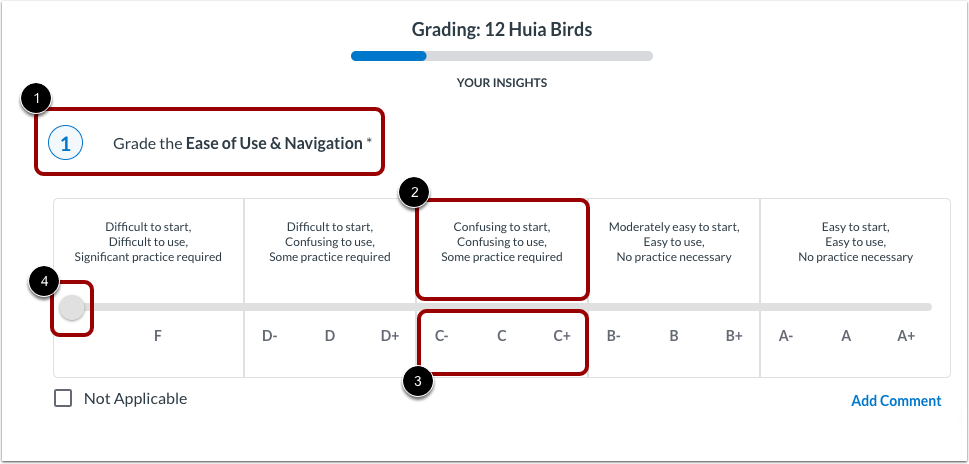
Elk te beoordelen gebied heeft een nummer en een beschrijving [1]. Elke beoordelingsoptie bevat een beschrijving [2] en de bijbehorende cijfers [3].
De schuifregelaar geeft de oppervlaktegraad aan [4].
Schuifproductgrader
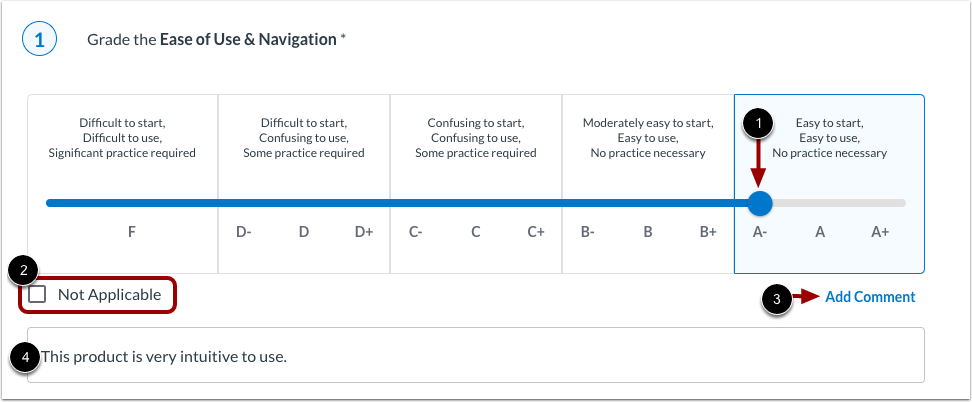
Om een gebied te beoordelen, klikt u op de schuifregelaar en sleept u deze naar een beoordeling [1].
Als een gebied niet van toepassing is op het product, vinkt u het selectievakje Niet van toepassing [2] aan.
Om een opmerking toe te voegen, klikt u op de link Opmerking toevoegen [3]. Voer vervolgens een opmerking in [4].
Doorgaan met feedback
Ga door met het beantwoorden van alle vragen op de pagina.
Om vragen op andere pagina's te beantwoorden, klikt u op de knop Volgende .
Enquête indienen
Nadat u alle vragen hebt beantwoord, klikt u op de knop Verzenden .
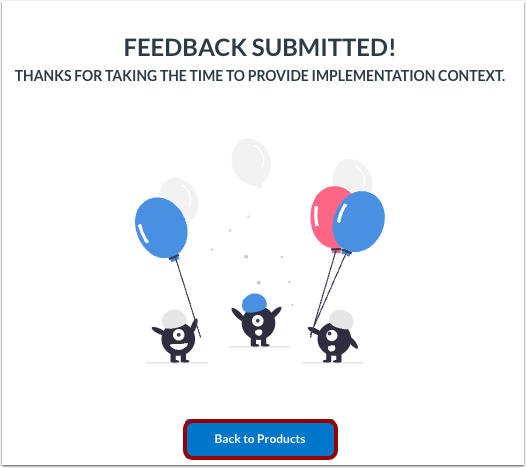
Bekijk het feedbackbevestigingsbericht.
Om terug te keren naar de productbibliotheek, klikt u op de knop Terug naar producten .