Bij het aanmaken van een leveranciersapplicatie kunt u productontwikkelaars en leveranciers uitnodigen om de applicatie in te vullen. U kunt aanvragers toevoegen, ongeacht of u een direct contactpersoon bij hun organisatie hebt of niet en ongeacht of een vertegenwoordiger van dat bedrijf hun pagina in LearnPlatform heeft geclaimd.
Let op: U kunt een aanbieder ook uitnodigen om een aanbiederaanvraag in te dienen vanuit een productaanvraag. Leer hoe u productaanvragen beheert .
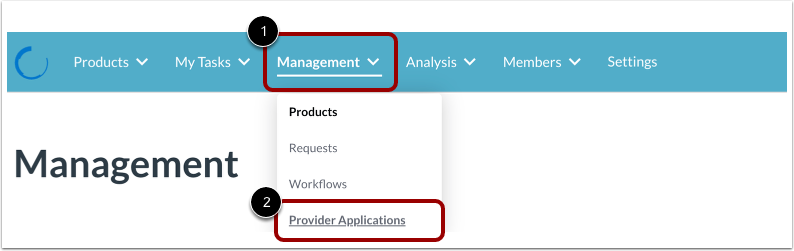
Open Provider-aanvragen
Klik op het vervolgkeuzemenu Beheer [1] en klik vervolgens op de koppeling Providertoepassingen [2].
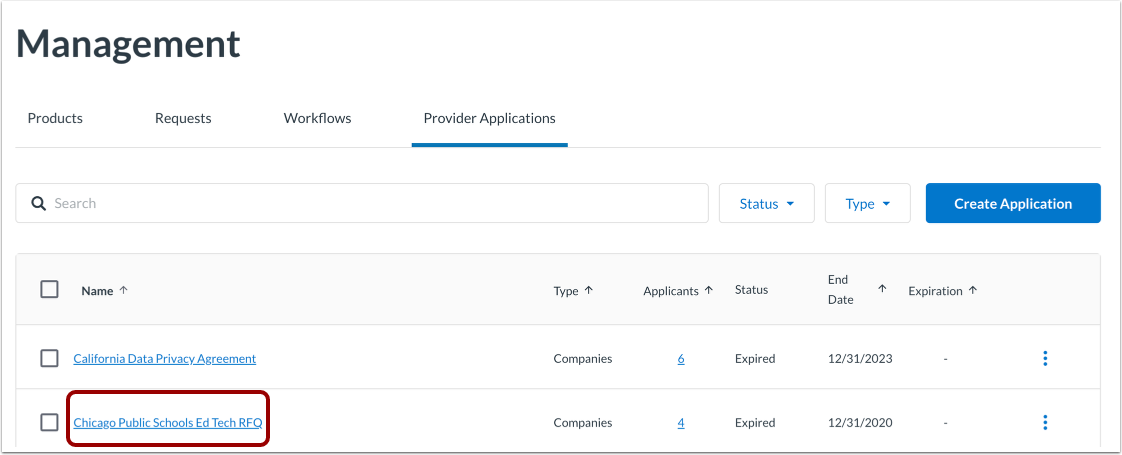
Open de applicatie 'Aanbieder maken'
Klik op de link met de toepassingsnaam.
Tabblad Genodigden openen
Klik op het tabblad Genodigden .
Opties instellen
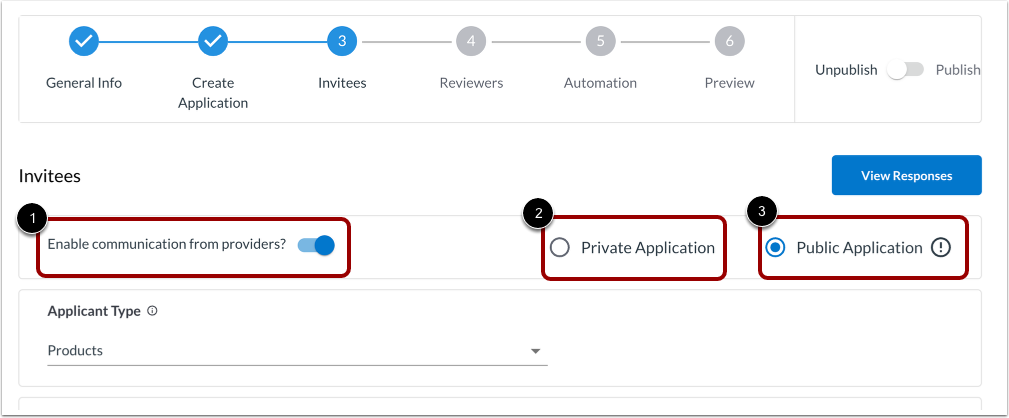
Om communicatie van providers toe te staan, klikt u op de wisselknop Communicatie van providers inschakelen op [1].
Markeer de applicatie als privé of openbaar. Selecteer een van de volgende keuzerondjes:
- Privé-applicatie [2]: De applicatie is alleen zichtbaar voor leveranciers die door uw organisatie zijn uitgenodigd.
- Openbare applicatie [3]: De applicatie wordt in LearnPlatform vermeld, zodat alle leveranciers deze kunnen zien wanneer zij toegang krijgen tot hun LearnPlatform-accounts.
Let op: U kunt meer te weten komen over de applicatie-ervaring van de provider vanuit het perspectief van de leverancier.
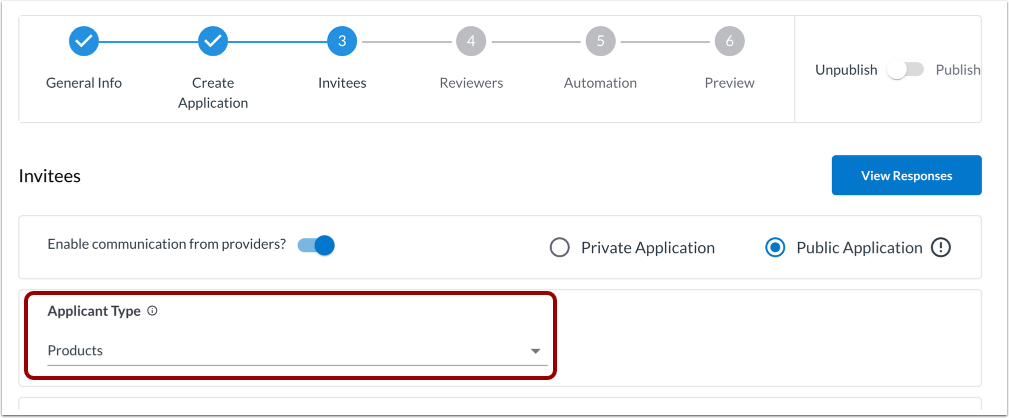
Selecteer type aanvrager
Geef aan of de genodigde een product of bedrijf als onderwerp heeft.
Klik op het vervolgkeuzemenu Toepassingstype en selecteer een van de volgende opties:
- Producten: Specifieke producten (tools) worden weergegeven in het dropdownmenu ' Sollicitanten uitnodigen '. Applicaties zoals Google Drive, Google Slides, Google Docs en Google Sheets zijn bijvoorbeeld producten.
- Leveranciers: Bedrijven worden vermeld in het dropdownmenu ' Aanvragers uitnodigen '. Google is bijvoorbeeld een leverancier.
Let op: Dit veld kan open blijven en is niet verplicht.
U kunt een aanbieder uitnodigen om de aanvraag in te vullen, met of zonder aanspreekpunt.
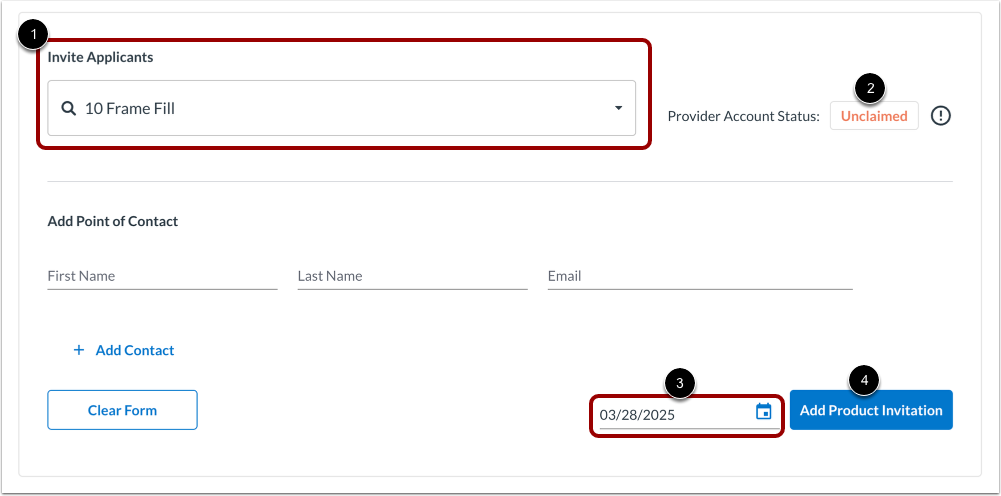
Om een aanbieder uit te nodigen voor de aanvraag zonder contactpersoon, klikt u op het vervolgkeuzemenu Aanvragers uitnodigen en selecteert u de naam van een aanvrager [1].
Bekijk de Provider Account Status van de geselecteerde aanvrager [2].
Stel de datum in waarop u wilt dat de uitnodiging voor de aanvraag verloopt [3].
Klik op de knop Productuitnodiging toevoegen [4].
Let op: De einddatum voor een aanvraag van een provider verschilt van de vervaldatum van de uitnodiging van een provider. Zodra de uitnodiging verloopt, kan die specifieke provider de aanvraag niet meer invullen, tenzij de vervaldatum wordt verlengd. De aanvraag is echter nog steeds beschikbaar voor andere providers waarvan de uitnodiging nog niet is verlopen. Zodra de einddatum voor een aanvraag verloopt, is de aanvraag voor geen enkele provider meer beschikbaar, tenzij de einddatum wordt verlengd.
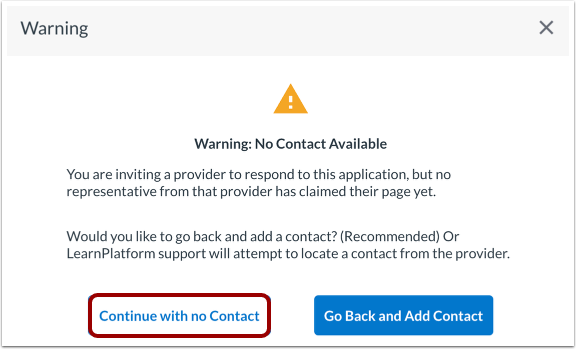
Klik op de knop Doorgaan zonder contact .
Er wordt rechtstreeks een melding naar de verkoper gestuurd als deze zijn pagina al heeft geclaimd. Anders probeert het LearnPlatform-team contact met hem op te nemen.
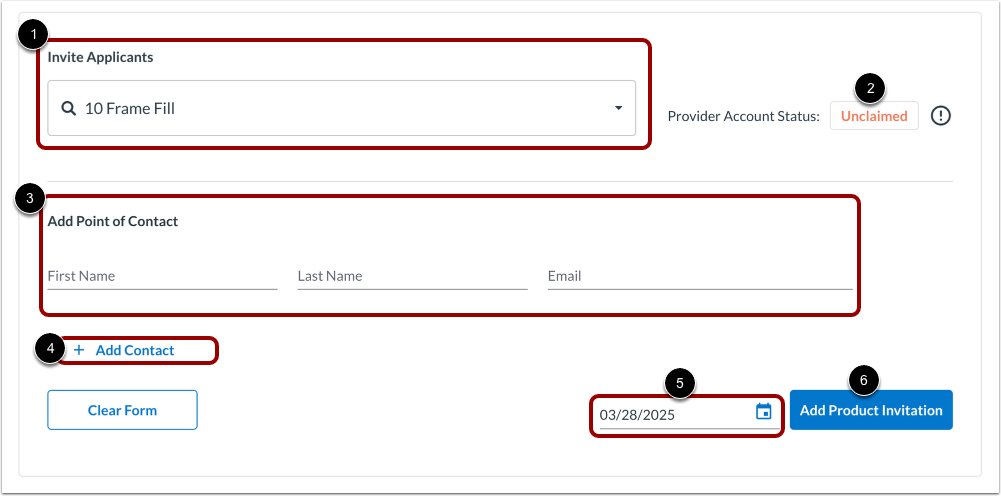
Om een aanbieder uit te nodigen met behulp van een specifieke contactpersoon, klikt u op het vervolgkeuzemenu Aanvragers uitnodigen en selecteert u de naam van een aanvrager [1].
Bekijk de Provider Account Status van de geselecteerde aanvrager [2].
Voer in het gedeelte Contactpersoon toevoegen een voornaam , achternaam en e- mailadres in [3]. Klik vervolgens op de link Contactpersoon toevoegen [4].
Stel de datum in waarop u wilt dat de uitnodiging voor de aanvraag verloopt [5].
Klik op de knop Productuitnodiging toevoegen [6].
Er wordt een melding rechtstreeks verzonden naar de contactpersoon die u hebt opgegeven, en ook naar de leverancier die aan het platform is gekoppeld als deze zijn of haar pagina al heeft geclaimd. Als de directe contactpersoon zijn of haar pagina nog niet heeft geclaimd, wordt deze door ons LearnPlatform-team uitgenodigd om deze alsnog te claimen en op uw aanvraag te reageren.
Als leveranciers zich nog niet bij LearnPlatform hebben geregistreerd, zal een LearnPlatform-vertegenwoordiger hen uitnodigen om een account aan te maken en het aanvraagformulier in te vullen.
Let op: De einddatum voor een aanvraag van een provider verschilt van de vervaldatum van de uitnodiging van een provider. Zodra de uitnodiging verloopt, kan die specifieke provider de aanvraag niet meer invullen, tenzij de vervaldatum wordt verlengd. De aanvraag is echter nog steeds beschikbaar voor andere providers waarvan de uitnodiging nog niet is verlopen. Zodra de einddatum van een aanvraag is verlopen, is de aanvraag voor geen enkele provider meer beschikbaar, tenzij de einddatum wordt verlengd.
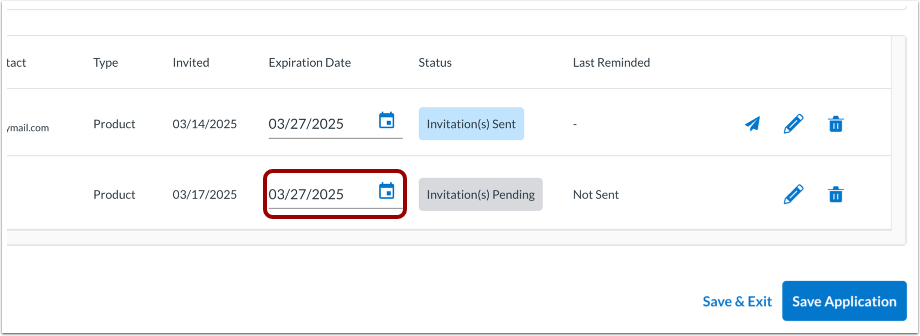
Vervaldatum bewerken
Om de vervaldatum van de uitnodiging te bewerken, klikt u op het veld Vervaldatum . Selecteer een datum uit de kalender of voer een nieuwe datum in.
Genodigden beheren
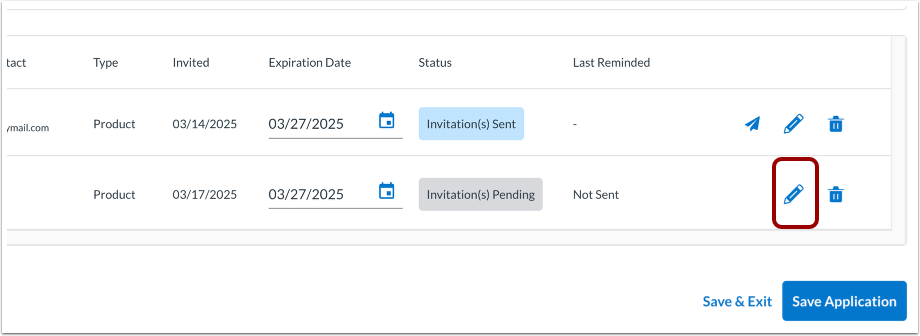
Als u de contactgegevens van een uitgenodigde aanvrager wilt bewerken of een contactpersoon wilt toevoegen, klikt u op het pictogram Bewerken .
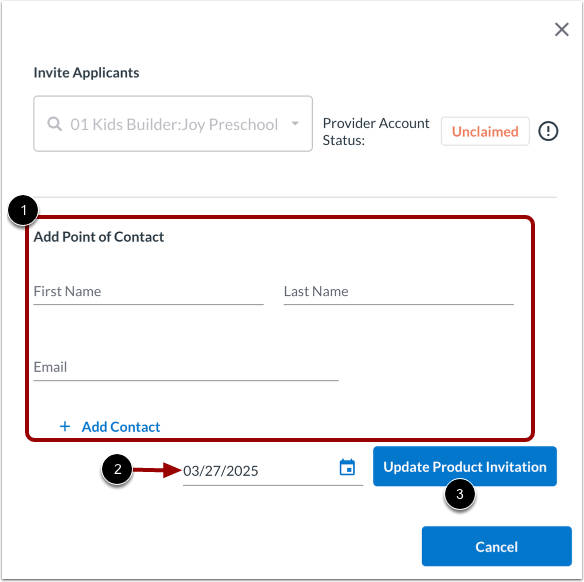
Breng de nodige wijzigingen aan. U kunt een contactpersoon toevoegen [1] of de vervaldatum van de uitnodiging wijzigen [2].
Om de wijzigingen op te slaan, klikt u op de knop Productuitnodiging bijwerken [3].
Genodigde verwijderen
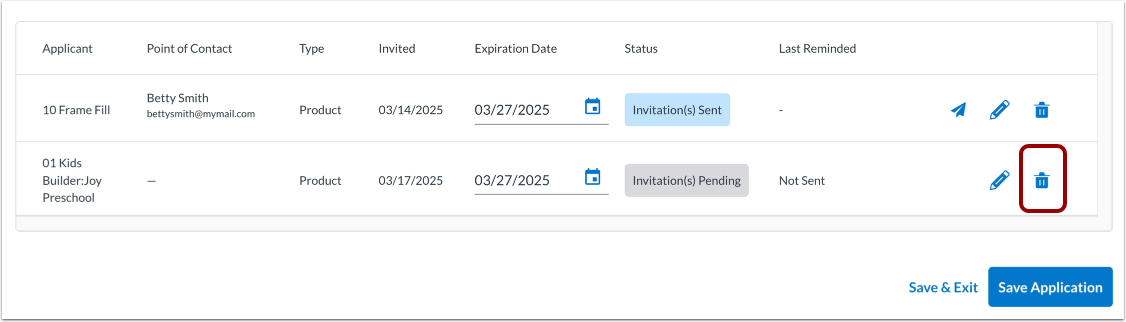
Om een genodigde te verwijderen, klikt u op het pictogram Verwijderen .
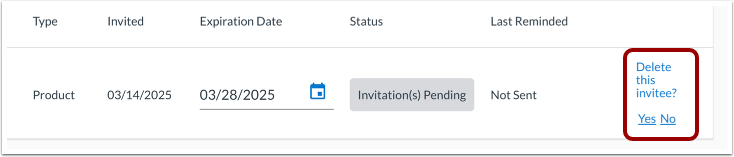
Bevestig of annuleer een verwijdering door op de link Ja of Nee te klikken.
Applicatie opslaan
Om de gegevens van de uitgenodigde op te slaan, klikt u op de knop Toepassing opslaan .
Nadat u sollicitanten hebt uitgenodigd, kunt u de status van hun sollicitatie controleren op eventuele reacties.