Via het tabblad Toegangscontroles bepaalt u welke informatie binnen het platform wordt gedeeld, waaronder mogelijkheden voor het delen van gegevens, machtigingen voor productaanvragen en goedkeuringen voor lidmaatschappen.
Let op: alleen gebruikers met een beheerdersrol kunnen toegangscontroles bekijken.
Open toegangscontroles
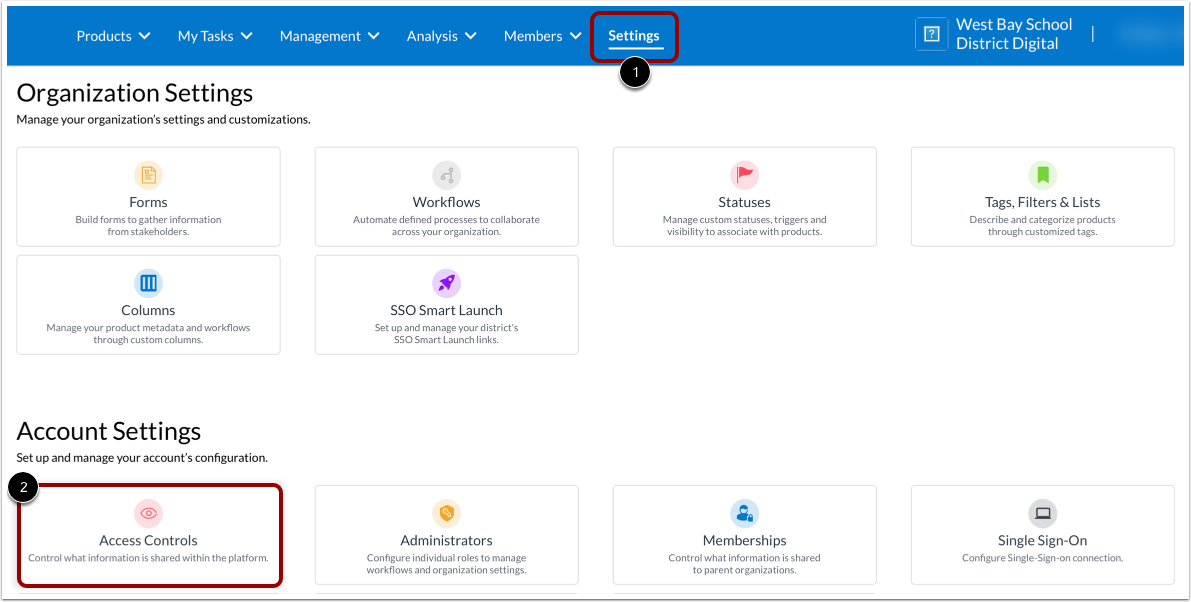
Klik op het tabblad Instellingen [1] en klik vervolgens op de tegel Toegangscontrole [2].
Gegevensdeling met docenten configureren
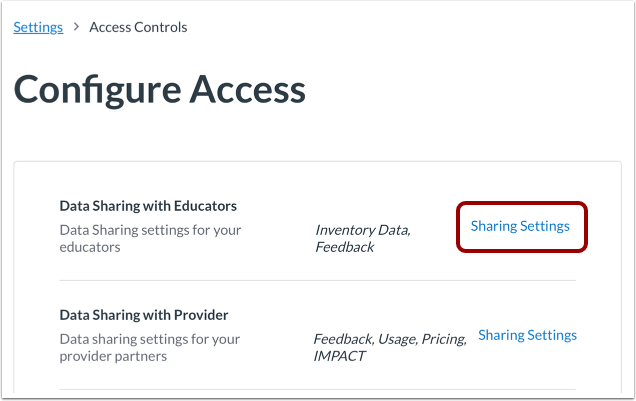
Zoek op de pagina Toegang configureren naar het gedeelte Gegevens delen met docenten en klik op de koppeling Instellingen voor delen .
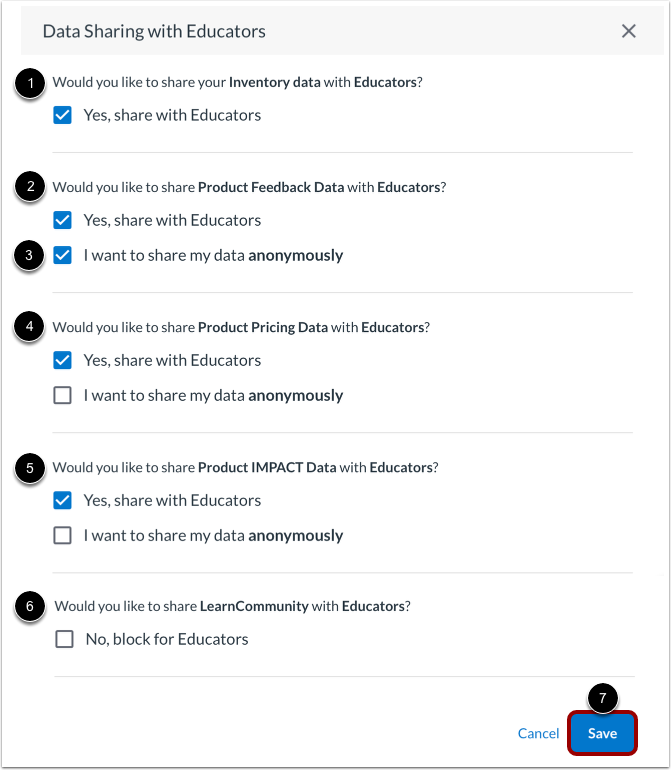
Met de optie Gegevens delen met docenten kunt u bepalen welk toegangsniveau uw organisatie aan docenten wil bieden. De opties omvatten toegang tot gegevens zoals:
- Inventarisgegevens [1]: Als u dit selectievakje niet aanvinkt, kunnen docenten de producten in uw districtsbibliotheek niet zien.
- Productfeedbackgegevens [2]
- Om de namen van de docenten te verbergen op het tabblad Feedback, vinkt u het vakje Ik wil mijn gegevens anoniem delen aan [3]. Om de cijfers van docenten te bekijken, schakelt u dit vakje uit.
- Productprijsgegevens [4]
- Product IMPACT-gegevens [5]
- Zichtbaarheid van LearnCommunity [6]: Als u dit selectievakje aanvinkt, zien docenten binnen de organisatie de optie LearnCommunity niet in het menu van de organisatiekiezer. Ook wordt de inhoud van LearnCommunity in de organisatiebibliotheek verborgen.
Om de wijzigingen toe te passen, klikt u op de knop Opslaan [7].
Let op: Nadat u uw instellingen hebt bepaald, kunnen docenten gegevens bekijken wanneer ze specifieke producten bekijken via de Districtbibliotheek of de pagina Mijn Bibliotheek.
Bekijk gegevens die met providers zijn gedeeld
Deze functie is momenteel in ontwikkeling.
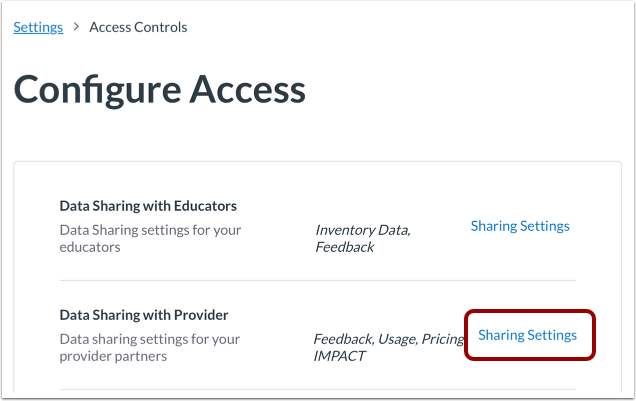
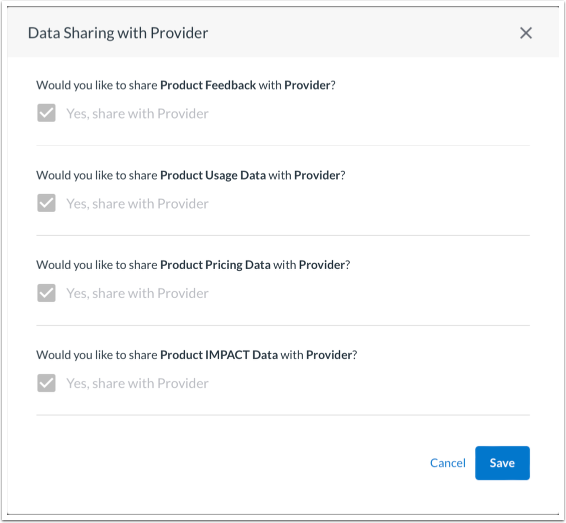
Om de instellingen voor delen te bekijken, opent u de pagina Toegangscontrole . Zoek op de pagina Toegang configureren naar het gedeelte Gegevens delen met provider en klik vervolgens op de link Instellingen voor delen .
Het pop-upvenster Gegevens delen met provider wordt weergegeven. Momenteel kunt u de instellingen voor gegevens delen niet wijzigen.
Productaanvraagmachtigingen beheren
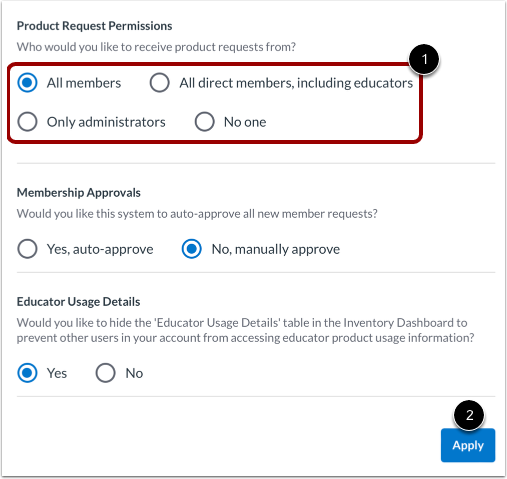
U kunt zelf bepalen van wie u productaanvragen wilt ontvangen, zoals:
- Alle leden
- Alle directe leden, inclusief docenten
- Alleen beheerders
- Niemand
Om de machtigingen voor productaanvragen te beheren, opent u de pagina Toegangscontrole . Zoek op de pagina Toegang configureren de machtigingen voor productaanvragen en selecteer vervolgens van welke leden u productaanvragen wilt ontvangen [1].
Om uw instellingen op te slaan, klikt u op de knop Toepassen [2].
Opmerkingen:
Lidmaatschapsgoedkeuringen beheren
Als beheerder kunt u nieuwe lidmaatschapsaanvragen handmatig of automatisch goedkeuren. Als handmatige goedkeuring is ingeschakeld, moet een beheerder alle inkomende leden handmatig goedkeuren voordat ze toegang krijgen tot de productbibliotheek.
Let op: Goedgekeurde leden krijgen standaard de status 'docent'. Als u een beheerdersstatus wilt instellen voor nieuwe leden, kunt u hun rollen wijzigen .
Handmatige lidmaatschapsgoedkeuringen inschakelen
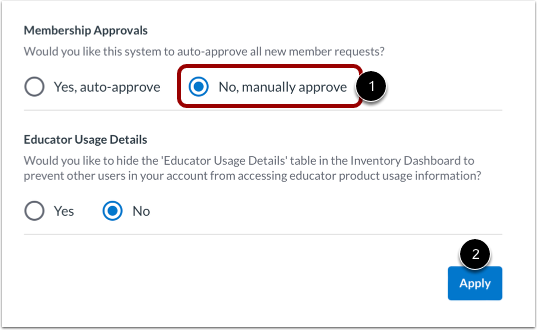
Om handmatige goedkeuringen in te schakelen, opent u de pagina Toegangscontrole . Zoek op de pagina Toegang configureren naar de sectie Lidmaatschapsgoedkeuringen en klik vervolgens op de keuzerond Nee, handmatig goedkeuren [1].
Om uw instellingen op te slaan, klikt u op de knop Toepassen [2].
Verberg details van het gebruik door docenten
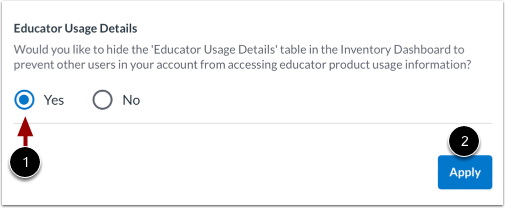
Als u de tabel 'Gebruiksdetails voor docenten' in het inventarisdashboard wilt verbergen, opent u de pagina Toegangscontrole . Zoek op de pagina Toegang configureren naar de sectie 'Gebruiksdetails voor docenten' en klik op het keuzerondje 'Ja' [1]. Zo voorkomt u dat beheerders de docenten kunnen identificeren in de productgebruiksdetails.
Om uw instellingen op te slaan, klikt u op de knop Toepassen [2].