Als reviewer bent u een belanghebbende in uw organisatie die door een beheerder is uitgenodigd om productaanvragen, producten of provideraanvragen te beoordelen. U kunt al uw beoordelingstaken beoordelen onder 'Mijn taken'.
Let op: Het aanwijzen van reviewers is optioneel voor beheerders. Bent u beheerder? Lees dan hoe u reviewers aanwijst voor productaanvragen of provideraanvragen .
Taak openen via e-mail
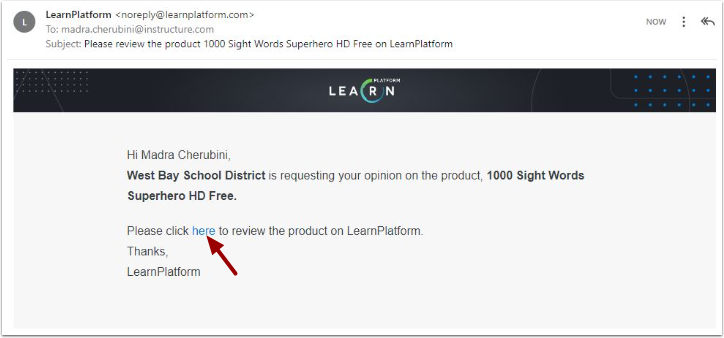
Als een beheerder u als reviewer heeft aangewezen, ontvangt u een e-mailmelding waarin u op de hoogte wordt gesteld van het verzoek.
Om het product te beoordelen, klikt u op deze link.
Bekijk alle beoordelingstaken
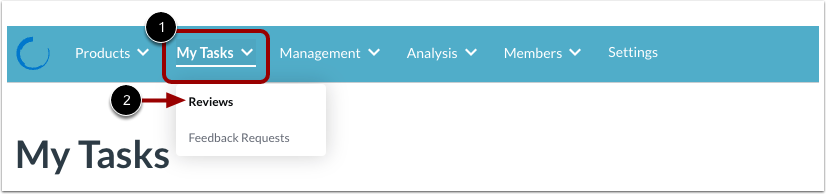
Vanuit LearnPlatform hebt u ook toegang tot alle producten die u ter beoordeling hebt toegewezen gekregen. Klik op het dropdownmenu ' Mijn taken' [1] en klik op de link 'Beoordelingen' [2].
Zoek beoordelingstaak
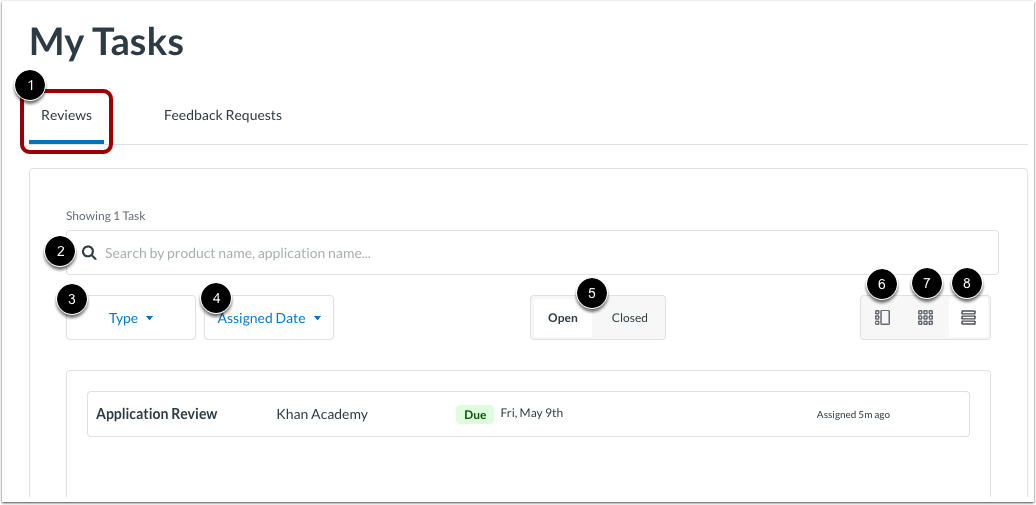
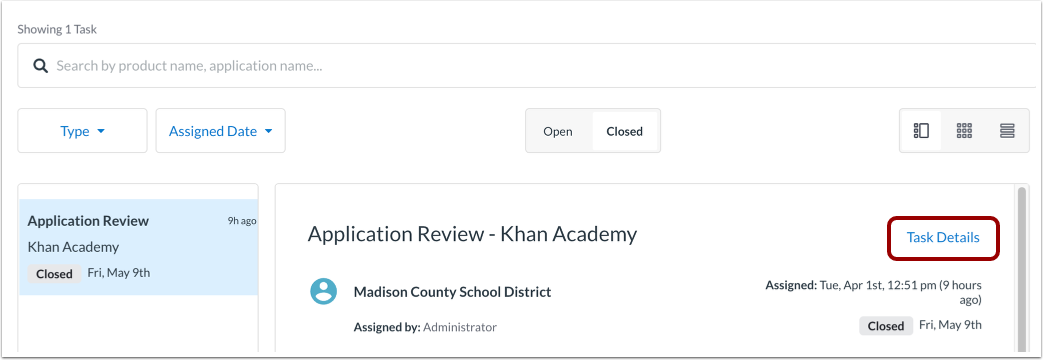
Klik op de pagina Mijn taken op het tabblad Beoordelingen [1]. Er wordt een lijst met beoordelingstaken weergegeven.
Om een beoordelingstaak te vinden door te zoeken op namen of andere trefwoorden, voert u tekst in het zoekveld [2] in.
Om de lijst te filteren, selecteert u een typefilter [3]. Selecteer vervolgens een of meer van de volgende beoordelingsaanvraagtypen:
- Aanvraagbeoordeling: beoordelingen met betrekking tot aanvragen van aanbieders
- Productbeoordeling: beoordelingen die verband houden met feedbackverzoeken
- Workflowtoewijzing: beoordelingen die zijn gekoppeld aan productaanvragen , toegewezen tijdens een workflowtoewijzing of handmatig vanuit het aanvraagdashboard
Om de lijst te bekijken op basis van de toegewezen datum, klikt u op het filter Toegewezen datum [4]. Selecteer vervolgens een van de volgende keuzerondjes:
- Aangepaste periode: Voer de begin- en einddatum in en klik op de link OK .
- Nieuwste: Geeft de lijst weer met de nieuwste beoordelingsverzoeken bovenaan.
- Oudste: Geeft de lijst weer met de oudste beoordelingsaanvragen bovenaan.
Om alleen open of gesloten beoordelingen te bekijken, klikt u op de knoppen Open of Gesloten [5].
Bekijk de lijst via Voorbeeld [6], Raster [7] of Lijstweergave [8].
Open beoordelingstaakdetails
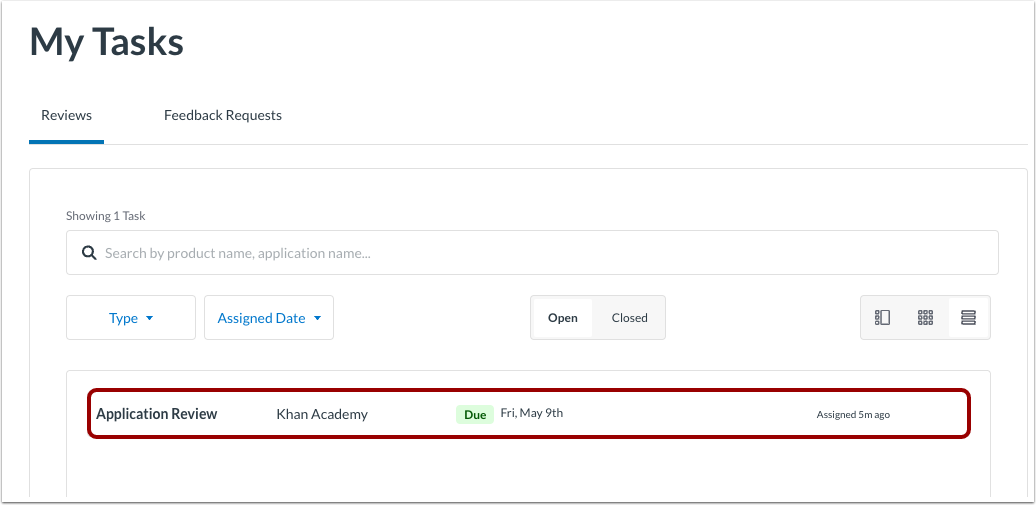
Om de beoordelingsdetails vanuit de lijstweergave te openen, klikt u op een beoordelingstaak.
Klik in de voorbeeldweergave op de koppeling Taakdetails .
Geef een aanbeveling
Bekijk na het openen van het verzoek alle beschikbare informatie.
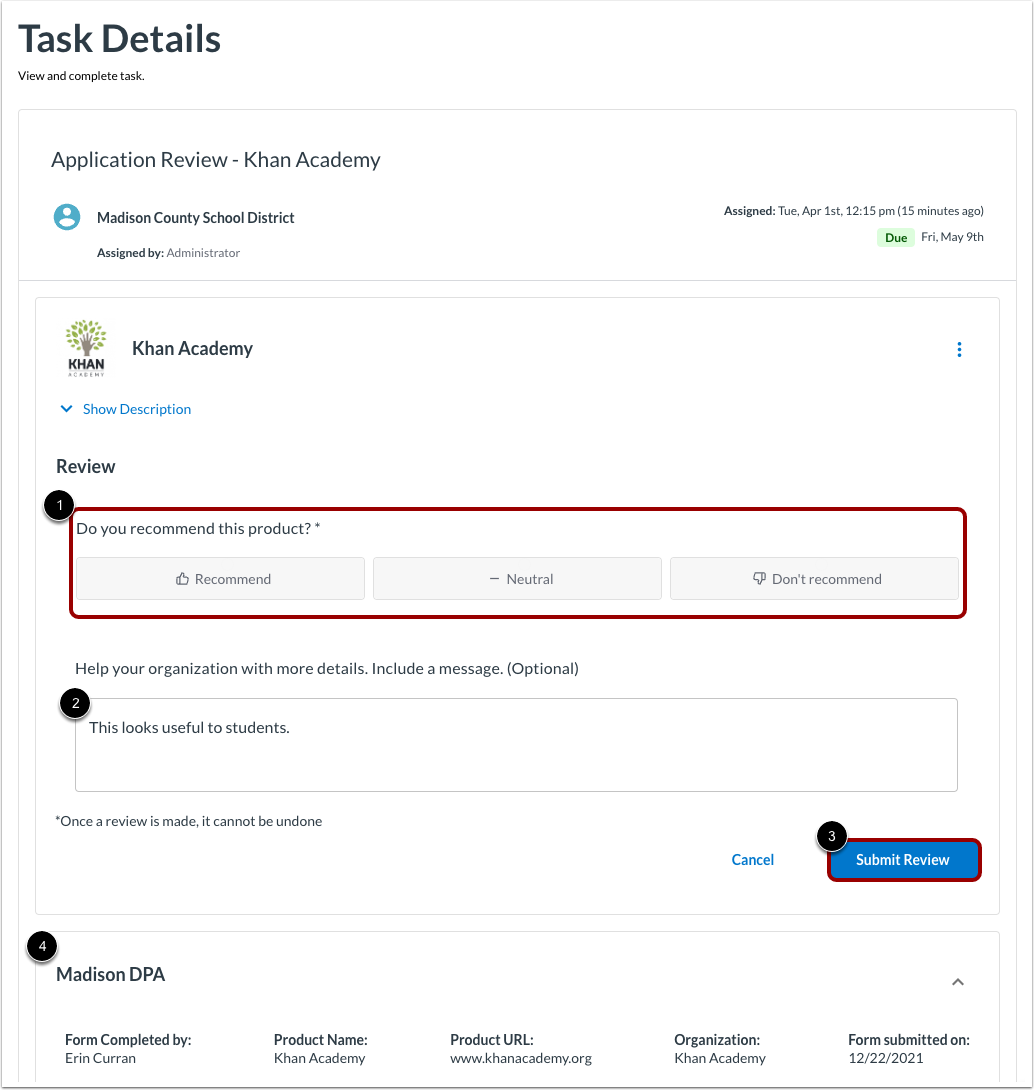
Geef uw aanbeveling aan de beheerder(s) van de organisatie door op een van de knoppen Aanbevelen , Neutraal of Niet aanbevelen te klikken [1].
Geef een toelichting op uw aanbeveling [2].
Klik op de knop Beoordeling indienen [3].
Opmerkingen:
- Op de pagina Taakdetails kunt u ook aanvullende informatie bekijken, zoals het oorspronkelijke aanvraagformulier dat is ingediend, eventuele eerder voltooide beoordelingen en eventuele automatiseringen die hebben plaatsgevonden voordat de taak aan u werd toegewezen [4].
- Als u een product aanbeveelt of niet aanbeveelt, betekent dit niet dat het product wordt goedgekeurd of afgewezen.
- Nadat u een beoordeling hebt geplaatst, kunt u deze niet meer wijzigen.
Workflow stoppen
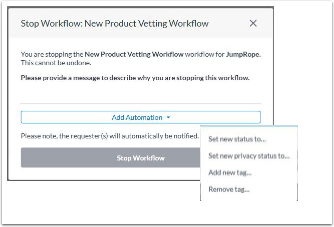
Als u de workflow tijdens een aanbeveling wilt stoppen, klikt u op de blauwe knop Workflow stoppen in de rechterhoek van uw beoordeling. Voeg een bericht toe aan de aanvrager en pas automatiseringen toe (nieuwe status instellen, nieuwe privacystatus instellen, nieuwe tag toevoegen, tag verwijderen).
Raadpleeg de volgende tabel om de verschillen te begrijpen tussen het stoppen van de workflow en het indienen van uw productaanbeveling:
| Workflow stoppen | Productaanbeveling |
|---|
| Gaat niet door naar de volgende stap van een workflow | Gaat door naar de volgende stap van een workflow |
| Optioneel (gebruikt als de workflow niet hoeft te worden voortgezet) | Een verplichte vraag bij elke productbeoordeling |
Let op: Als u de workflow stopt, wordt er niet naar de volgende stap gegaan. U kunt de workflow wel opnieuw starten, maar dan begint deze weer vanaf het begin.