Als je Jamf Pro gebruikt als Mobile Device Management (MDM), kun je Jamf-informatie over iPad-apps die in je district zijn geïnstalleerd, rechtstreeks in LearnPlatform bekijken. Je kunt LearnPlatform vervolgens gebruiken om processen en goedkeuringen voor deze categorie applicaties te beheren. Je moet je Jamf-instance configureren en vervolgens je Jamf-referenties als gegevensbron toevoegen in LearnPlatform.
Opmerkingen:
- Het toevoegen van Jamf Pro als gegevensbron is niet hetzelfde als het gebruiken van de iOS Extension-app voor het verzamelen van specifieke gebruiksgegevens. Neem contact op met je Customer Success Manager voor meer informatie over het installeren van de extensie-app.
- Meer informatie over Jamf Pro vindt u hier.
- LearnPlatform ondersteunt momenteel alleen Jamf Pro + JamfCloud-instanties.
Als uw organisatie al een alleen-lezengebruiker in Jamf Pro heeft aangemaakt die inloggegevens verstrekt voor Jamf API-aanroepen, vraag dan die inloggegevens op en ga verder met de volgende stap. Anders maakt u er zelf een aan. De vereiste inloggegevens om Jamf Pro en LearnPlatform te verbinden, zijn als volgt:
Om een Jamf Pro-gebruiker met alleen-lezenrechten aan te maken:
- Meld u aan bij Jamf Pro en ga naar Instellingen > Systeeminstellingen > Jamf Pro-gebruikersaccounts en -groepen . Maak vervolgens een nieuw account aan met toegang ingeschakeld en een aangepaste privilegeset (volgende stap).
- Stel op het tabblad Rechten alle Jamf Pro Server-objecten in op het machtigingsniveau 'Lezen'.
- Bewaar de inloggegevens voor deze nieuwe alleen-lezengebruiker om API-koppelingen met Jamf Pro tot stand te brengen.
Verbind je Jamf Pro-instantie
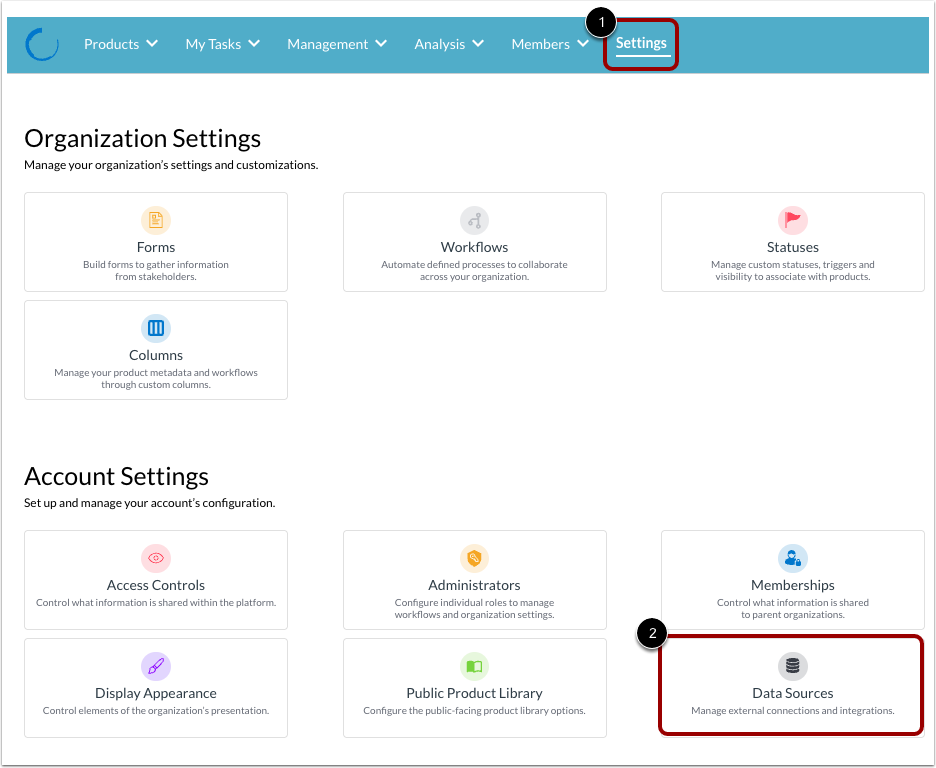
Om je Jamf Pro-exemplaar te verbinden met LearnPlatform, meld je je aan bij je organisatie als beheerder en klik je op het tabblad Instellingen [1]. Klik vervolgens op de tegel Gegevensbronnen [2].
Gegevensbron toevoegen
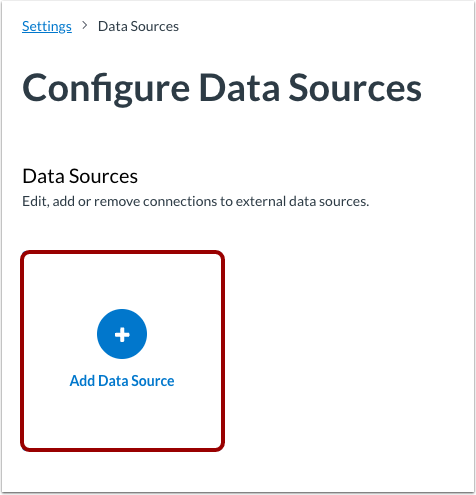
Klik op de tegel Gegevensbron toevoegen .
Gegevensbrondetails toevoegen
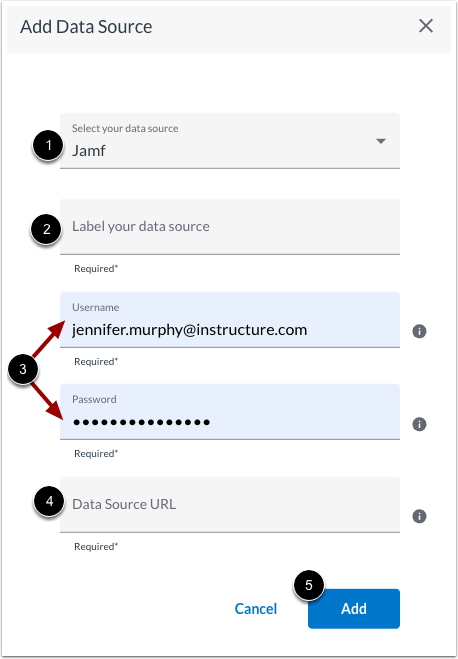
Selecteer in het vervolgkeuzemenu Selecteer uw gegevensbron de optie Jamf [1].
Voer een label [2] in.
Voer uw Jamf-inloggegevens in voor de alleen-lezengebruiker die u hebt geïdentificeerd of aangemaakt [3].
Voer een URL voor de gegevensbron in [4].
Klik vervolgens op de knop Toevoegen [5].
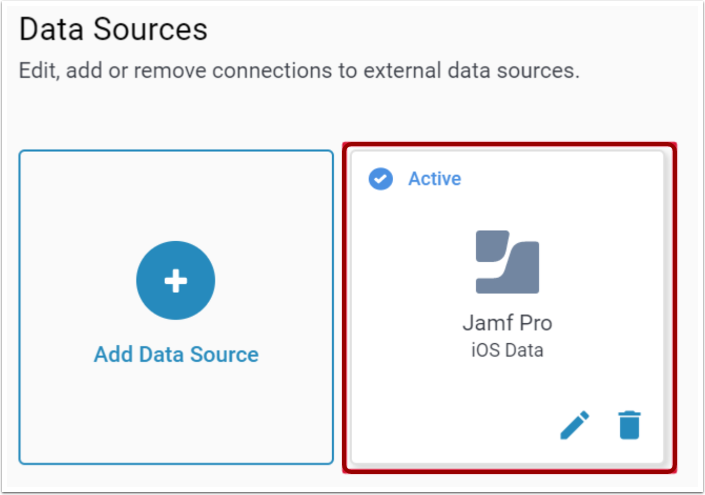
Actieve gegevensbron bekijken
Er is een verbinding tussen Jamf en LearnPlatform tot stand gebracht.
De gegevens worden binnen 24 uur weergegeven op het inventarisdashboard .