Wanneer gebruikers van LearnPlatform producten niet vinden in de LearnCommunity-bibliotheek of een product zelf hebben ontwikkeld, kunnen ze een verzoek indienen voor de toevoeging van een aangepast product. Als beheerder van LearnPlatform kunt u verzoeken voor aangepaste producten bekijken en beheren. Indien gewenst kunt u op basis van een verzoek een aangepast product aanmaken.
Let op: u kunt het gebruik van aangepaste producten niet volgen in het inventarisdashboard en u kunt geen provideraanvragen voor aangepaste producten aanmaken totdat het product via een productmatch aan LearnCommunity is toegevoegd. Lees hoe u een aangepaste productvermelding kunt samenvoegen met een vermelding in de LearnCommunity-bibliotheek .
Aanvraag voor een product op maat indienen
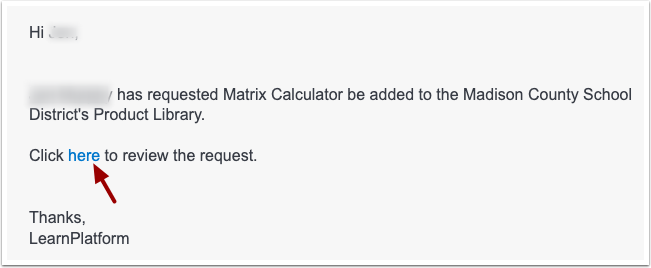
Wanneer een docent een verzoek indient voor een product op maat , ontvangen de beheerders en productmanagers van LearnPlatform een e-mail.
Om het verzoek uit de e-mail te bekijken en te beheren, klikt u op de link hier .
Je kunt ook productaanvragen indienen zonder e-mailadres. Klik op het menu Beheer [1]. Klik vervolgens op het tabblad Aanvragen [2].
Zoek naar het logo voor een productaanvraag op maat [3]. Dit logo verwijst naar producten die een docent niet kon vinden in de LearnCommunity-bibliotheek .
Productaanvraagdetails bekijken
Op de pagina 'Verzoeken bekijken' kunt u alle details van uw verzoek inzien. U kunt ook de volgende acties uitvoeren:
- Bekijk het aanvraagformulier
- Sluit het verzoek
- Bevestig het verzoek.
- Voeg het product toe door een aangepast product aan te maken.
Lees meer over het beheren van productaanvragen .
Maak een product op maat
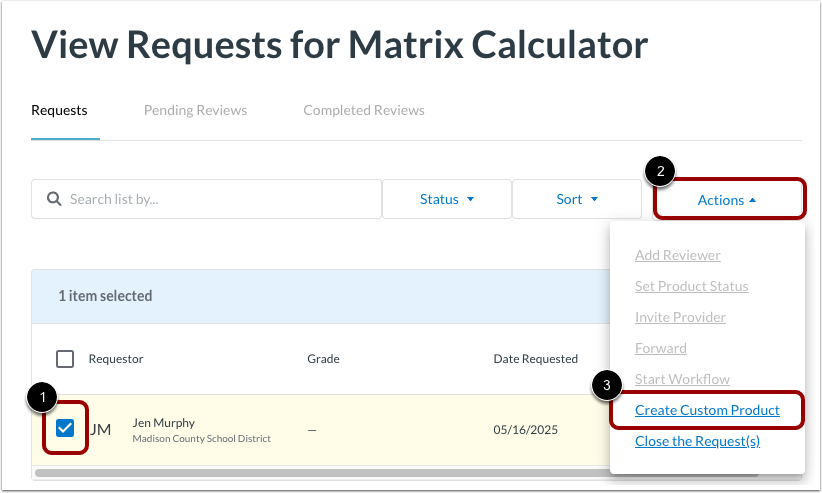
Om een aangepast product aan de bibliotheek van uw organisatie toe te voegen, opent u de wizard 'Nieuw product maken'. Vink het selectievakje 'Aanvraag voor aangepast product' aan [1]. Klik vervolgens op de knop ' Acties' [2] en klik op de link 'Aangepast product maken' [3].
Leer hoe je een product op maat maakt .