In LearnPlatform kunt u uw gebruikersaccountinstellingen beheren op de pagina Account beheren. U kunt:
- bewerk uw gebruikersprofielgegevens en afbeelding
- beheer de beschikbaarheid van uw openbare profielpagina
- privacy beheren bij het werken in LearnPlatform
- beheer uw organisatielidmaatschappen
- contact opnemen met ondersteuning
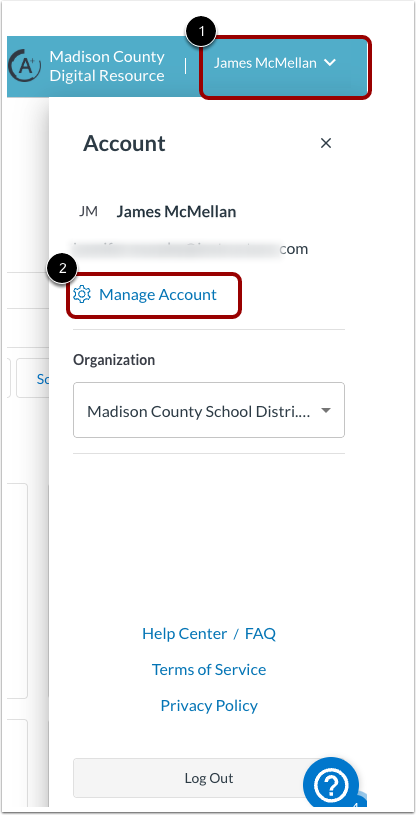
Open Beheer Account
Klik op het vervolgkeuzemenu van uw gebruikersaccount [1]. Klik vervolgens op de link Account beheren [2].
Gebruikersprofiel bewerken
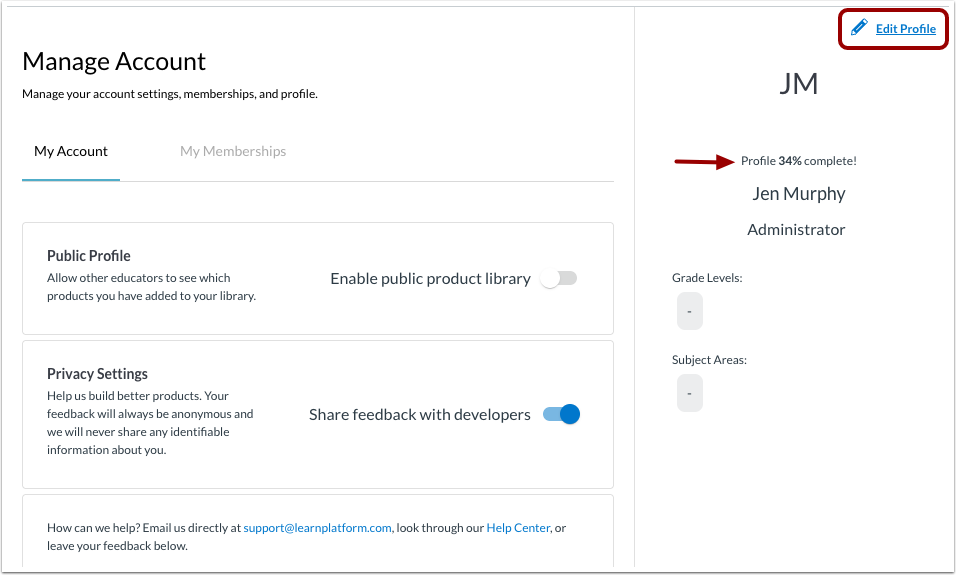
Om uw gebruikersprofiel te bewerken, klikt u op de link Profiel bewerken .
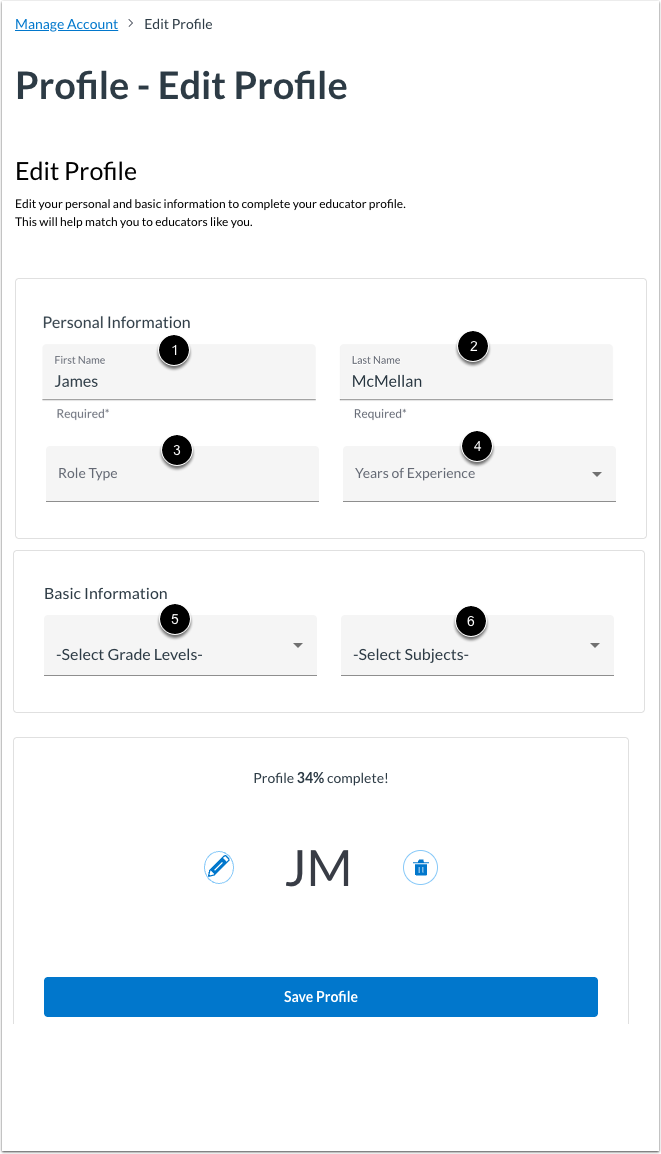
U kunt uw naam bewerken in het veld Voornaam [1] en het veld Achternaam [2].
Om een rol in te stellen, klikt u op het veld Roltype [3]. Selecteer een rol uit de vervolgkeuzelijst. U kunt rollen selecteren zoals klassenleraar, bibliothecaris, specialist speciaal onderwijs, directeur, enz.
Om het aantal jaren in uw functie aan te geven, klikt u op het keuzemenu Jaren Ervaring [4]. Selecteer vervolgens een getal.
Om uzelf aan een of meer leerjaren te koppelen, klikt u op het vervolgkeuzemenu ' Selecteer leerjaren ' [5]. Klik vervolgens op het selectievakje van nog een leerjaar.
Om uzelf aan een of meer onderwerpen te koppelen, klikt u op het vervolgkeuzemenu Onderwerpen selecteren [6]. Klik vervolgens op een van de selectievakjes voor nog een onderwerp.
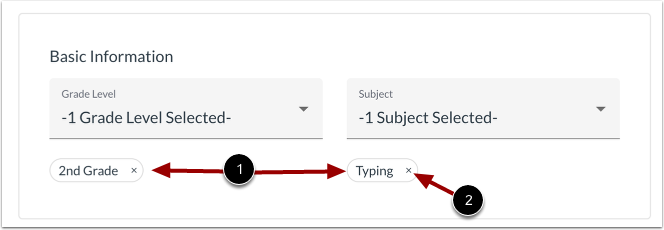
Selecties worden onder de selectievelden [1] weergegeven.
Om een selectie te verwijderen, klikt u op het pictogram Verwijderen [2].
Profielfoto bewerken
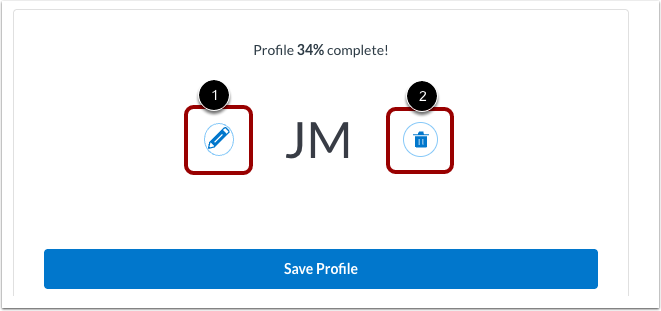
Om uw profielfoto toe te voegen of te wijzigen, klikt u op het pictogram Afbeelding bewerken [1] en selecteert u een afbeeldingsbestand.
Als u uw profielfoto wilt verwijderen, klikt u op het pictogram Verwijderen [2].
Profiel opslaan
Om alle wijzigingen in uw profiel op te slaan, klikt u op de knop Profiel opslaan .
Uw profielgegevens worden weergegeven in verschillende onderdelen van LearnPlatform, zoals het gebruikersdashboard, de productaanvraagmodule, het tabblad Leden en nog veel meer.
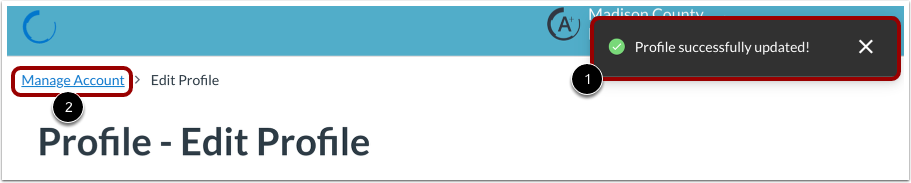
Bekijk een bericht waarin staat dat het profiel succesvol is opgeslagen [1].
Om terug te keren naar de pagina Account beheren, klikt u op de link Account beheren [2].
Openbaar profiel inschakelen
Om andere docenten te laten zien welke producten u aan uw persoonlijke productbibliotheek hebt toegevoegd, kunt u uw profiel beschikbaar maken in de openbare productbibliotheek van uw organisatie.
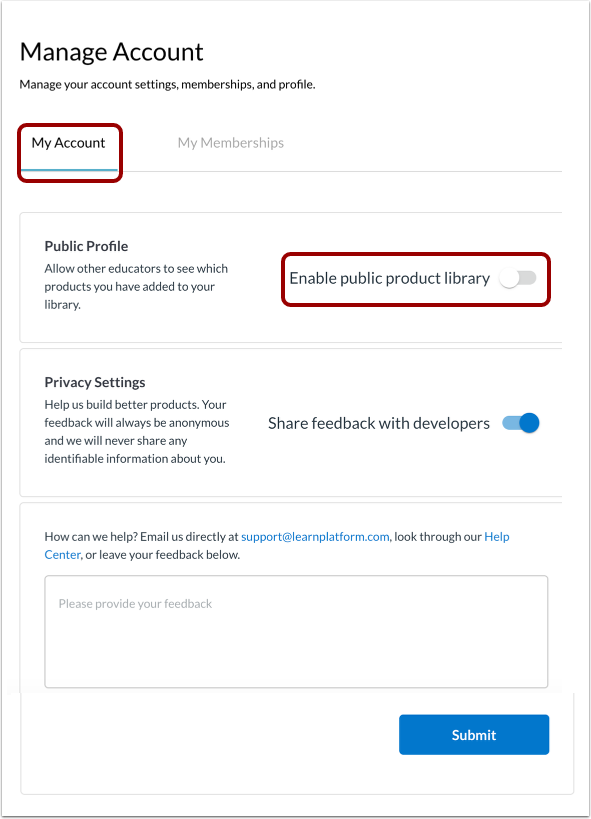
Om een openbare profielpagina te maken, klikt u op het tabblad Mijn account [1]. Klik vervolgens op de wisselknop Openbare productbibliotheek inschakelen [2].
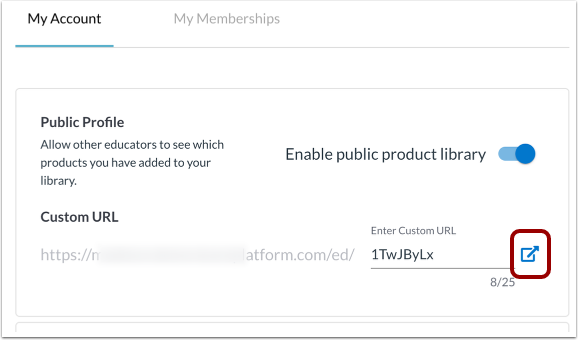
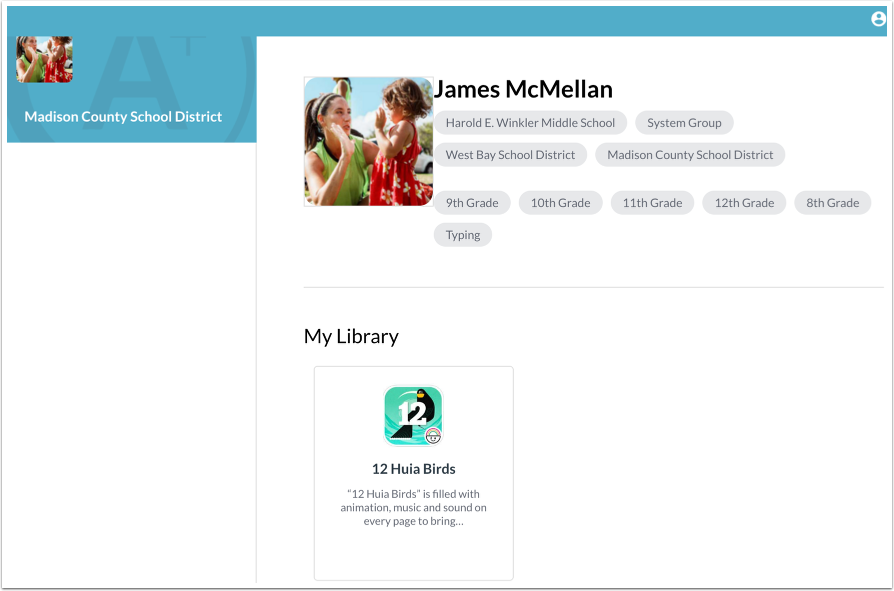
Het systeem genereert automatisch een aangepaste URL naar uw openbare profielpagina. Om uw openbare profielpagina te bekijken, klikt u op het pictogram 'Site bekijken' .
Via uw openbare profielpagina kunnen anderen uw openbare profielgegevens bekijken.
Door de URL te delen met uw community, inclusief studenten en ouders, kunt u anderen laten weten welke EdTech-producten u en uw studenten gebruiken.
Privacyinstellingen bewerken
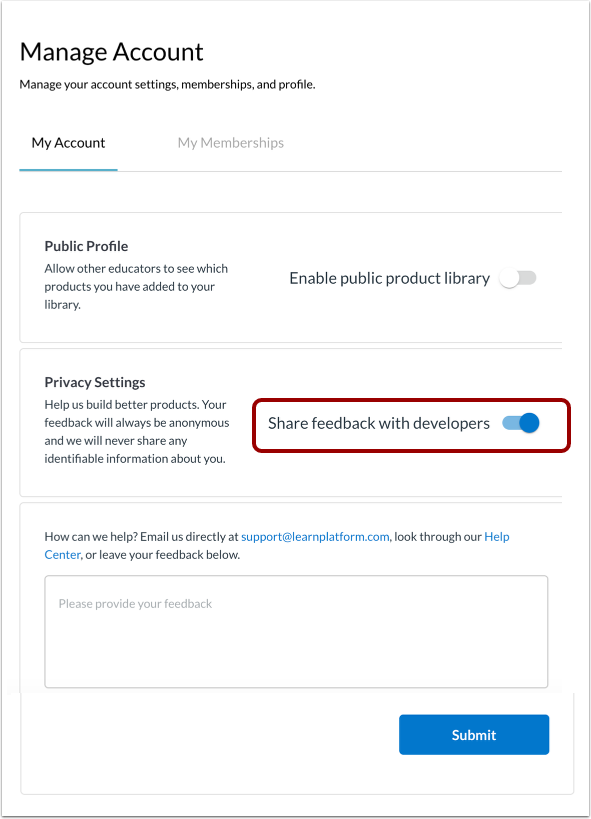
Als u anonieme feedback wilt delen met LearnPlatform-ontwikkelaars om het product te helpen verbeteren, klikt u op de wisselknop Feedback delen met ontwikkelaars .
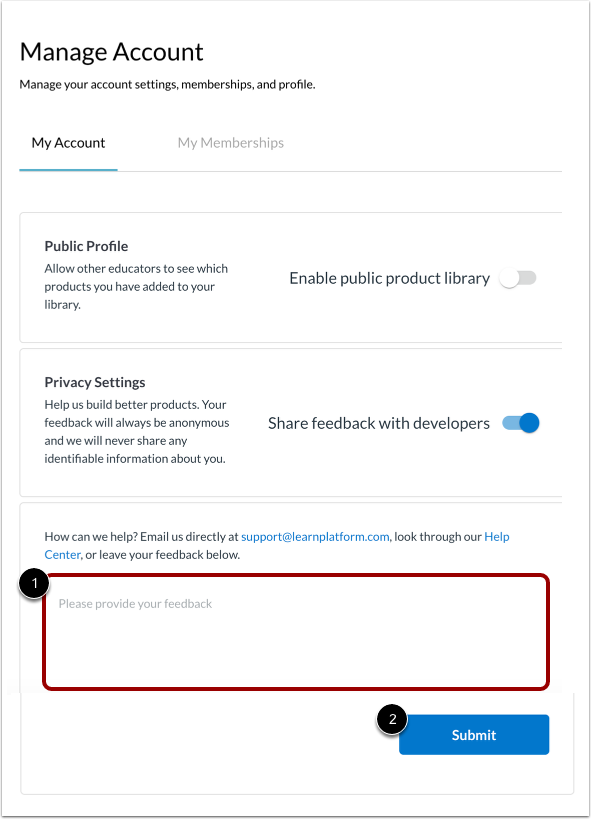
Om een bericht naar het ondersteuningsteam van LearnPlatform te sturen, voert u een bericht in het feedbackveld [1] in. Klik vervolgens op de knop Verzenden [2].
U kunt ook contact opnemen met de ondersteuning via support-LP@instructure.com.
Lidmaatschappen beheren
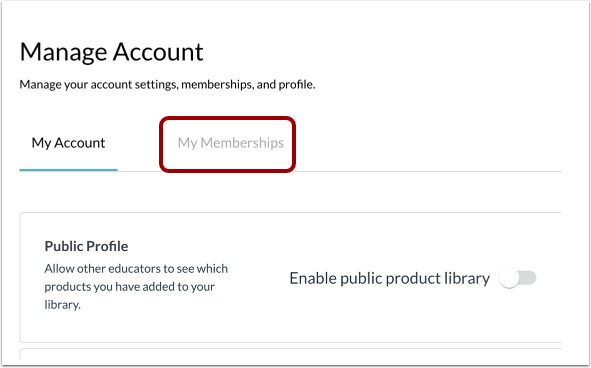
Om de status van uw organisatie te bekijken en uw lidmaatschappen te beheren, klikt u op het tabblad Mijn lidmaatschappen .
Leer hoe u lidmaatschappen kunt bekijken, toevoegen of verwijderen .
Let op: Als beheerder kunt u nieuwe leden handmatig of automatisch goedkeuren. Leer hoe u lidmaatschapsgoedkeuringen beheert .