Als u bent ingelogd op de EdCo Partner Portal en toestemming hebt om bedrijfsproducten toe te voegen, kunt u via de productenpagina een verzoek indienen om een product toe te voegen.
Wanneer u een product toevoegt, kunt u productspecifieke informatie opnemen die zichtbaar is voor elke gebruiker die uw productvermelding via de EdCo Marketplace bezoekt. Dit omvat het bijhouden van domeinen voor uw product (bijv. login.acmenews.com, acmenews.teacher.com) om onderwijsinstellingen te helpen identificeren wie uw tool gebruikt.
Let op: Om een product te verwijderen, kunt u een verzoek indienen om het buiten gebruik te stellen. Lees meer over het buiten gebruik stellen van een product .
Open producten
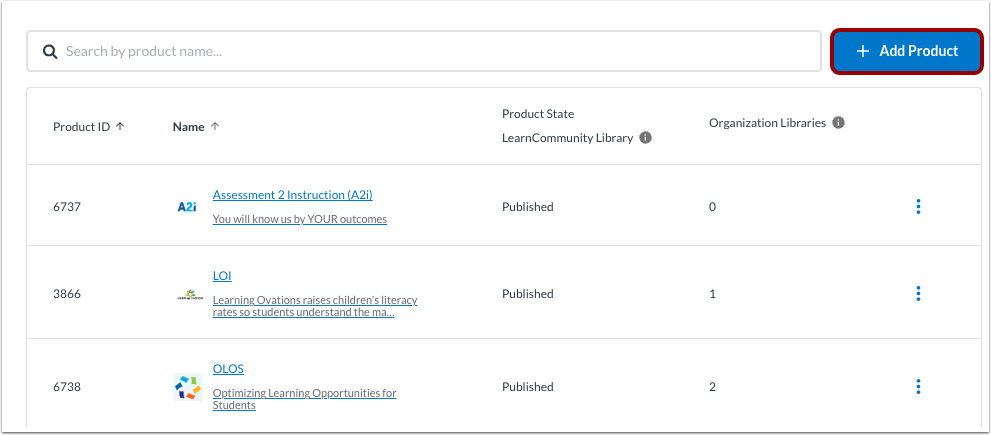
Wanneer u inlogt op de EdCo Partner Portal, wordt de productpagina weergegeven. U kunt deze ook openen door op de link EdCo Partner Portal in de bovenste menubalk te klikken.
Product toevoegen
Klik op de knop Product toevoegen .
Voer productgegevens in
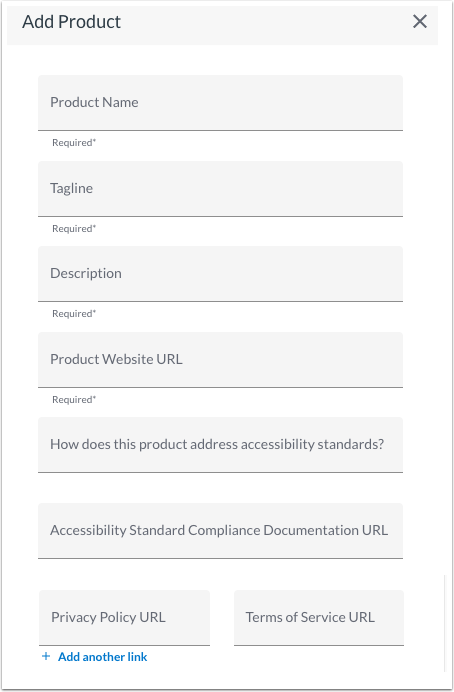
Voer in het venster Product toevoegen het volgende in:
- Productnaam
- Slogan
- Beschrijving
- URL van productwebsite
- Toegankelijkheidsdetails
- URL voor documentatie over naleving van toegankelijkheidsnormen
- URL van het privacybeleid
- URL van de Servicevoorwaarden
Opmerkingen:
- Weergave van de productnaam en slogan op de productvermeldingspagina.
- U kunt in elk veld de URL van een website invoeren in plaats van tekst.
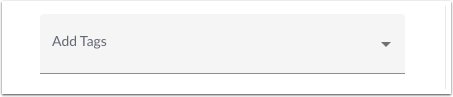
Tags kunnen gebruikers helpen uw product te vinden op basis van categoriefilters voor klasse, branche of andere trefwoorden. Om tags toe te voegen, klikt u op het dropdownmenu Tags toevoegen .
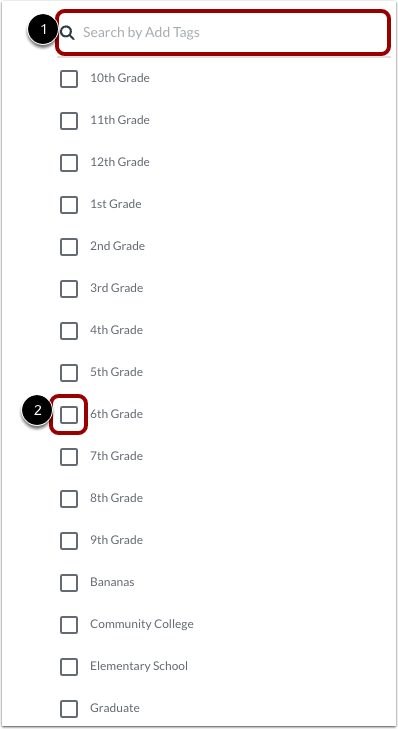
Om naar een tag te zoeken, voert u tekst in het zoekveld [1] in.
Klik op een of meer tagselectievakjes.
Selecteer domeinen
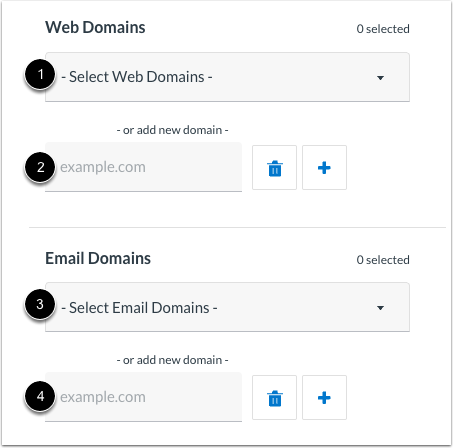
Selecteer een bestaand webdomein [1] of voeg een nieuw domein toe [2].
Selecteer een bestaand e-maildomein [3] of voeg een nieuw domein toe [4].
Selecteer SSO
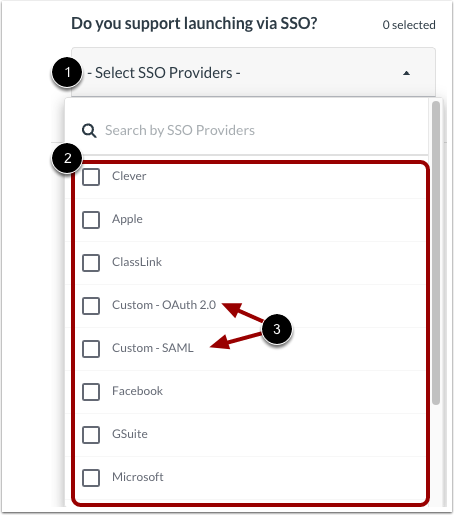
Als uw product Single Sign On (SSO) ondersteunt, klikt u op het vervolgkeuzemenu SSO-providers selecteren [1]. Vink vervolgens de selectievakjes aan voor een of meer providers [2]. U kunt providers selecteren zoals Apple, Clever, ClassLink, Facebook, GSuite (Google) of Microsoft.
Als u een aangepaste SSO gebruikt, selecteert u de selectievakjes Aangepast - OAuth 2.0 of Aangepast - SAML [3].
Logo en afbeeldingen toevoegen
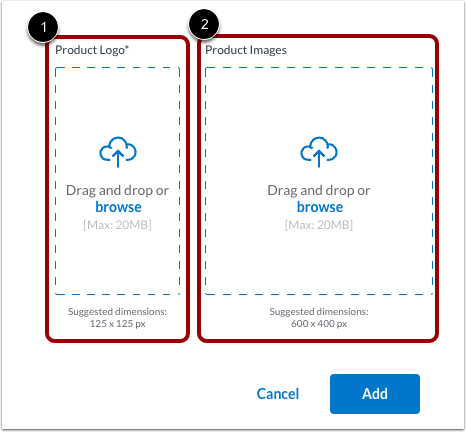
Om een productlogo toe te voegen, klikt u op de ruimte Productlogo [1] en selecteert u een bestand, of sleept u een logobestand naar de ruimte. De afmetingen van de afbeelding moeten 125x125 pixels zijn.
Om andere productafbeeldingen toe te voegen, klikt u op de ruimte Productafbeeldingen [2] en selecteert u een bestand, of sleept u een logobestand naar de ruimte. De afmetingen van de afbeelding moeten 600x400 pixels zijn.
Product toevoegen
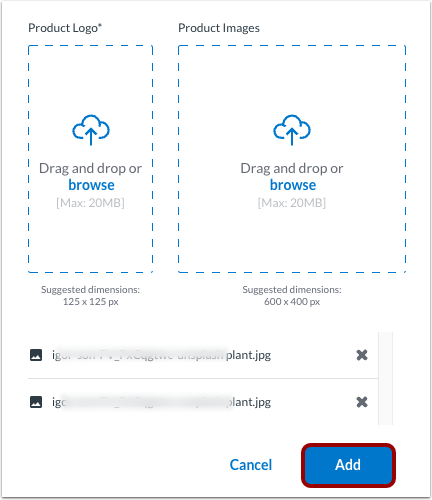
Klik op de knop Toevoegen .
Bekijk bevestiging
Bekijk het verzoek tot toevoeging van het product.
Iemand controleert uw productgegevens, verifieert deze en voegt het product toe aan de EdCo Marketplace, inclusief de LearnCommunity-bibliotheek.