Als beheerder van LearnPlatform kunt u productworkflows beheren in de instellingen op het dashboard Workflowbeheer. U kunt alle workflowdetails bekijken, toegewezen beoordelaars bewerken, nieuwe personen toevoegen, een workflow stoppen of verwijderen. U kunt ook herinneringen naar beoordelaars sturen of de door de AI gegenereerde samenvatting van de workflow bekijken.
Leer meer over het maken van een workflow voor productbeoordeling of een workflow die wordt geactiveerd door een datum .
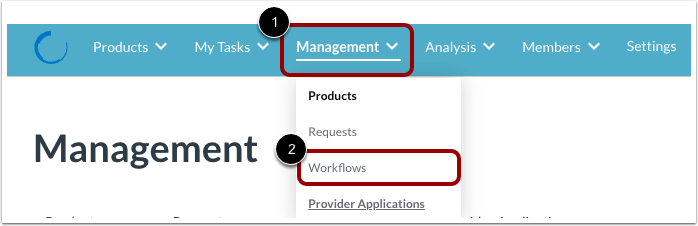
Open workflowbeheer
Klik op het vervolgkeuzemenu 'Beheer' [1]. Klik vervolgens op de link 'Werkstromen' [2].
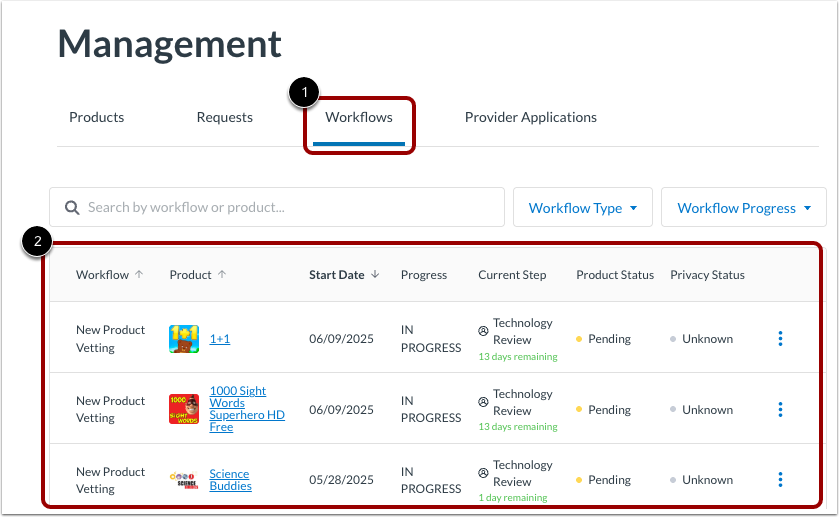
Bekijk het dashboard voor workflowbeheer
Op het tabblad Workflows [1] wordt een tabel weergegeven met bestaande productworkflows [2].
Zoektabel
Om een workflow te zoeken op product- of workflownaam, voert u tekst in het zoekveld in [1].
Om het zoekveld leeg te maken, klikt u op het X- pictogram [2].
Filtertabel
Om alleen bepaalde typen workflows weer te geven, klikt u op het vervolgkeuzemenu Workflowtype [1]. Selecteer vervolgens een workflowtype. Voor workflows voor productbeoordeling selecteert u het selectievakje Productaanvraag [2]. Voor workflows die op een datum worden geactiveerd, selecteert u het selectievakje Datumgestuurd [3].
Om alleen voltooide of onvoltooide workflows weer te geven, klikt u op het vervolgkeuzemenu Workflowvoortgang [4]. Selecteer vervolgens het selectievakje Voltooid [5] of het selectievakje Onvoltooid (d.w.z. in uitvoering) [6].
Bekijk de workflowdetails
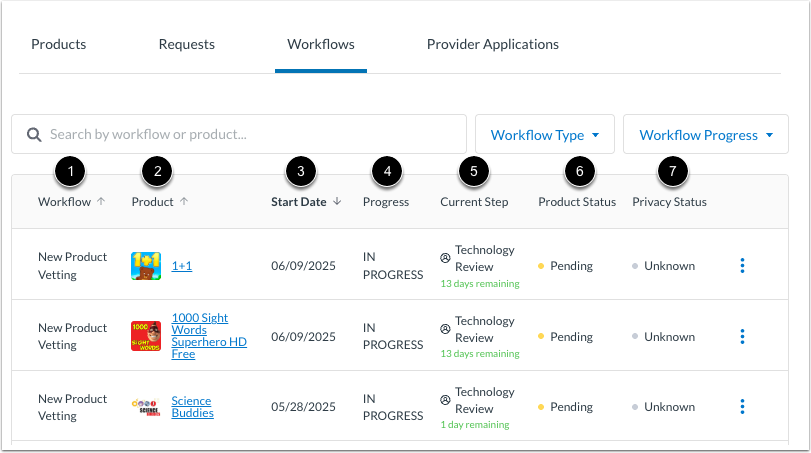
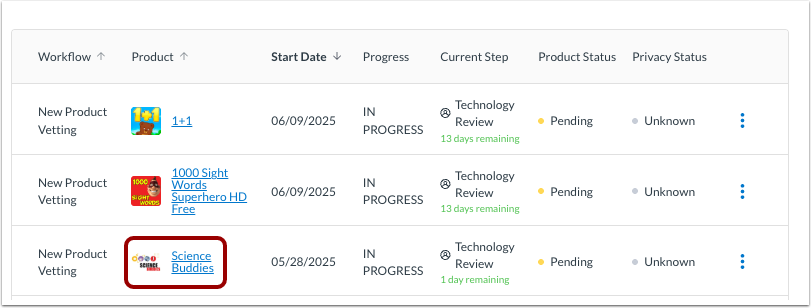
De workflowtabel toont workflows en bijbehorende producten. U kunt de workflowtitel [1], een product dat de workflow gebruikt [2], de startdatum van de workflow [3], de voortgang van de workflow [4], de huidige actieve stap van de workflow [5], de goedkeuringsstatus van het product [6] en de privacystatus van het product [7] bekijken.
Werkstroomopties bekijken
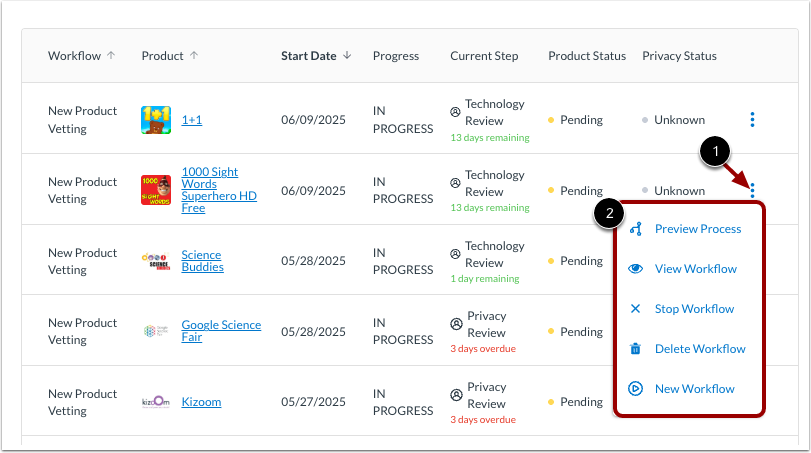
Om de opties voor de workflow te bekijken, klikt u op het pictogram Opties [1]. De volgende acties zijn beschikbaar [2]:
Werkstroomdetails openen
Om de workflowdetails te bekijken, klikt u op de link met de productnaam.
Bekijk de pagina met workflowdetails
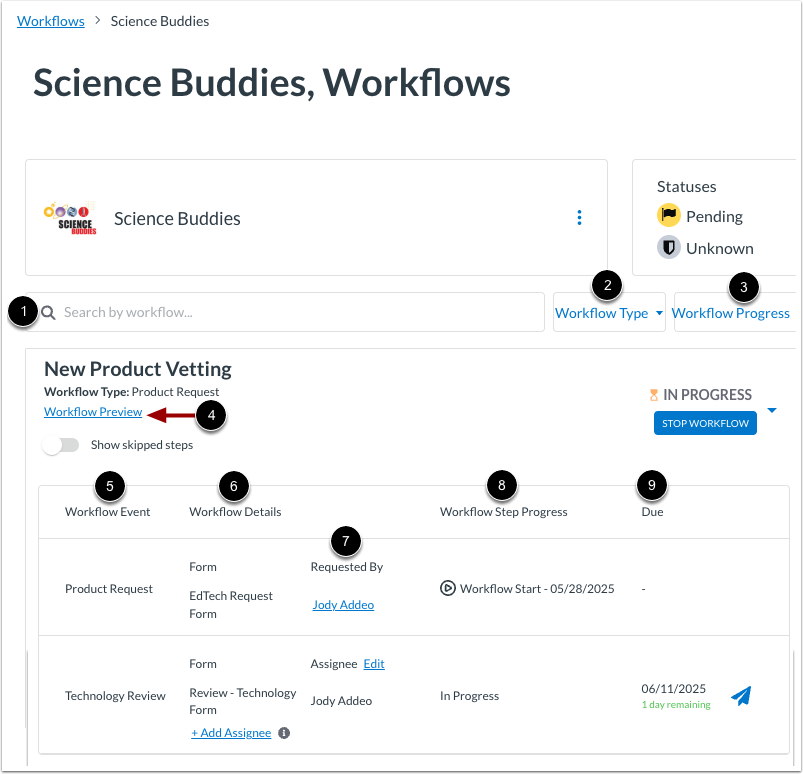
Op de detailpagina van de workflows worden alle workflows weergegeven die aan het product zijn gekoppeld. Als product X bijvoorbeeld een workflow voor een nieuw product had en een jaar later een workflow voor een datumgestuurde beoordeling ontvangt, kunt u de details van beide workflows bekijken.
Om naar workflows te zoeken, voert u tekst in het zoekveld [1] in. U kunt ook filteren op workflowtype [2] of voortgang [3].
Om een voorbeeld van de workflow te bekijken , klikt u op de link Workflowvoorbeeld [4].
Er wordt een tabel met workflowgebeurtenissen weergegeven. U kunt de stapnaam [5], de betrokken formulieren [6], de namen van de aanvrager of beoordelaar [7], de voortgang van de stap [8] en de uiterste beoordelingsdatum [9] bekijken.
Werkstroomtoegewezen personen bewerken
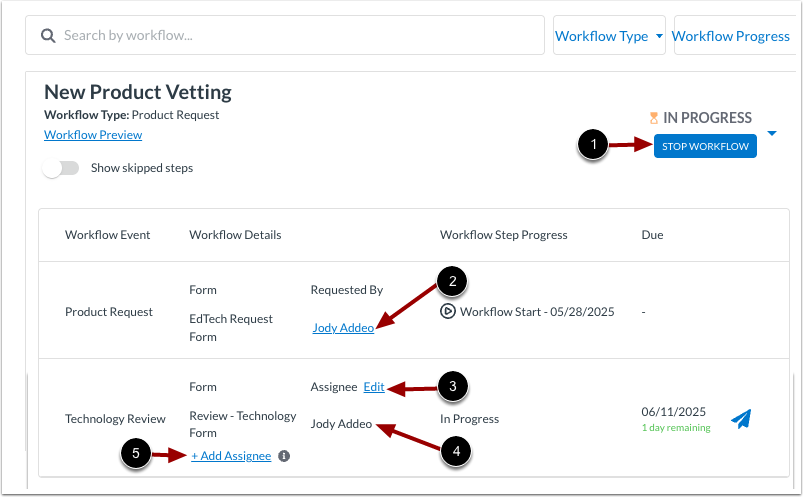
Om de workflow te stoppen terwijl u de workflowdetails bekijkt, klikt u op de knop 'Workflow stoppen' [1].
Om het productaanvraagformulier te bekijken dat via de workflow is ingediend, klikt u op de link 'Aangevraagd door ' [2].
Om een reviewer te verwijderen, klikt u op de link 'Toegewezen persoon bewerken ' [3]. Klik vervolgens op het prullenbakpictogram van de betreffende reviewer.
Als een reviewer een reviewformulier heeft ingediend, wordt een link weergegeven. Om een ingediend formulier te bekijken, klikt u op de link met de naam van de reviewer [4].
Om personen toe te voegen die een beoordeling moeten uitvoeren, klikt u op de link 'Toegewezen persoon toevoegen' [5].
Opmerkingen:
- Als alle beoordelaars zijn verwijderd, kunt u de stap als voltooid of als overgeslagen markeren.
- De huidige stap wordt pas als voltooid gemarkeerd wanneer alle toegewezen personen hun beoordelingen hebben afgerond.
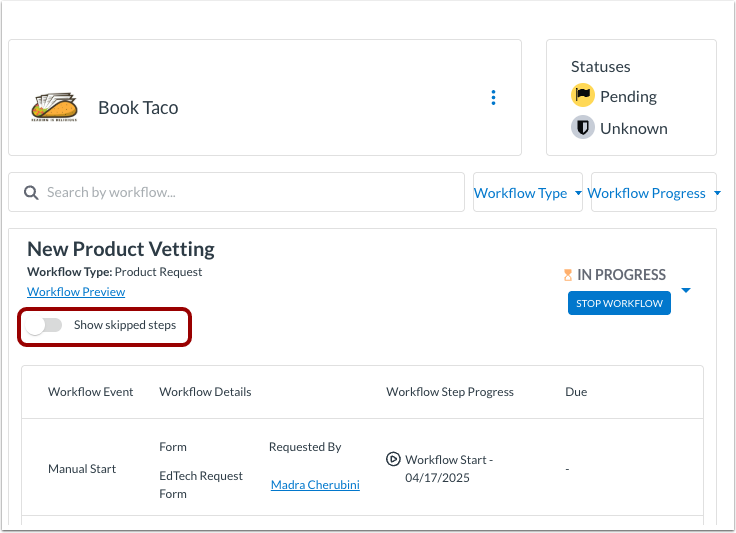
Overgeslagen stappen bekijken
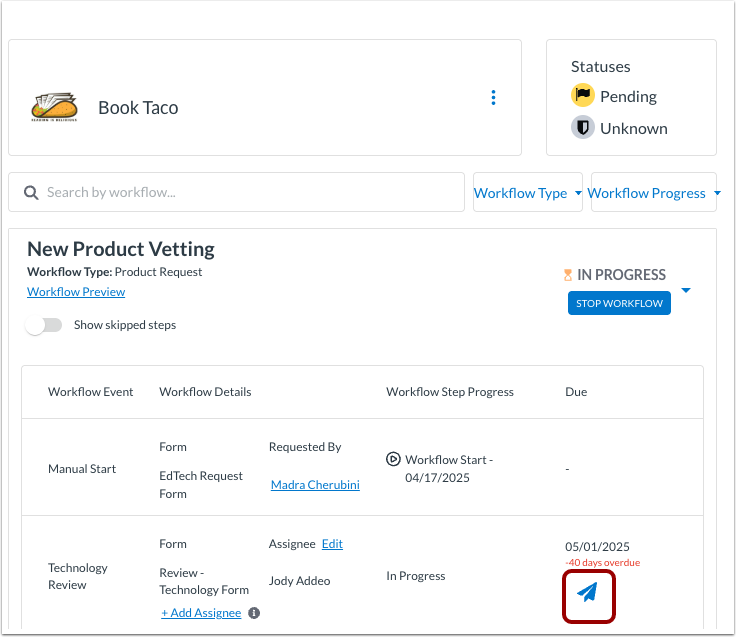
Als er stappen in de workflow worden overgeslagen, wordt een schakelknop weergegeven. Om de overgeslagen stappen te bekijken, klikt u op de schakelknop ' Overgeslagen stappen weergeven'.
Stuur een herinnering naar de recensent.
Om een herinnering te sturen naar een beoordelaar wiens deadline is verstreken, klikt u op het pictogram 'Verzenden' .
Bekijk de samenvatting van Workflow AI
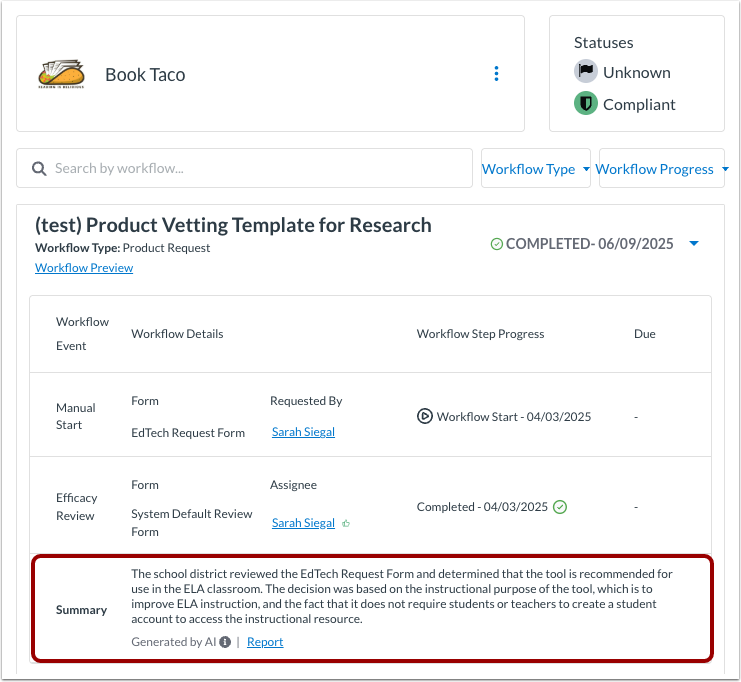
Indien beschikbaar na de laatste stap, kunt u een AI-samenvatting van alle ingediende beoordelingen bekijken.
Raadpleeg onze handleiding voor meer informatie over het inschakelen van een AI-samenvatting voor een workflow .
Open het workflowoverzicht vanaf de productpagina.
Je kunt de workflows voor een specifiek product of hulpmiddel ook bekijken en beheren via de productpagina.
Klik op het vervolgkeuzemenu 'Beheer' [1] en selecteer de link 'Producten' [2].
Om het product of de tool te bekijken, klikt u op de productlink [3].
Klik op de productpagina op het tabblad Workflows [1]. De pagina Workflowdetails wordt weergegeven [2]. U kunt workflowtoegewezenen bewerken , overgeslagen stappen bekijken , een herinnering naar de beoordelaar sturen of een workflow-AI-samenvatting bekijken .