Dans Canvas Studio, vous pouvez importer des fichiers de légende pour vos médias.
Vous pouvez télécharger les types de fichiers suivants :
- Les fichiers SRT, le type de fichier de transcription le plus courant
- Les fichiers VTT, un type de fichier de transcription plus adapté aux appareils mobiles
Remarques :
- Vous pouvez importer un fichier VTT, mais vous ne pouvez pas le modifier dans l'éditeur de légendes de Studio.
- Les vidéos YouTube et Vimeo nécessitent l'importation d'un fichier de sous-titres ou peuvent être sous-titrées manuellement . Pour les autres types de fichiers multimédias, vous pouvez également activer le sous-titrage automatique .
- Par défaut, les fichiers multimédias importés dans Canvas Studio à partir du 25 mars 2024 incluent des sous-titres générés automatiquement. Cependant, les fichiers YouTube et Vimeo ne peuvent pas être sous-titrés automatiquement par Studio ; il est donc nécessaire d’importer un fichier de sous-titres ou de les créer manuellement.
- Pour obtenir de l'aide concernant la création d'un fichier de sous-titres en dehors de Studio, vous pouvez utiliser un site de sous-titrage tel qu'Amara .
- Le lecteur multimédia privilégie les sous-titres personnalisés créés ou importés dans Studio par rapport aux sous-titres générés automatiquement par YouTube. Comme le lecteur mémorise le dernier choix de l'utilisateur (paramètres persistants), la langue par défaut sera celle de la dernière vidéo consultée .

Dans la bibliothèque Canvas Studio, localisez le média et cliquez sur sa vignette.
Ouvrir les sous-titres
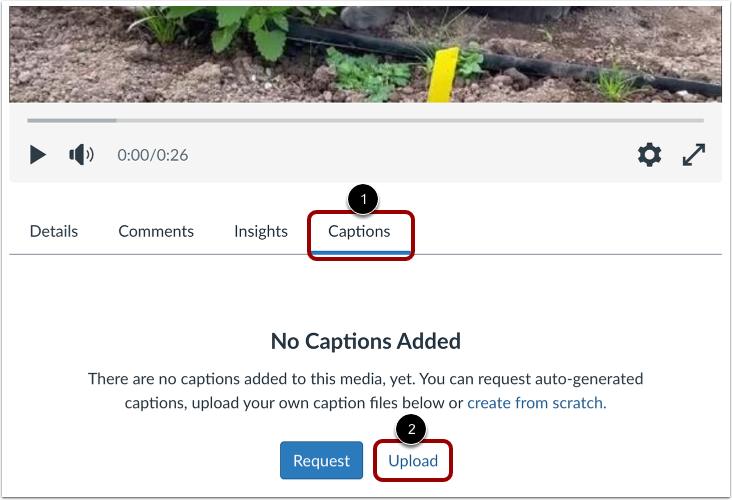
Cliquez sur l’onglet Légendes [1]. Ensuite, pour importer un fichier de légende, cliquez sur le bouton Importer [2].
Sélectionnez la langue du fichier de sous-titres
Dans la section Importer des sous-titres, cliquez sur le menu déroulant Langue [1] et sélectionnez la langue utilisée dans votre fichier de sous-titres [2]. Ensuite, cliquez sur le bouton Créer [3].
Saisissez la langue des sous-titres personnalisés
Si la langue dont vous avez besoin n’est pas répertoriée, cliquez sur le lien Personnalisé [1].
Saisissez le nom de la langue personnalisée dans le champ Langue [2], puis cliquez sur le bouton Télécharger [3].
Ouvrir le fichier
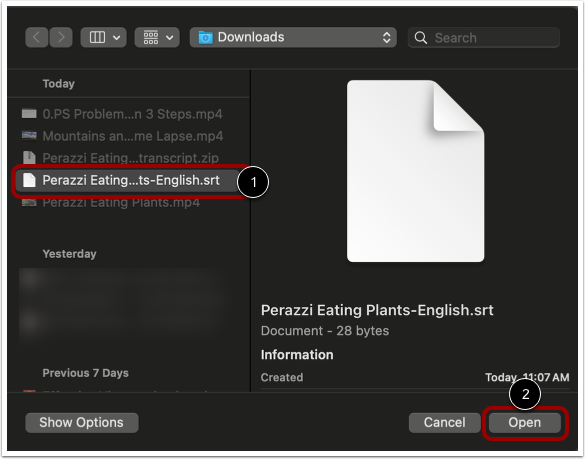
Localisez et sélectionnez le fichier sur votre ordinateur [1]. Ensuite, cliquez sur le bouton Choisir ou Ouvrir [2].
Modifier les légendes
L'éditeur de légendes s'affiche. Pour apporter des modifications au fichier de légendes téléchargé, utilisez l'éditeur de légendes [1].
Pour modifier une ligne de légende, cliquez sur la légende [2].
Pour ajouter une ligne de légende, cliquez sur le bouton Insérer une ligne [3].
Lorsque vous avez terminé d’utiliser l’éditeur de légendes, cliquez sur le bouton Fermer [4].
Afficher les sous-titres
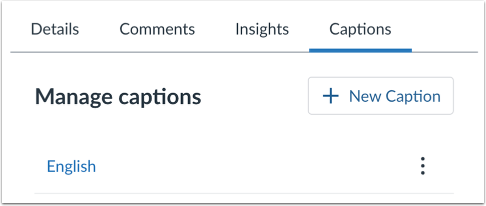
Une fois téléchargé, le fichier de sous-titres s'affiche dans la section Gérer les sous-titres .
Remarque : Un fichier multimédia peut contenir plusieurs fichiers de sous-titres dans différentes langues. Cependant, un fichier multimédia ne peut contenir qu’un seul fichier de sous-titres par langue.
Afficher les options de sous-titrage
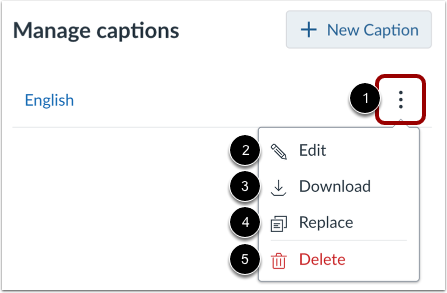
Pour afficher les options d'un fichier de sous-titres, cliquez sur l'icône Options [1]. Vous pouvez modifier [2], télécharger [3], remplacer [4] ou supprimer [5] n'importe quel fichier de sous-titres.
Remarque : Les fichiers de sous-titres sont téléchargés dans le même format que celui utilisé lors de leur importation (SRT ou VTT). Après le téléchargement, vous pouvez les convertir en fichiers de traitement de texte sur la plupart des ordinateurs.
Activer les sous-titres
Par défaut, les sous-titres sont désactivés [1]. Pour activer les sous-titres dans le contenu multimédia, cliquez sur l'icône Sous-titres [2].
Remarques :
- L'icône « Légende » s'affiche uniquement si le contenu multimédia comporte des sous-titres.
- Le lecteur multimédia privilégie les sous-titres personnalisés créés ou importés dans Studio par rapport aux sous-titres générés automatiquement par YouTube. Comme le lecteur mémorise votre dernier choix (paramètres persistants), la langue par défaut sera celle de la dernière vidéo visionnée. Vous pouvez modifier la langue des sous-titres dans le menu Paramètres.