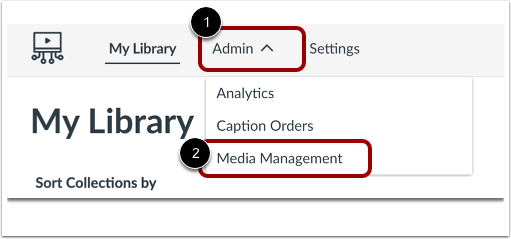
Dans le menu de navigation Studio, cliquez sur le menu déroulant Admin [1]. Ensuite, cliquez sur le lien Gestion des médias [2].
Voir les cours
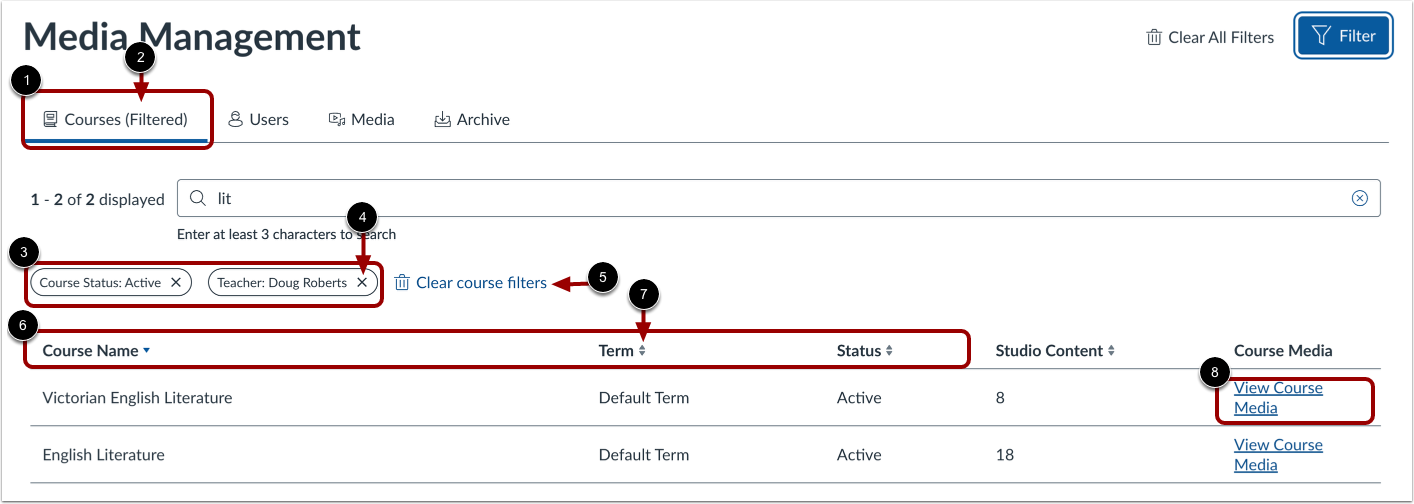
Pour afficher les cours, cliquez sur l'onglet Cours [1]. Si la liste a été filtrée, la notification (Filtré) s'affiche [2] et les noms des filtres s'affichent [3].
Pour supprimer un seul filtre, cliquez sur l’icône Supprimer [4].
Pour effacer tous les filtres de la liste, cliquez sur le lien Effacer les filtres du cours [5].
Pour trier la liste par nom de cours, semestre, statut ou nombre de ressources multimédias, cliquez sur l’en-tête de colonne correspondant [6]. Pour inverser l’ordre alphabétique ou numérique d’une colonne, cliquez sur l’indicateur d’ordre de l’en-tête [7].
Pour consulter les médias d'un cours, cliquez sur le lien Afficher les médias du cours [8].
Remarque : Les cours dont le contenu du studio est indiqué comme étant égal à 0 ont vu tous leurs médias supprimés.
Afficher les utilisateurs
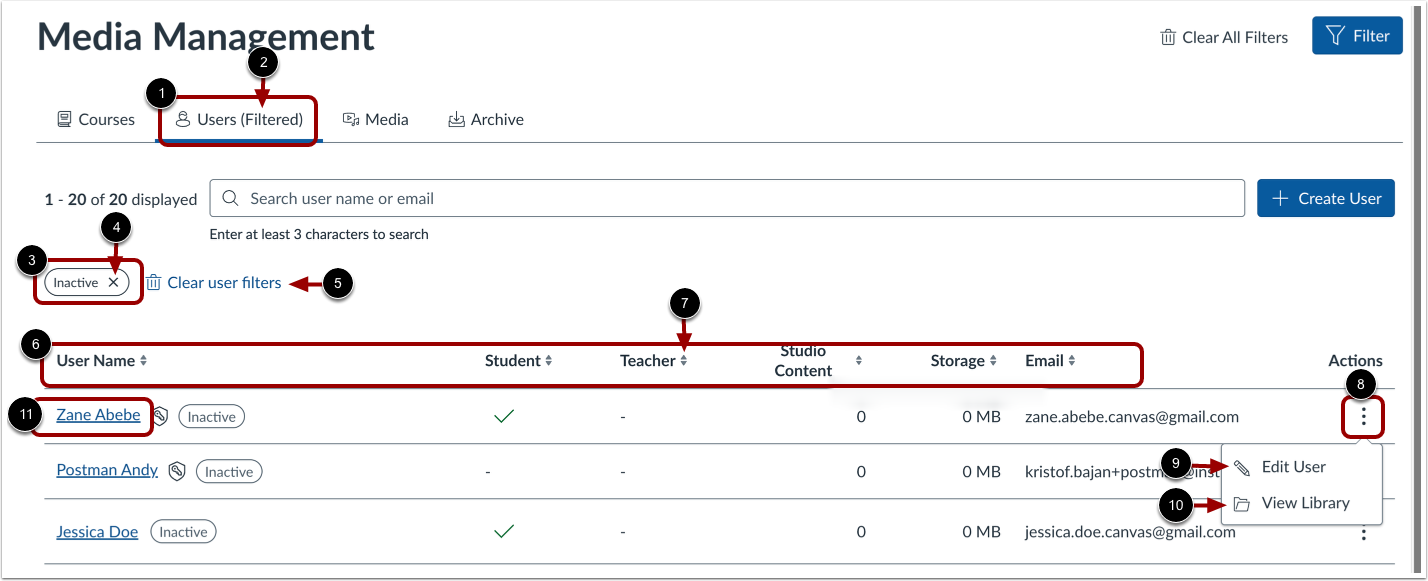
Pour afficher la liste de tous les utilisateurs et le contenu multimédia dont ils sont propriétaires, cliquez sur l’onglet Utilisateurs [1]. Si la liste a été filtrée, la mention « (Filtré) » s’affiche [2] et les noms des filtres apparaissent [3].
Pour supprimer un seul filtre, cliquez sur l’icône Supprimer [4].
Pour effacer tous les filtres de la liste, cliquez sur le lien Effacer les filtres utilisateur [5].
Pour trier la liste par nom d'utilisateur, rôle, nombre d'éléments multimédias possédés, espace de stockage utilisé ou adresse e-mail, cliquez sur l'en-tête de colonne correspondant [6]. Pour inverser l'ordre alphabétique ou numérique d'une colonne, cliquez sur l'indicateur d'ordre de l'en-tête [7].
Pour modifier les informations d'un utilisateur ou gérer sa bibliothèque, cliquez sur le menu Options [8]. Ensuite, pour modifier les informations de l'utilisateur, cliquez sur le lien Modifier l'utilisateur [9].
Pour consulter et gérer la bibliothèque d'un utilisateur , cliquez sur le lien Afficher la bibliothèque [10]. Vous pouvez également, pour consulter la bibliothèque d'un utilisateur en particulier, cliquer sur le lien correspondant à son nom [11].
Modifier les détails de l'utilisateur
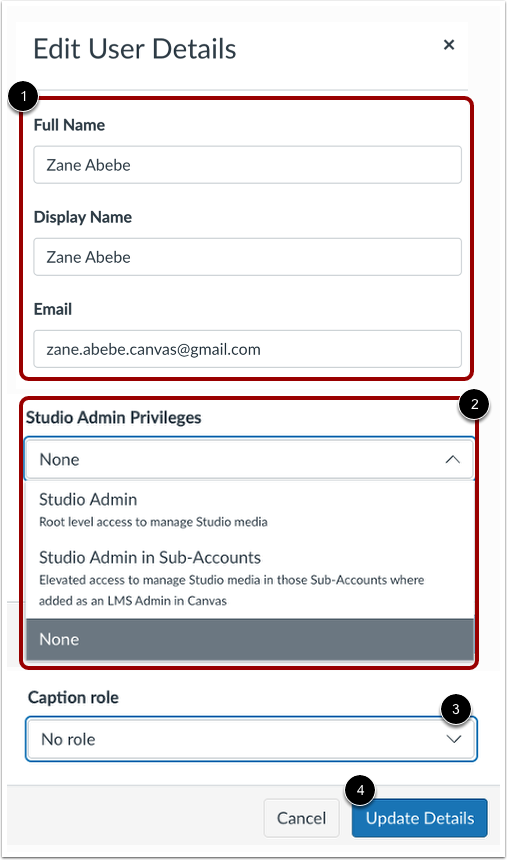
Pour modifier le nom, le nom d'affichage ou l'adresse e-mail d'un utilisateur, saisissez du texte dans le champ approprié [1].
Pour modifier les privilèges d'administrateur Studio d'un utilisateur, cliquez sur le menu déroulant Privilèges d'administrateur Studio [2].
Pour modifier le rôle d’approbation des légendes d’un utilisateur, cliquez sur le menu déroulant Rôle de légende [3].
Pour enregistrer les modifications, cliquez sur le bouton Mettre à jour les détails [4].
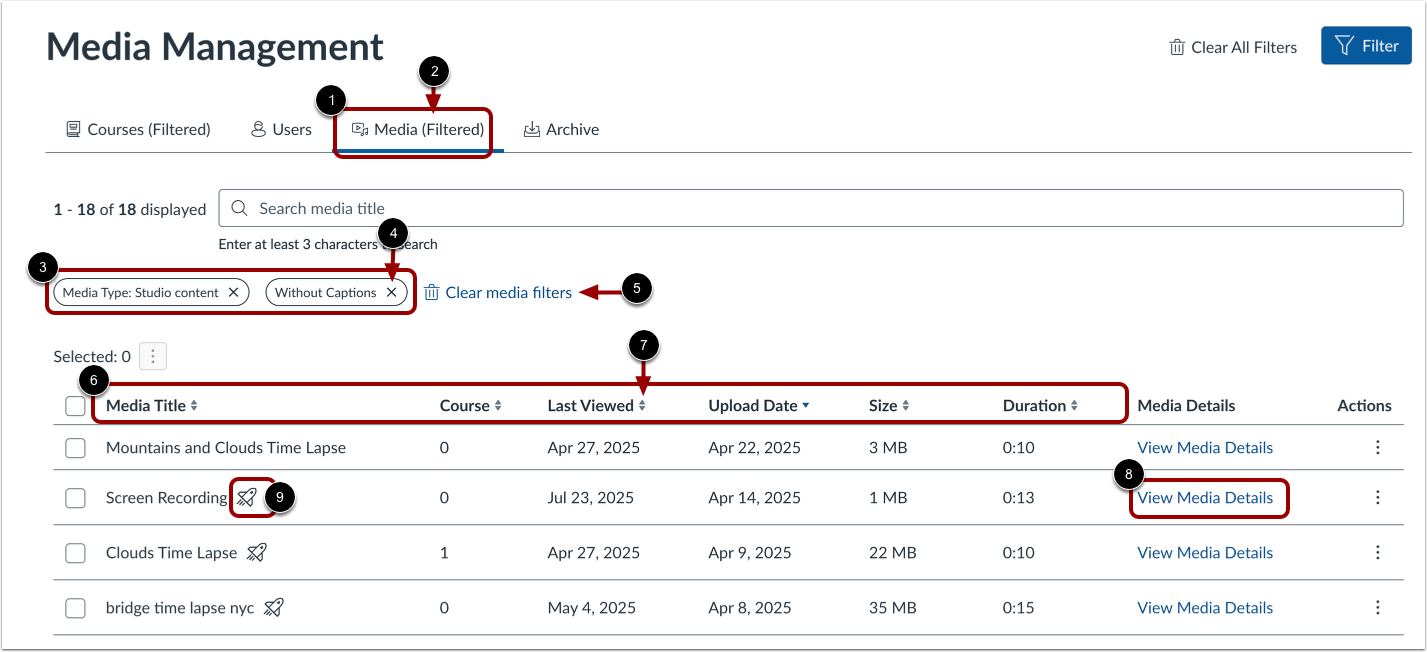
Pour afficher la liste de tous les éléments multimédias du compte de votre établissement, cliquez sur l'onglet Média [1]. Si la liste a été filtrée, la mention « (Filtré) » s'affiche [2] et les noms des filtres apparaissent [3].
Pour supprimer un seul filtre, cliquez sur l’icône Supprimer [4].
Pour effacer tous les filtres de la liste, cliquez sur le lien Effacer les filtres multimédias [5].
Pour trier la liste par nom d'utilisateur, rôle, nombre d'éléments multimédias possédés, espace de stockage utilisé ou adresse e-mail, cliquez sur l'en-tête de colonne correspondant [6]. Pour inverser l'ordre alphabétique ou numérique d'une colonne, cliquez sur l'indicateur d'ordre de l'en-tête [7].
Pour afficher les détails du média, cliquez sur le lien Afficher les détails du média [8].
Remarque : Les médias qui incluent un quiz affichent l'icône Quiz [9].
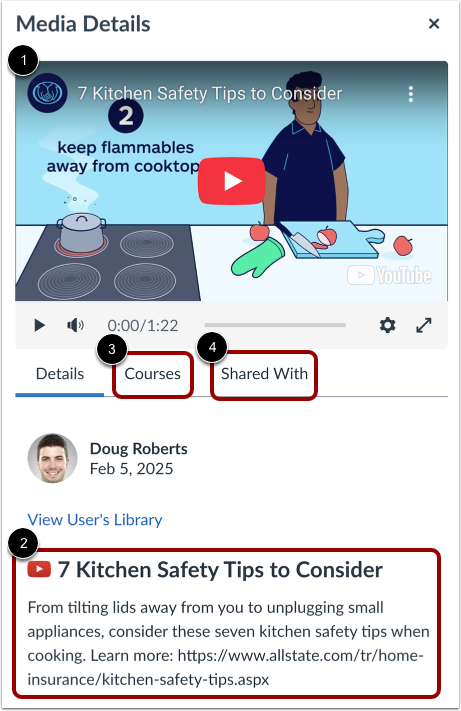
Dans la fenêtre Détails du média, le visualiseur de médias affiche [1].
Par défaut, l’onglet Détails affiche une brève description du média [2].
Pour consulter les cours dans lesquels le média est intégré, cliquez sur l'onglet Cours [3].
Pour afficher la liste des utilisateurs avec lesquels le média a été partagé, cliquez sur l’onglet Partagé avec [4].
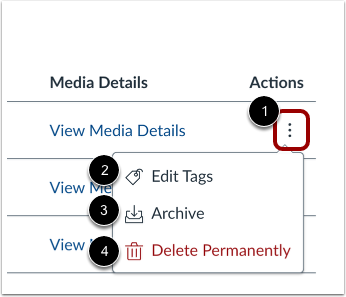
Pour étiqueter ou supprimer un seul élément multimédia, cliquez sur le menu Options de l'élément [1].
Pour modifier les étiquettes appliquées à l'élément, cliquez sur le lien Modifier les étiquettes [2]. Pour archiver l'élément, cliquez sur le lien Archiver [3]. Pour supprimer l'élément, cliquez sur le lien Supprimer définitivement [4].
Pour étiqueter ou supprimer plusieurs médias, cliquez sur les cases à cocher de l'élément [1].
Pour sélectionner tous les médias de la liste, cliquez sur la case à cocher Sélectionner tout [2].
Cliquez sur le menu Options [3].
Pour étiqueter les médias sélectionnés, cliquez sur le lien Étiqueter [4].
Pour supprimer les médias sélectionnés, cliquez sur le lien Supprimer définitivement [5].
Contenu des balises
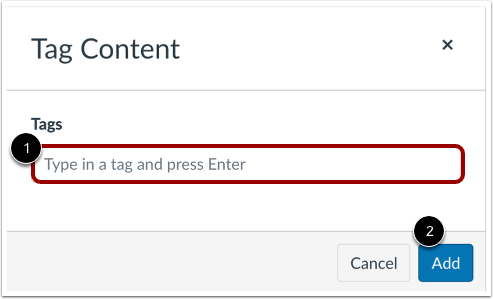
Dans la fenêtre « Contenu des balises », saisissez une balise dans le champ « Balises » [1]. Pour ajouter une balise supplémentaire, appuyez sur la touche Entrée de votre clavier.
Pour enregistrer les tags, cliquez sur le bouton Ajouter [2].
Voir les archives
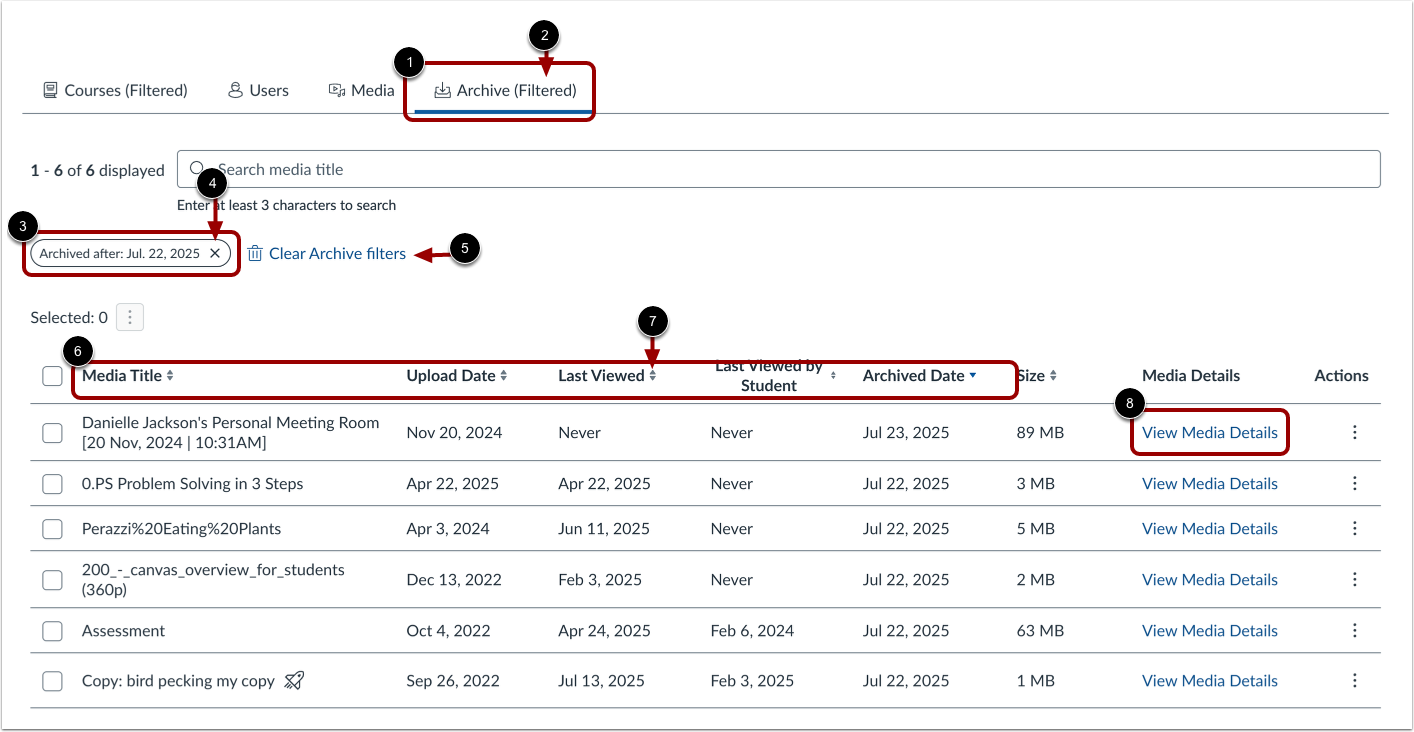
Pour consulter les cours, cliquez sur l’onglet Archives [1]. Si la liste a été filtrée, la notification (Filtré) s’affiche [2] et les noms des filtres s’affichent [3].
Pour supprimer un seul filtre, cliquez sur l’icône Supprimer [4].
Pour effacer tous les filtres de la liste, cliquez sur le lien Effacer les filtres d’archive [5].
Pour trier la liste par nom de cours, semestre, statut ou nombre de ressources multimédias, cliquez sur l’en-tête de colonne correspondant [6]. Pour inverser l’ordre alphabétique ou numérique d’une colonne, cliquez sur l’indicateur d’ordre de l’en-tête [7].
Pour consulter les médias d'un cours, cliquez sur le lien Afficher les détails des médias [8].
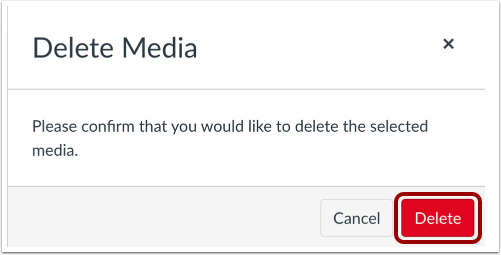
Dans la fenêtre Supprimer le média, pour confirmer la suppression du média sélectionné, cliquez sur le bouton Supprimer .