Vous pouvez connecter l'implémentation OAuth de Studio via Postman, une application qui simplifie le développement d'API. Avant de suivre les étapes décrites dans cet article, assurez-vous d'avoir accès à Postman dans un navigateur web ou de l'avoir téléchargé et installé, et de disposer d'un compte Studio permettant de générer un ID client et un secret OAuth. Pour plus d'informations sur l'API Studio, consultez la documentation de l'API StudioPublic .
Remarque : les intégrations utilisant l’URI de redirection urn:ietf:wg:oauth:2.0:oob dans le flux OAuth doivent l’ajouter explicitement à la liste des URI de redirection de la clé développeur.
Ouvrir le facteur
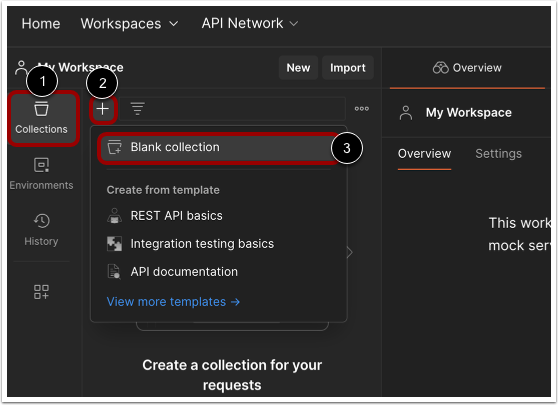
Dans Postman, cliquez sur l'icône Collections [1].
Cliquez sur l’icône Plus [2] puis cliquez sur l’option Collection vide [3].
Créer une collection
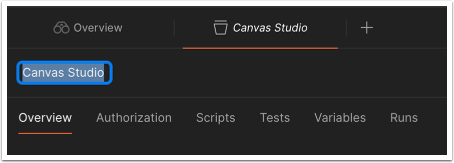
Saisissez un nom pour la collection.
Ouvrir l'onglet Autorisation
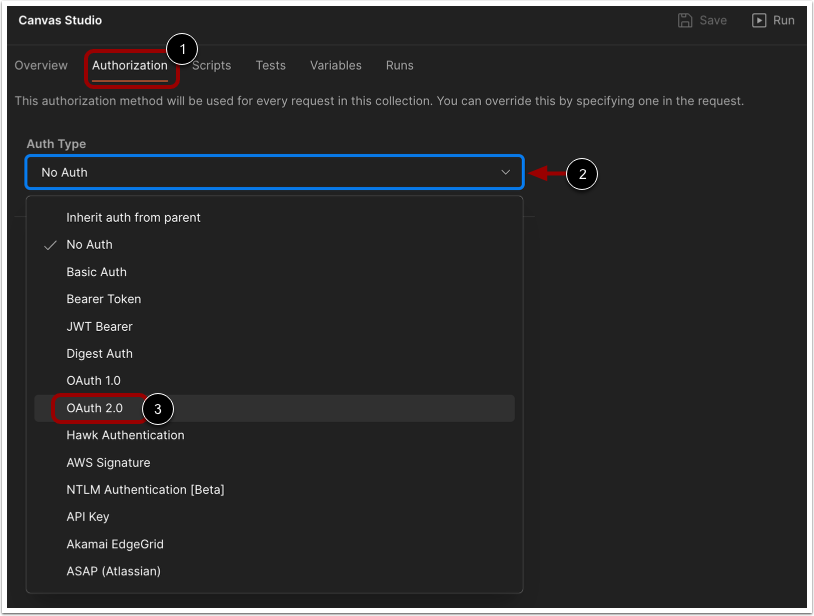
Dans la collection, cliquez sur l'onglet Autorisation [1].
Cliquez sur le menu déroulant Type d'authentification [2] et sélectionnez l'option OAuth 2.0 [3].
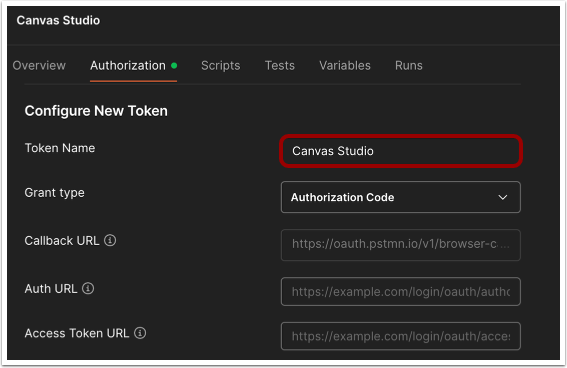
Faites défiler jusqu'à la section Configurer un nouveau jeton et saisissez un nom pour le jeton.
Remarque : Si vous utilisez l’application de bureau Postman, vous devrez peut-être cocher la case « Autoriser via le navigateur ».
Toile ouverte
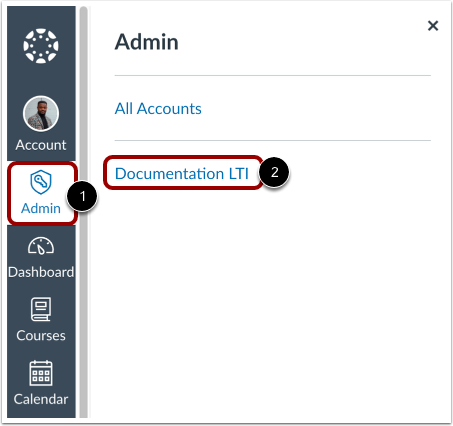
Pour trouver l’URL d’authentification et l’URL du jeton d’accès, ouvrez Canvas dans une nouvelle fenêtre de navigateur. Dans Canvas, cliquez sur le lien Admin [1], puis sur le nom de votre compte [2].
Ouvrir l'onglet Applications
Dans la navigation du compte, cliquez sur le lien Paramètres [1], puis cliquez sur l'onglet Applications [2].
Cliquez sur le bouton Afficher les configurations de l'application [3].
Localiser l'application Studio
Dans la liste des applications externes, repérez Studio. Ensuite, cliquez sur le bouton Paramètres [1] et sélectionnez l'option Modifier [2].
Afficher les détails de configuration de l'application
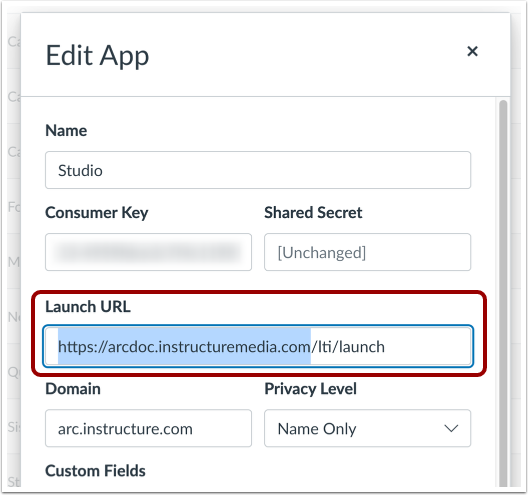
Dans la fenêtre Modifier l'application, copiez l' URL de lancement jusqu'au premier slash suivant le nom d'hôte, sans l'inclure.
Ajouter des URL dans Postman
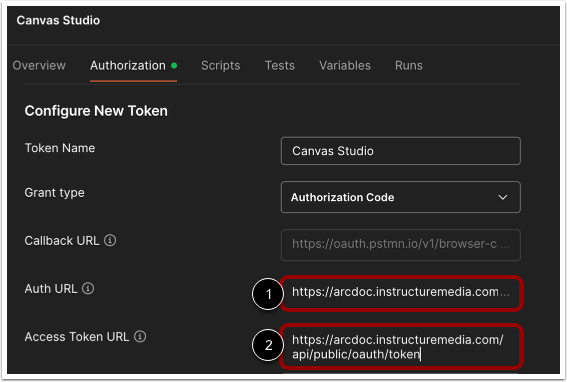
Dans Postman, collez l'URL de lancement de Studio dans le champ URL d'authentification et dans le champ URL du jeton d'accès.
À la fin du champ URL d'authentification [1], ajoutez /api/public/oauth/authorize à l'URL.
Pour terminer le champ URL du jeton d'accès [2], ajoutez /api/public/oauth/token à l'URL.
Copier l'URL de rappel
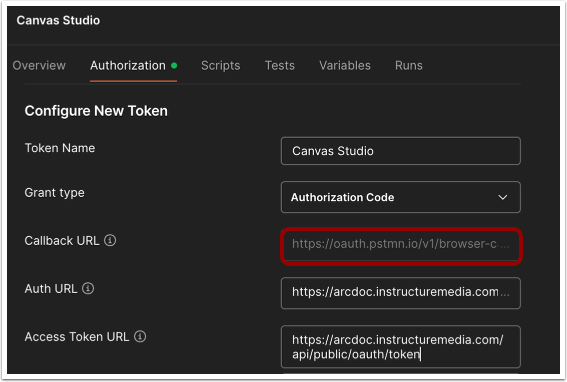
Pour créer une clé de développeur dans Studio, vous aurez besoin de l'URL de rappel de Postman. Copiez l'URL de rappel.
Studio ouvert
Ouvrez Studio, soit via votre instance Studio autonome, soit via Canvas.
Dans Studio, cliquez sur le lien Paramètres [1] puis sur l'onglet Clés de développeur [2]. Pour ajouter une nouvelle clé de développeur, cliquez sur le bouton Ajouter une clé de développeur [3].
Clé de développeur Create Studio
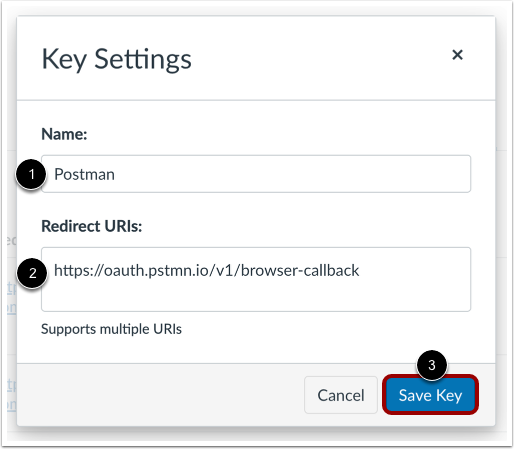
Dans la fenêtre Paramètres de clé, entrez un nom pour la clé dans le champ Nom [1].
Dans le champ URI de redirection [2], collez l'URL de rappel que vous avez copiée depuis Postman.
Une fois que vous avez finalisé les détails de la clé, cliquez sur le bouton Enregistrer la clé [3].
Remarque : les intégrations utilisant l’URI de redirection urn:ietf:wg:oauth:2.0:oob dans le flux OAuth doivent l’ajouter explicitement à la liste des URI de redirection de la clé développeur.
Copiez l'identifiant client et le secret.
La nouvelle clé de développeur s'affiche dans Studio. Copiez l' ID client [1]. Pour afficher le secret, cliquez sur le bouton Afficher [2] puis copiez le secret [2].
Obtenir un nouveau jeton d'accès
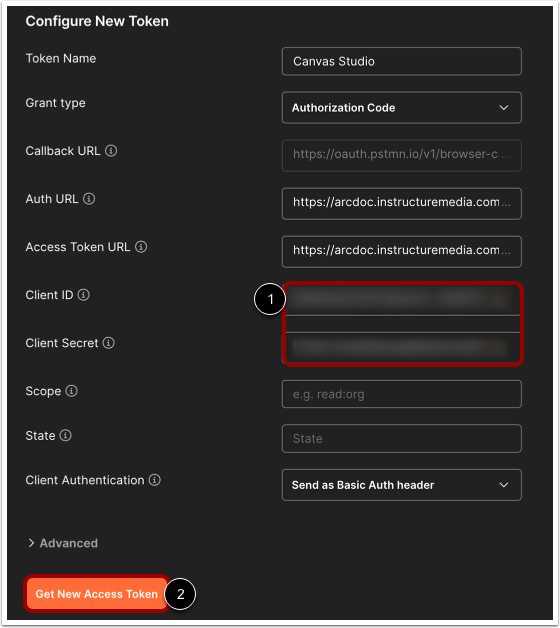
Dans Postman, collez l'ID client et le secret client de Studio dans les champs correspondants [1]. Les autres champs sont facultatifs.
Une fois que vous avez saisi tous les détails du jeton, cliquez sur le bouton Obtenir un nouveau jeton d’accès [2].
Connectez-vous à Studio
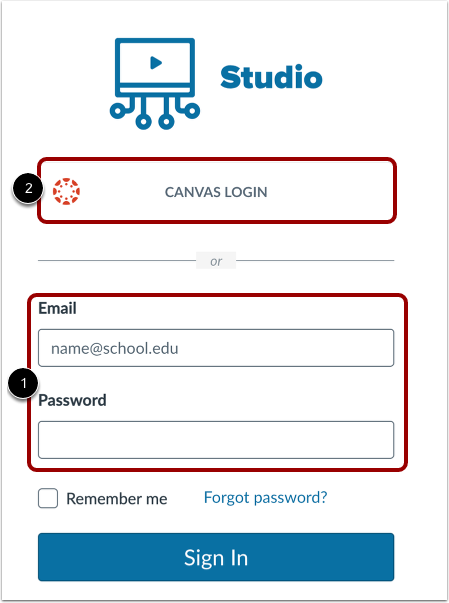
Une fenêtre contextuelle ou un nouvel onglet vous invitera à vous connecter à Studio. Vous pouvez vous connecter à l'aide de vos identifiants de compte Studio autonome [1] ou à l'aide de vos identifiants Canvas [2].
Autoriser le facteur
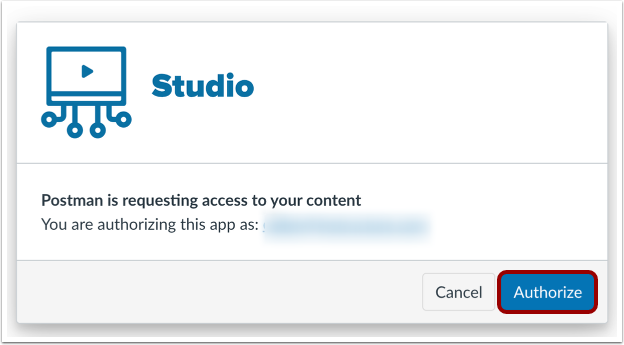
Studio vous demandera d'autoriser l'accès à Postman. Dans la fenêtre Studio, cliquez sur le bouton Autoriser .
Afficher la date d'expiration du jeton
Une fois l'autorisation du jeton confirmée, Postman affiche ses détails. Les jetons ont une durée de validité limitée. Dans la section « Jeton actuel », la date et l'heure d'expiration du jeton sont indiquées.