Vous pouvez partager vos fichiers multimédias Studio avec des utilisateurs individuels et avec vos groupes Studio. Lors du partage, vous pouvez autoriser ou non les autres utilisateurs à consulter ou modifier les fichiers. Les fichiers partagés s'affichent dans la page Bibliothèque partagée . Vous pouvez modifier ou supprimer les autorisations de partage à tout moment.
Si vous autorisez un groupe à consulter un fichier multimédia , celui-ci pourra visualiser le fichier, accéder au code d'intégration et au lien de partage public, et partager le fichier avec d'autres personnes.
Si vous autorisez un groupe à modifier un fichier multimédia , ce groupe bénéficie de la plupart des permissions, comme s'il avait initialement importé le fichier : suppression, modification des détails (titre, description, mots-clés), ajout de commentaires, téléchargement, copie, partage et consultation des statistiques. Cependant, les utilisateurs avec lesquels vous partagez le fichier ne peuvent le couper ou le rogner que s'ils l'ont préalablement copié dans leur bibliothèque.
Cette leçon vous montre comment partager des fichiers multimédias directement depuis la page Ma bibliothèque. Vous pouvez également partager des fichiers multimédias pendant le visionnage d'une vidéo.
Règles de partage des médias de Canvas Studio :
- Les étudiants peuvent partager des fichiers multimédias avec les groupes Canvas Studio dont ils sont membres, ainsi qu'avec tous les enseignants, assistants d'enseignement, concepteurs pédagogiques et administrateurs de leur établissement. Ils peuvent également les partager avec tout utilisateur Canvas Studio vérifié inscrit au(x) même(s) cours.
- Les enseignants, les assistants d'enseignement et les concepteurs pédagogiques peuvent partager des ressources multimédias avec les groupes Canvas Studio dont ils sont membres, ainsi qu'avec tous les autres enseignants, assistants d'enseignement, concepteurs pédagogiques et administrateurs de leur établissement. Ils peuvent également partager ces ressources avec les utilisateurs Canvas Studio vérifiés inscrits à leurs cours.
- Les administrateurs peuvent partager des fichiers multimédias Canvas Studio avec les groupes Canvas Studio dont ils sont membres et avec tous les utilisateurs de l'établissement.
Remarques :
- Vous pouvez uniquement partager des fichiers multimédias avec des utilisateurs Canvas Studio vérifiés. Un utilisateur est vérifié lorsqu'il consulte des fichiers multimédias intégrés à Canvas Studio dans un cours Canvas auquel il est inscrit.
- Pour partager un fichier multimédia avec tous les membres d'un cours, d'une section ou d'un groupe simultanément, vous pouvez créer un groupe Canvas Studio ou demander à un administrateur d'en créer un . Vous pouvez également partager un fichier vidéo ou audio avec plusieurs personnes en même temps.
- Les quiz ajoutés à une vidéo ne sont pas inclus lors du partage de celle-ci.
- Le contenu du studio ne peut être partagé ni importé depuis Commons.

Sur la page Ma bibliothèque, repérez le média et cliquez sur l'icône Options [1]. Cliquez ensuite sur le lien Partager le média [2].
Remarque : Vous pouvez également partager des fichiers multimédias à partir du menu Options du lecteur multimédia Studio .
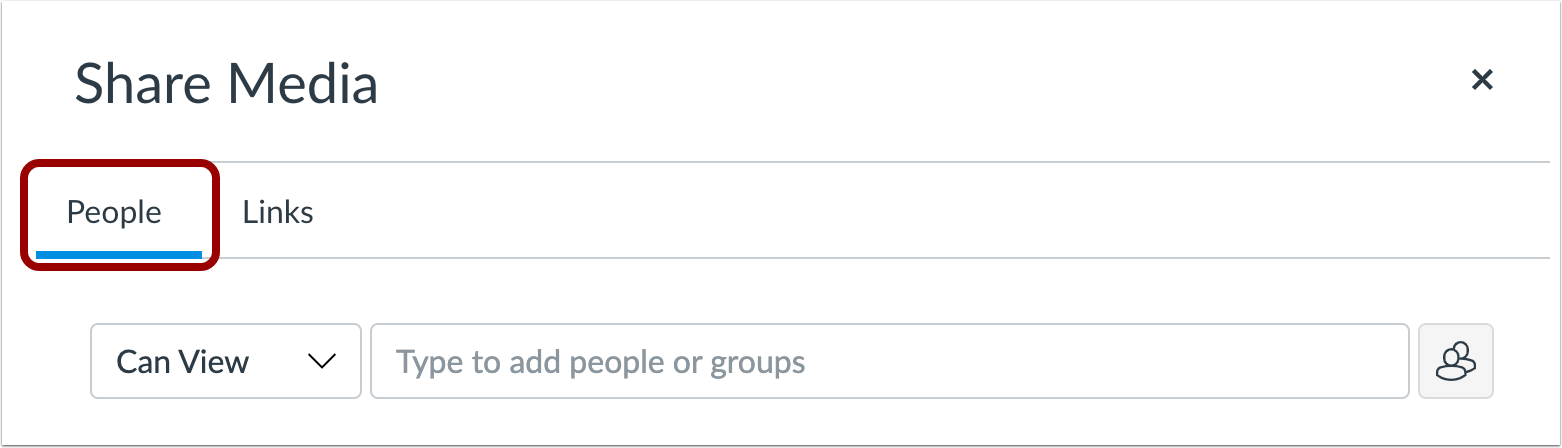
La page Partager des médias affiche l'onglet Personnes .
Ajouter des groupes
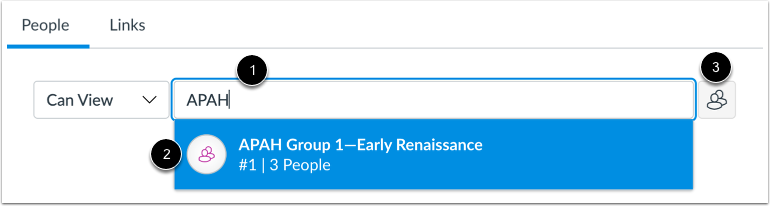
Pour partager le contenu multimédia avec un groupe, saisissez le nom ou l'identifiant du groupe dans le champ « Type pour ajouter des personnes ou des groupes » [1]. Sélectionnez ensuite le nom du groupe [2].
Vous pouvez également ajouter des groupes ou des membres de groupes spécifiques à partir de l'icône Groupes [3].
Voir les membres du groupe
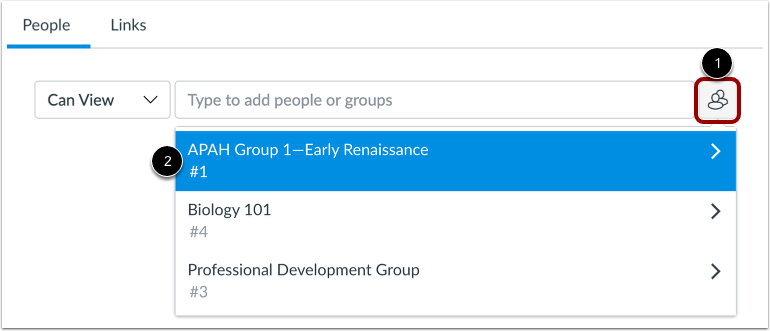
Pour ajouter des membres individuels de l'un de vos groupes, cliquez sur l'icône Groupes [1]. Ensuite, cliquez sur le lien du nom du groupe [2].
Membres du groupe sélectionnés
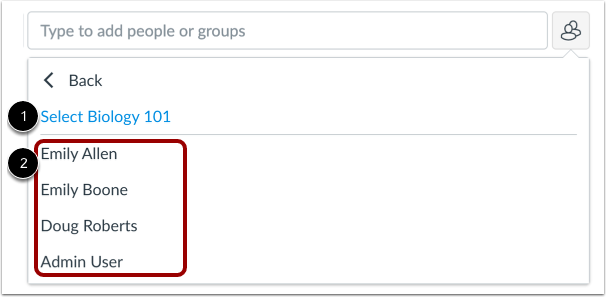
Dans la liste des groupes, vous pouvez partager avec le groupe [1], ou vous pouvez cliquer sur un nom d'utilisateur pour partager avec des utilisateurs individuels du groupe [2].
Afficher la liste partagée
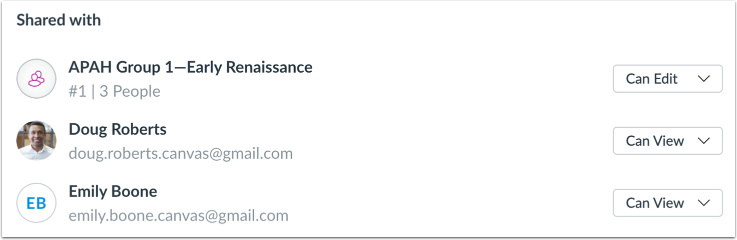
Consultez la liste des groupes et des personnes ajoutés dans « Partagé avec » .
Par défaut, Studio permet aux autres utilisateurs de consulter vos fichiers multimédias partagés. Vous pouvez toutefois autoriser d'autres utilisateurs à les modifier.
Pour gérer l'accès partagé lors du partage de vos fichiers multimédias, cliquez sur le menu déroulant Accès au partage [1]. Vous pouvez également gérer l'accès partagé pour chaque utilisateur individuellement. Dans la section Partagé avec, cliquez sur le menu déroulant Accès au partage de l'utilisateur [2].
Pour permettre à un autre utilisateur de visualiser, de copier et de partager le média, sélectionnez l'option Peut visualiser [3].
Pour permettre à un autre utilisateur de visualiser, de modifier les détails du média (titre, description, balises), d'ajouter des commentaires, de supprimer, de télécharger, de copier et de partager le média, sélectionnez l'option Peut modifier [4].
Pour supprimer l'accès partagé d'un utilisateur, cliquez sur l'option Révoquer l'accès [5].
Pour partager le contenu multimédia avec les utilisateurs sélectionnés, cliquez sur le bouton Mettre à jour .