Après avoir téléchargé un fichier dans votre bibliothèque multimédia, vous pouvez utiliser l'éditeur multimédia de Studio pour apporter des modifications à votre fichier.
Après avoir modifié votre fichier multimédia, vous pouvez remplacer le fichier original par la version modifiée ou enregistrer la version modifiée comme un nouveau fichier.
Remarques :
- Vous pouvez uniquement modifier les médias auxquels vous accédez via votre bibliothèque multimédia Studio.
- Vous ne pouvez pas modifier un fichier multimédia intégré à un cours.
- Pour mettre à jour et afficher la version modifiée d'un fichier multimédia déjà intégré à un cours, vous devez mettre à jour manuellement l'emplacement du cours intégré.
- Vous pouvez uniquement modifier les fichiers multimédias que vous avez téléchargés et stockés dans Studio.
- Vous ne pouvez pas modifier les vidéos importées de YouTube ou de Vimeo dans Studio.
- Si vous modifiez un fichier multimédia contenant des sous-titres, ces derniers seront modifiés en même temps que la vidéo, au plus près de la réalité. Après toute modification, vérifiez l'alignement du fichier et des sous-titres.
- Le lecteur multimédia de Canvas Studio prend en charge les raccourcis clavier. Consultez le document « Raccourcis clavier du lecteur multimédia de Studio » .

Sur la page Ma bibliothèque, repérez le média et cliquez sur l'icône Options [1]. Cliquez ensuite sur le lien Modifier le média [2].
Remarque : Pour modifier les fichiers multimédias qui ont été partagés avec vous, vous devez les copier dans votre bibliothèque .
Afficher les options de l'éditeur multimédia
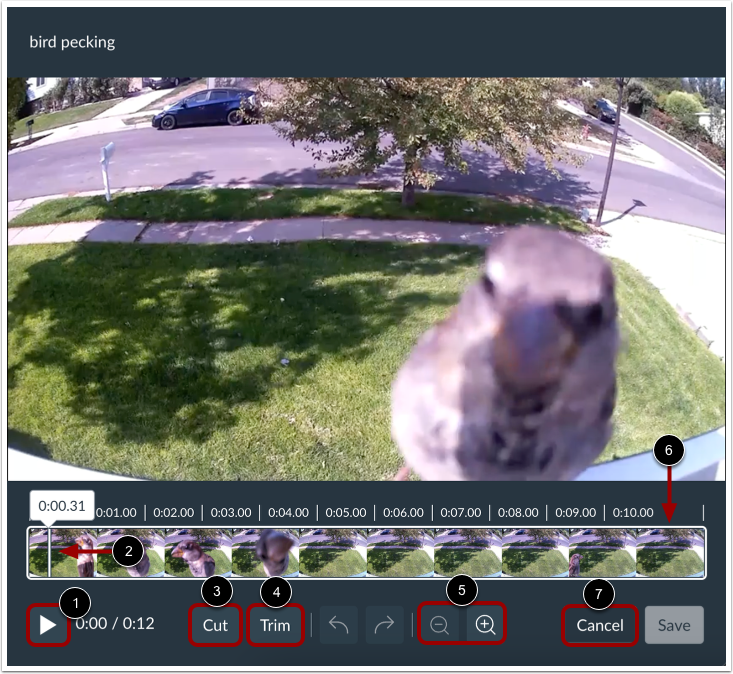
Cliquez sur le bouton Lecture pour regarder votre média [1].
La tête de lecture multimédia s’affiche au début de la chronologie multimédia et se déplace de gauche à droite au fur et à mesure que le média est lu [2].
Pour couper et supprimer des sections de votre fichier multimédia, cliquez sur le bouton Couper [3].
Pour découper des éléments du début ou de la fin de votre fichier vidéo, cliquez sur le bouton Découper [4].
Pour zoomer ou dézoomer sur la chronologie des médias, cliquez sur les boutons Zoom [5].
Si vous avez téléchargé un fichier vidéo, vous pouvez visualiser un aperçu des images de votre vidéo qui s’affichent dans la chronologie des médias [6].
Pour quitter l’éditeur multimédia Studio, cliquez sur le bouton Annuler [7].
Remarque : La chronologie multimédia n’affichera pas d’aperçu des images dans l’éditeur vidéo sur les appareils mobiles.
Afficher les raccourcis clavier
Vous pouvez naviguer dans l'éditeur multimédia de Studio à l'aide de votre clavier en appuyant successivement sur la touche Tab . Cette fonctionnalité d'accessibilité est destinée aux utilisateurs naviguant uniquement au clavier.
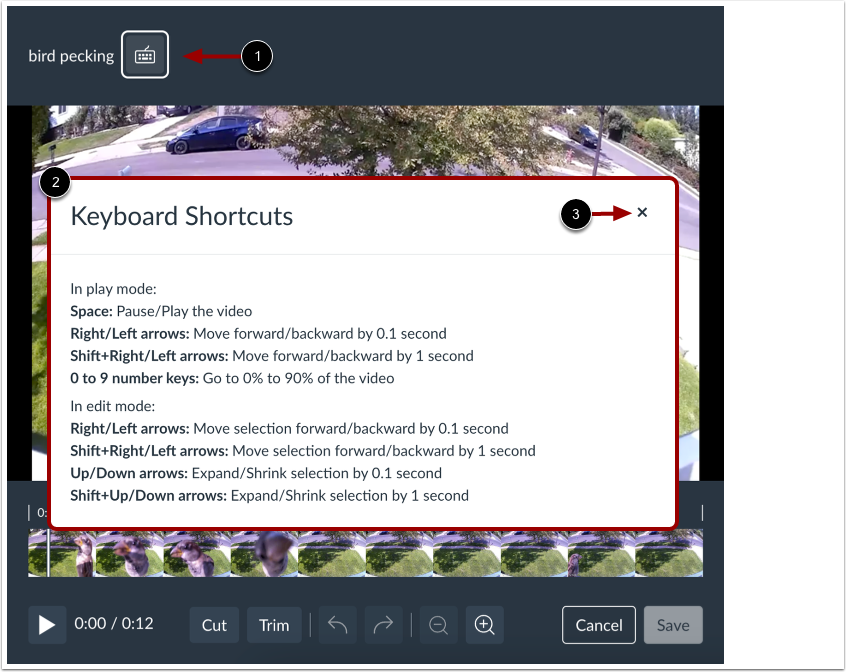
Après avoir parcouru quelques éléments de navigation à l'écran en appuyant sur la touche Tab , l'icône des raccourcis clavier s'affiche à droite du titre du média dans l'éditeur multimédia Studio [1].
Lorsque l'icône des raccourcis clavier s'affiche, appuyez sur la touche Entrée ou Retour .
La fenêtre Raccourcis clavier s'affiche, montrant les raccourcis clavier courants que vous pouvez utiliser dans l'éditeur multimédia Studio [2].
Pour fermer la fenêtre Raccourcis clavier, cliquez sur le bouton Fermer [3].