Canvas Studio prend en charge l'intégration avec Zoom, permettant à Zoom de télécharger automatiquement les réunions enregistrées dans Studio. Si cette intégration a été configurée par l'administrateur de votre compte Studio, vous pouvez autoriser l'intégration Zoom dans les paramètres de Studio.
Paramètres du studio ouvert
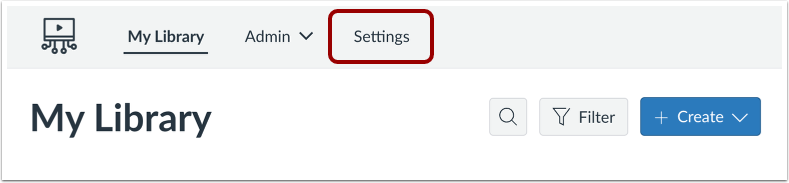
Dans le menu de navigation global, cliquez sur l'onglet Paramètres .
Conférences ouvertes
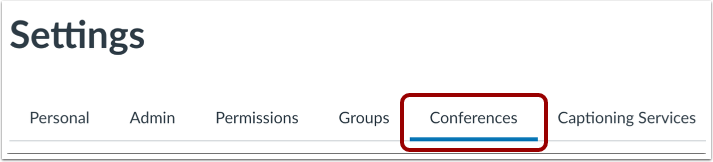
Cliquez sur l'onglet Conférences .
Autoriser Zoom
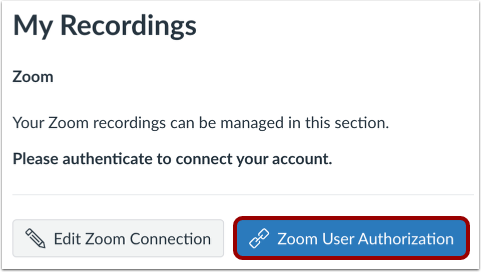
Cliquez sur le lien d'autorisation utilisateur Zoom .
Autorisation serveur à serveur
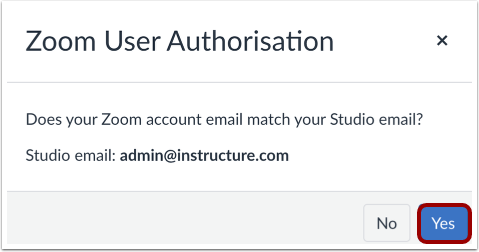
Sélectionnez l'option qui correspond à une correspondance entre les adresses e-mail de votre compte Studio et de votre compte Zoom.
Remarques :
- Si vos adresses e-mail correspondent et qu'un utilisateur associé à cette adresse existe sur Zoom, le processus est terminé.
- Si vos adresses e-mail ne correspondent pas, vous serez invité(e) à saisir votre adresse e-mail Zoom. Un e-mail de vérification vous sera envoyé. Cliquez sur le lien qu'il contient pour lier votre compte Zoom.
Pour autoriser Zoom, cliquez sur le bouton Oui .
Autorisation de l'utilisateur [Héritage]
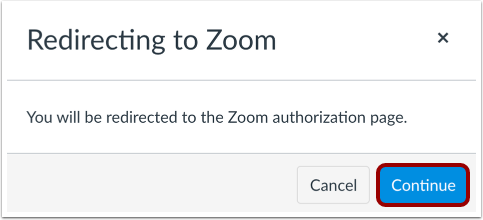
Cliquez sur le bouton Continuer .
Autoriser l'application Zoom
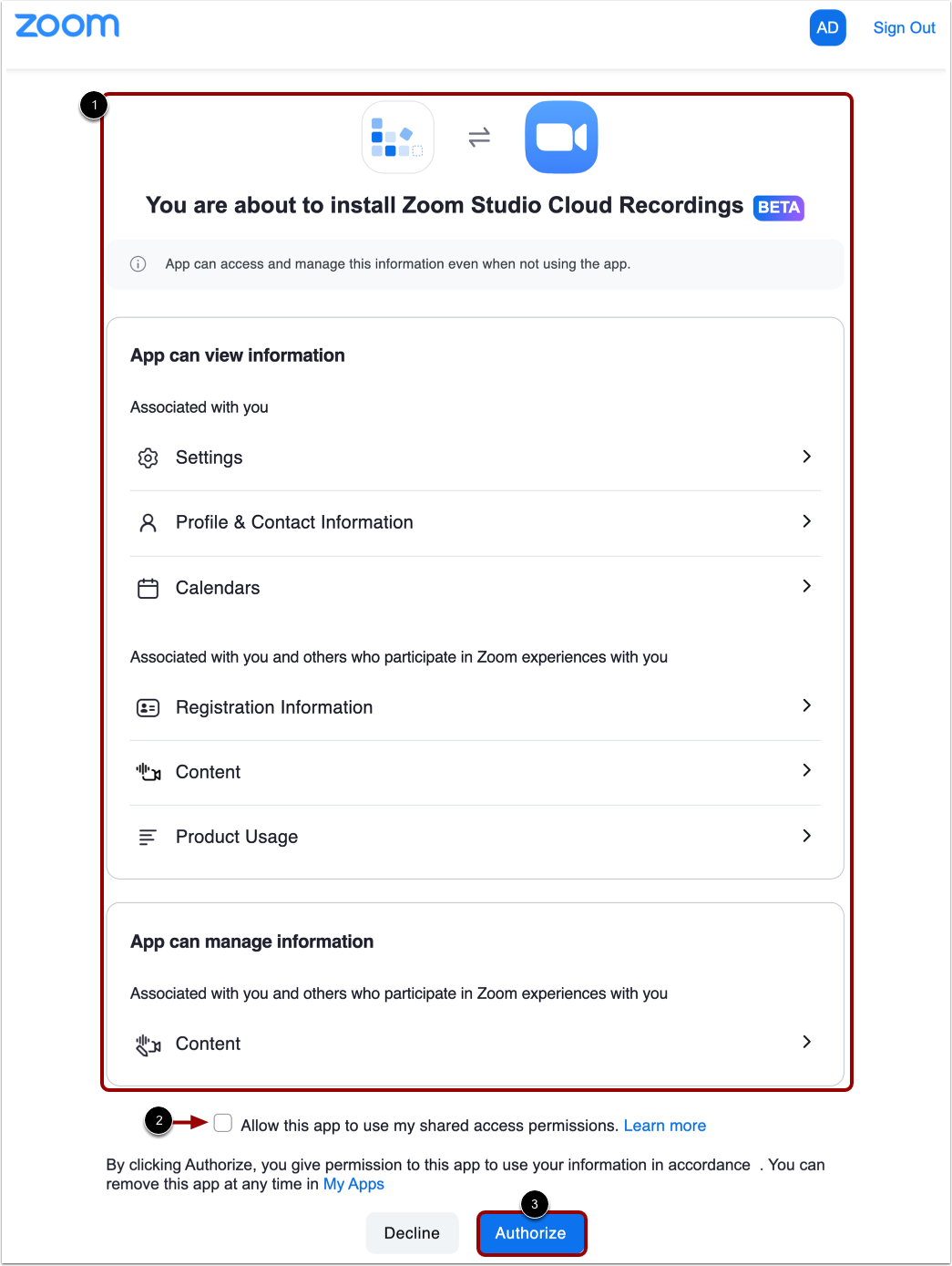
Dans Zoom, consultez les informations de l'application Zoom [1]. Pour autoriser l'application à utiliser vos autorisations d'accès partagé, cochez la case « Autoriser cette application à utiliser mes autorisations d'accès partagé » [2]. En savoir plus sur les autorisations d'accès partagé dans Zoom .
Cliquez sur le bouton Autoriser [3].
Afficher l'intégration Zoom autorisée
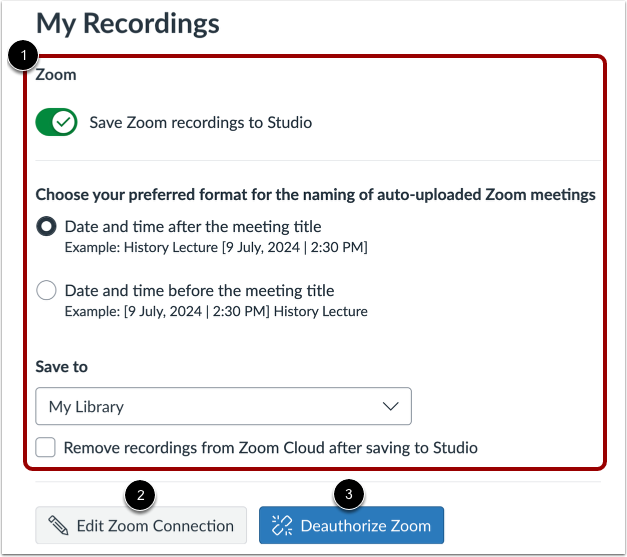
Consultez l’intégration Zoom autorisée dans votre compte [1]. Vous pouvez également gérer vos enregistrements d’application Zoom dans Studio .
Pour modifier votre connexion Zoom, cliquez sur le bouton Modifier la connexion Zoom [2].
Pour déconnecter Zoom de votre compte Canvas Studio, cliquez sur le bouton Désautoriser Zoom [3].