Dans Canvas Studio, l'onglet « Statistiques » vous permet de consulter des informations détaillées sur la façon dont chaque spectateur regarde vos contenus multimédias. Vous pouvez également exporter ces données analytiques au format CSV .
Repérez le contenu multimédia que vous souhaitez visionner, puis cliquez sur sa vignette.
Sélectionner un cours
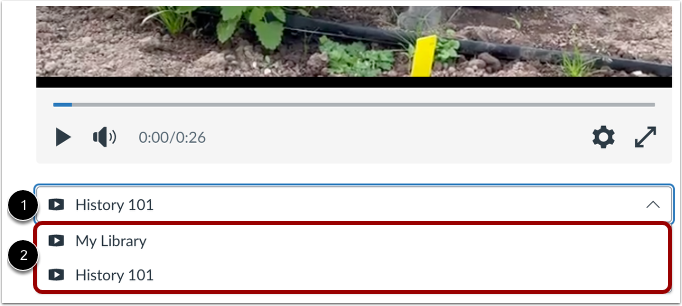
Si votre contenu multimédia est ajouté à plusieurs cours Canvas, vous pouvez choisir de consulter les statistiques d'un cours spécifique. Cliquez sur le menu déroulant « Filtre du cours » [1], puis sélectionnez le cours souhaité [2].
Open Insights
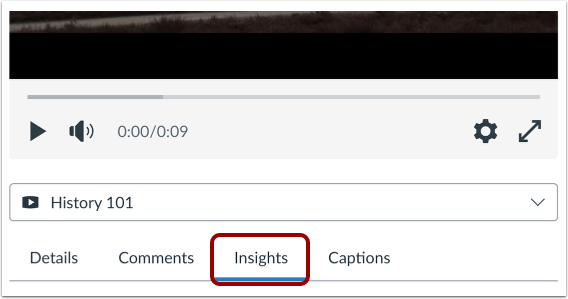
Cliquez sur l'onglet Statistiques .
Graphique du taux d'ouverture complète
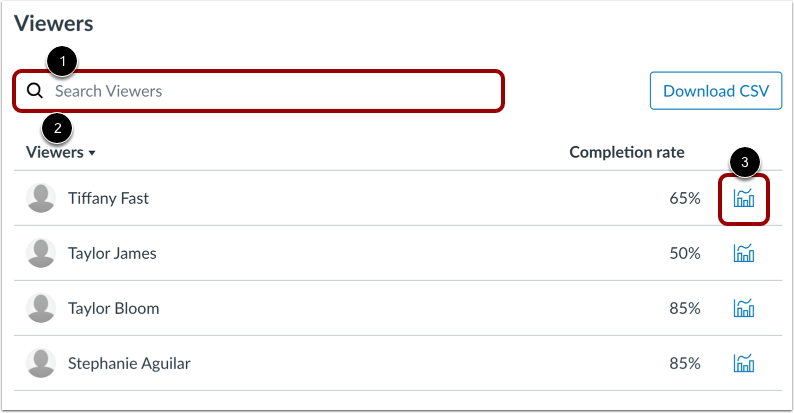
La section « Spectateurs » affiche la liste de tous les utilisateurs ayant visionné le contenu multimédia.
Pour rechercher une personne en particulier, saisissez son nom dans le champ Rechercher des utilisateurs [1]. Vous pouvez également rechercher l'utilisateur dans la liste des utilisateurs [2].
Cliquez ensuite sur l’icône du graphique du taux d’achèvement [3].
Graphique du taux de complétion
Le graphique du taux d'achèvement affiche le pourcentage du taux d'achèvement du spectateur [1] ainsi qu'un graphique chronologique illustrant les parties visionnées de la vidéo [2].
Remarque : Le taux de visionnage complet est calculé en fonction du nombre d’étudiants ayant visionné la vidéo en entier. Si une vidéo est intégrée avec un horodatage correspondant à la moitié de sa durée, un taux de visionnage de 50 % signifie que l’étudiant a visionné la vidéo à partir de cet horodatage.