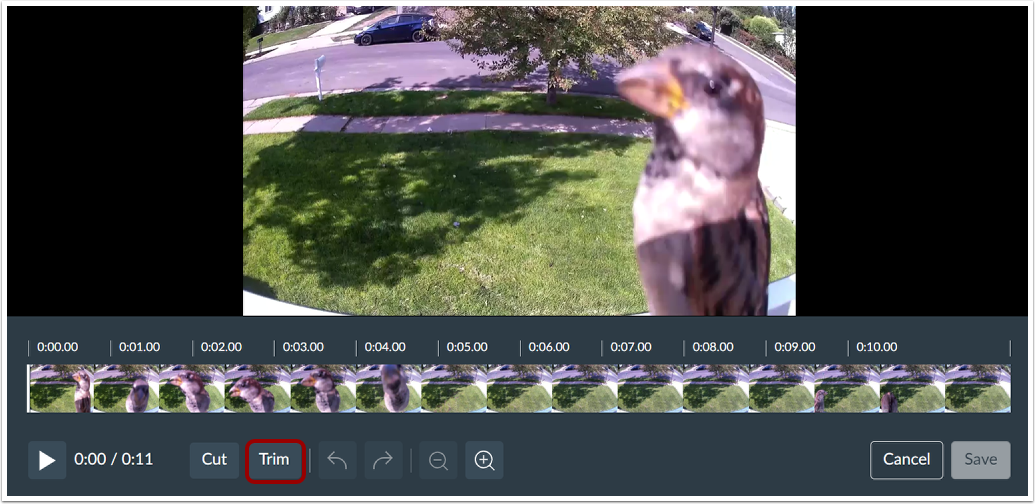
Vous pouvez découper un fichier multimédia Studio en sélectionnant et en supprimant des éléments du fichier au début, à la fin ou aux deux endroits.
Après avoir découpé votre média, vous pouvez remplacer votre fichier original par la version découpée ou enregistrer le média découpé comme un nouveau fichier.
Remarques :
- Vous pouvez uniquement modifier les fichiers multimédias auxquels vous accédez via la page Ma bibliothèque.
- Vous ne pouvez pas modifier les médias intégrés au cours à partir de leur emplacement dans le cours.
- Si vous modifiez un fichier multimédia déjà intégré à un cours, vous pouvez le mettre à jour avec la version modifiée en supprimant puis en réintégrant le fichier à l'emplacement du cours.
- Vous pouvez uniquement modifier les médias que vous avez téléchargés sur Studio.
- Vous ne pouvez pas modifier les vidéos YouTube et Vimeo importées.
- Si vous rognez un fichier multimédia contenant des sous-titres, ces derniers sont rognés en même temps que la vidéo, au plus près de la longueur souhaitée. Après le rognage, vérifiez l'alignement du fichier et des sous-titres.

Sur la page Ma bibliothèque, repérez le média et cliquez sur l'icône Options [1]. Cliquez ensuite sur le lien Modifier le média [2].
Remarque : Pour modifier les fichiers multimédias qui ont été partagés avec vous, vous devez les copier dans votre bibliothèque .
Ouvrir le mode de réglage
Pour couper le début ou la fin du support, cliquez sur le bouton Couper .
Remarque : La chronologie multimédia n’affichera pas d’aperçu des images dans l’éditeur vidéo sur les appareils mobiles.
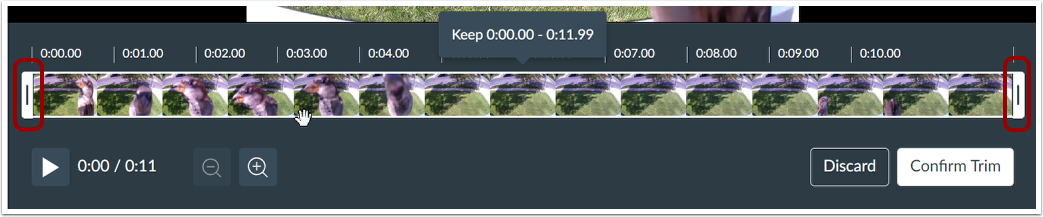
curseurs de sélection de vue
Les curseurs de sélection s'affichent au début et à la fin de la chronologie multimédia.
curseurs de sélection par glisser
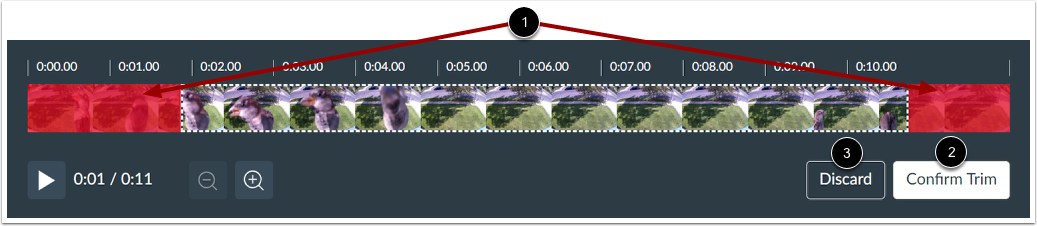
Pour sélectionner une partie du média à supprimer au début, cliquez sur le curseur de sélection de gauche et faites-le glisser jusqu'à un emplacement sur la timeline [1]. La portion de la timeline sélectionnée pour le découpage devient rouge et ombrée.
Lorsque vous faites glisser le curseur de sélection, Studio affiche les horodatages de début et de fin de la sélection de médias que vous conservez [2].
Répétez le processus de sélection à la fin de la chronologie en utilisant le curseur de sélection de droite [3].
Remarque : Pour zoomer ou dézoomer sur la chronologie, cliquez sur les boutons Zoom [4].
Confirmer ou rejeter la découpe
Consultez les sélections qui seront supprimées de la chronologie [1].
Pour découper le média et terminer le mode de découpe, cliquez sur le bouton Confirmer la découpe [2].
Pour annuler les sélections de réglage et terminer le mode de réglage, cliquez sur le bouton Annuler [3].
Vous pouvez continuer à modifier le média, l'enregistrer ou le supprimer.
Pour enregistrer le média soit en tant que copie, soit pour remplacer l'original, cliquez sur le bouton Enregistrer [1].
Pour annuler toutes les modifications et revenir à la bibliothèque multimédia, cliquez sur le bouton Annuler [2].
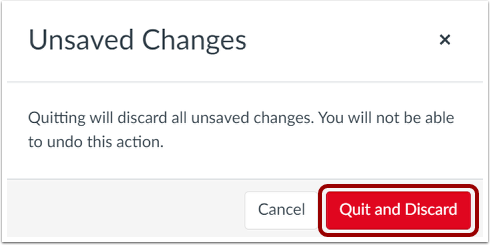
Confirmer le rejet
Pour annuler toutes les modifications et revenir à la bibliothèque multimédia, cliquez sur le bouton Quitter et annuler .
Enregistrer les modifications
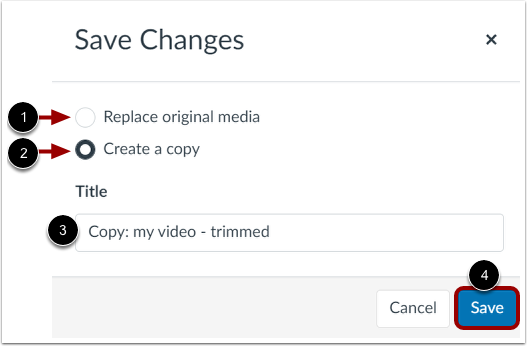
Dans la fenêtre « Enregistrer les modifications », vous pouvez remplacer le fichier multimédia d'origine ou en créer une copie.
Pour remplacer le fichier multimédia d'origine par le média modifié, cliquez sur le bouton radio Remplacer le média d'origine [1].
Pour créer une copie modifiée du média original, cliquez sur le bouton radio « Créer une copie » [2]. Par défaut, le titre de la copie est « Copie : [titre original] » . Pour modifier le titre de la copie, saisissez un nouveau titre dans le champ « Titre » [3].
Pour enregistrer les modifications et revenir à la page Ma bibliothèque, cliquez sur le bouton Enregistrer [4].
Remarque : Si vous créez une copie d'un fichier multimédia que vous avez partagé avec d'autres utilisateurs ou groupes, cette copie n'est pas partagée automatiquement.