Vous pouvez ajouter des médias aux collections de votre bibliothèque dans Canvas Studio. Vous pouvez enregistrer une capture d'écran ou de webcam, importer des fichiers depuis votre ordinateur ou coller une URL YouTube.
Collection ouverte
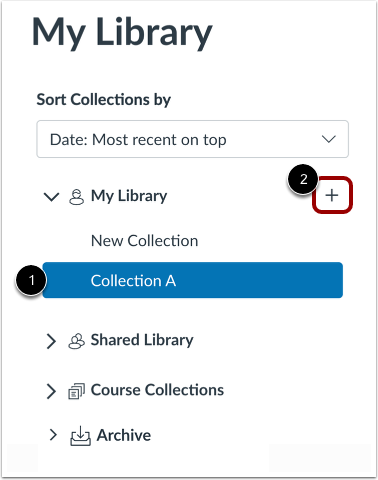
Dans le menu déroulant Ma bibliothèque, cliquez sur le nom d’une collection [1].
Pour créer une nouvelle collection , cliquez sur l'icône Ajouter une collection [2].
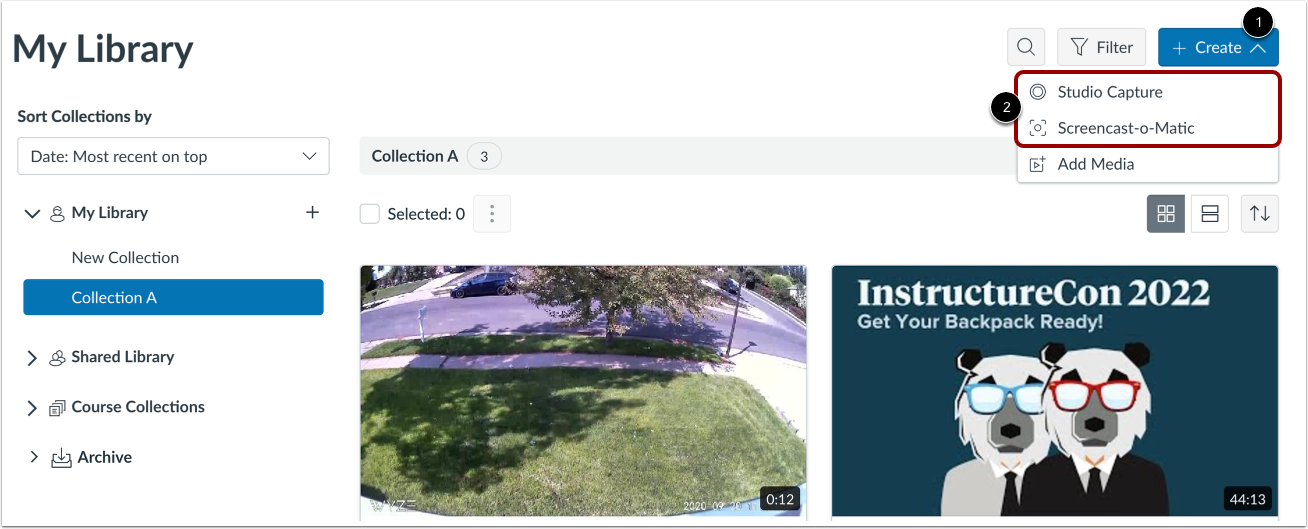
Pour enregistrer un média et l’ajouter à une collection, cliquez sur le bouton Créer [1]. Ensuite, pour ajouter une vidéo de webcam ou une capture d’écran, cliquez sur le lien approprié [2].
Remarque : Les options d’enregistrement webcam et de capture d’écran diffèrent selon le navigateur utilisé (Chrome ou Edge, Safari ou Firefox). Consultez ces guides pour plus d’informations :
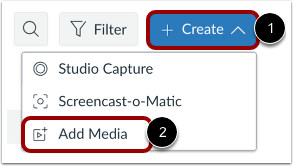
Vous pouvez ajouter des fichiers multimédias depuis n'importe quelle page de Studio. Pour importer un fichier multimédia, cliquez sur le bouton Créer [1], puis sur le lien Ajouter un média [2].
Vous pouvez également glisser-déposer des fichiers dans Studio .
Remarques :
- Vous pouvez importer plusieurs fichiers multimédias simultanément. Toutefois, Studio ne prend pas en charge les fichiers compressés (ZIP). La taille maximale d'un fichier multimédia est de 10 Go. En savoir plus sur les formats de fichiers compatibles .
- Les administrateurs peuvent empêcher les utilisateurs de télécharger des fichiers multimédias depuis un appareil. Apprenez-en davantage sur la gestion des autorisations dans Canvas Studio .
Parcourir les fichiers multimédias
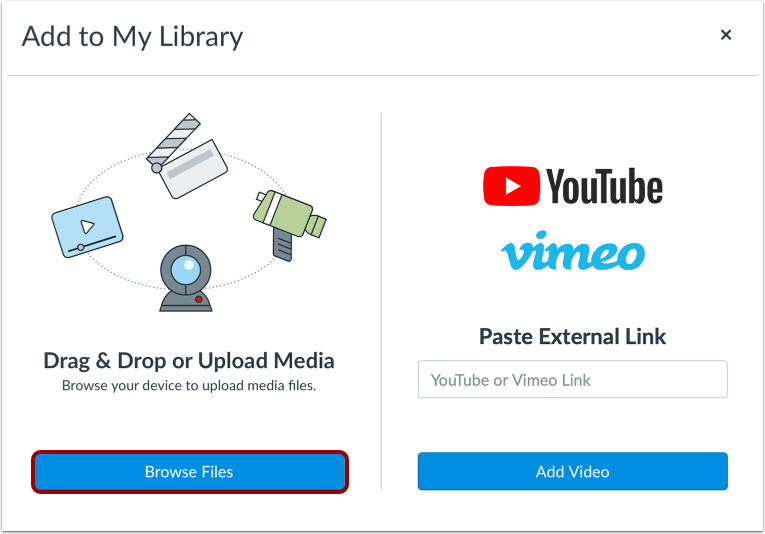
Pour ajouter un fichier multimédia depuis votre ordinateur, cliquez sur le bouton Parcourir les fichiers .
Téléverser un fichier
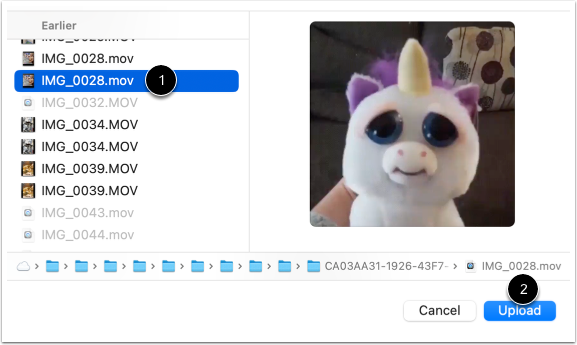
Sélectionnez le fichier multimédia que vous souhaitez télécharger [1]. Cliquez ensuite sur le bouton Télécharger [2].
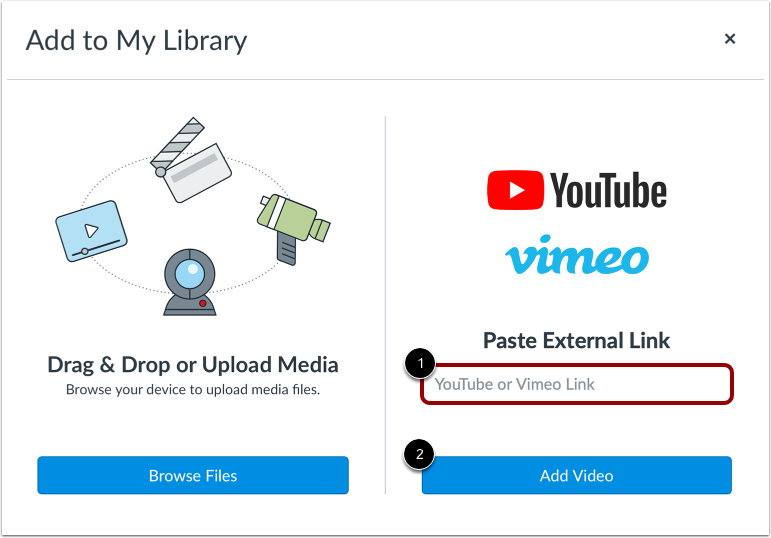
Pour ajouter une URL YouTube ou Vimeo , saisissez une URL dans le champ de texte Coller le lien externe [1]. Cliquez ensuite sur le bouton Ajouter une vidéo [2].