Canvas Studio peut être utilisé de manière autonome, mais sa force réside dans son intégration. Studio s'intègre à Canvas et permet aux enseignants d'intégrer facilement l'interaction multimédia en classe.
Lorsque Studio est intégré à Canvas, tous les utilisateurs de Studio peuvent l'utiliser comme un outil externe via l'éditeur de contenu enrichi. Ce dernier fait partie de plusieurs fonctionnalités de Canvas, notamment les devoirs, les discussions et les pages. Pour les étudiants, l'éditeur de contenu enrichi est également disponible dans les groupes de cours et lors du dépôt des devoirs de saisie de texte.
Par défaut, il est possible d'ajouter des commentaires aux fichiers multimédias intégrés, mais vous pouvez les supprimer si vous le souhaitez. Lorsque les onglets multimédias sont désactivés, vous pouvez redimensionner les fichiers multimédias intégrés à Canvas Studio directement dans l'interface utilisateur.
Remarque : Selon votre rôle utilisateur, certaines fonctionnalités de Studio peuvent ne pas être disponibles via l’éditeur de contenu enrichi. Si votre menu de navigation global inclut un lien vers Studio, vous pouvez gérer vos vidéos à tout moment directement depuis votre compte Studio. Les enseignants peuvent également accéder à Studio via le menu de navigation du cours .
Icône View Studio dans l'éditeur de contenu enrichi
Studio, en tant qu'outil externe, est accessible via l'icône Studio dans l'éditeur de contenu enrichi [1]. Cette icône est utilisée lors de l'intégration de médias dans l'éditeur de contenu enrichi.
Grâce à l'intégration Studio, les enseignants peuvent également ajouter des devoirs multimédias . Ils peuvent ensuite les noter dans SpeedGrader, comme n'importe quel autre devoir Canvas.
Remarques :
- Pour afficher l’icône Studio, vous devrez peut-être cliquer sur l’icône Options [2].
- Vous pouvez également accéder à l’outil Studio à partir de l’icône de l’application [3].
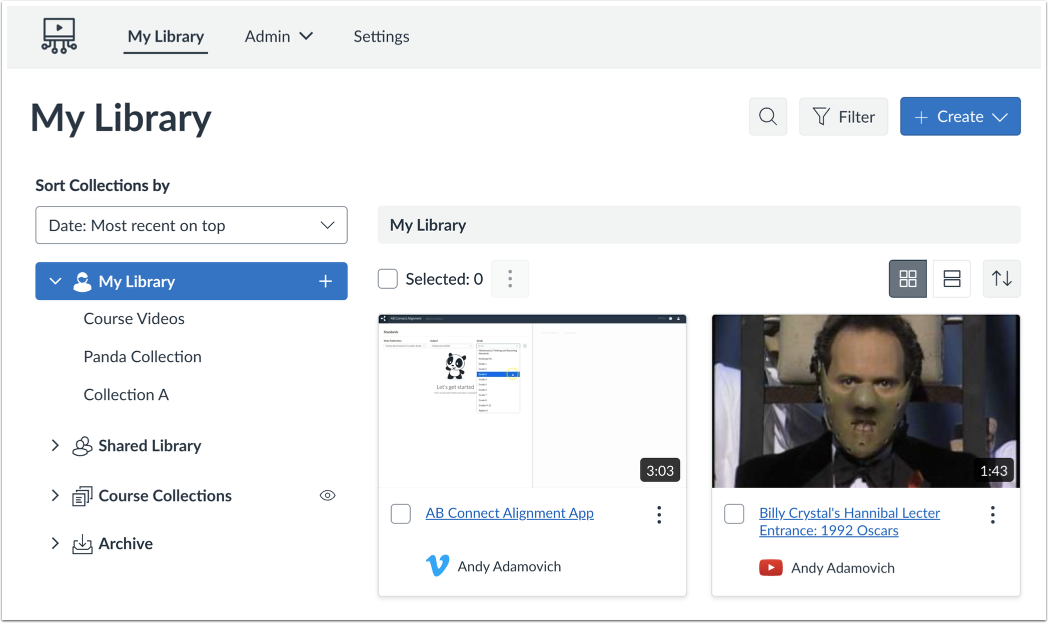
Consulter la médiathèque
Lors de l'intégration d'un fichier vidéo ou audio, tout utilisateur peut rechercher et consulter les médias existants et télécharger de nouveaux médias.
Les utilisateurs ayant le rôle d'instructeur peuvent également consulter les fichiers téléchargés pour chaque cours.
Lors de la soumission d'un fichier vidéo ou audio pour un devoir, les étudiants peuvent soumettre les médias Studio via l'éditeur de contenu enrichi en tant que soumission de saisie de texte , ou ils peuvent accéder directement à leurs médias Studio en tant que soumission de téléchargement de fichier .
Pour sélectionner un média, cliquez sur sa vignette.
Afficher ou masquer les onglets multimédias
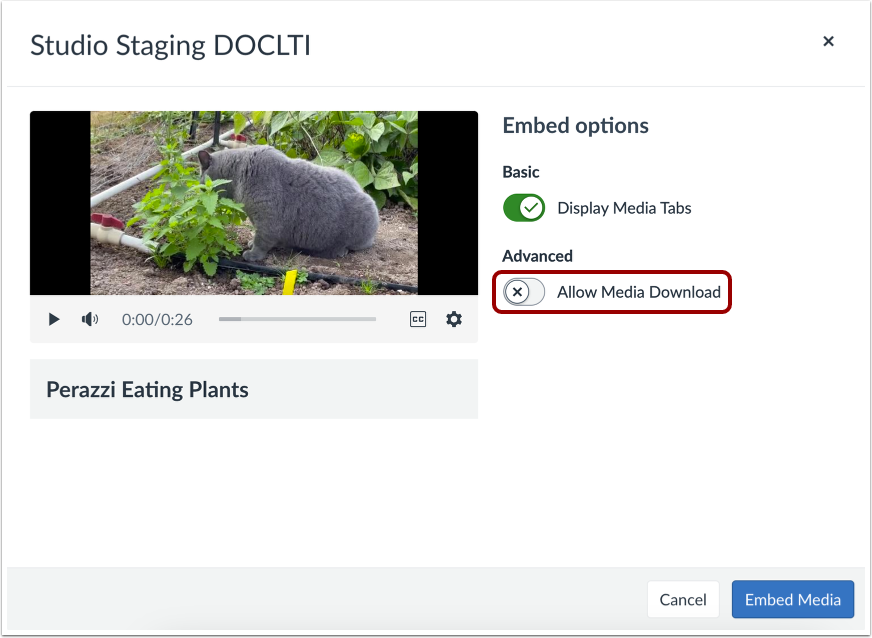
Vous pouvez afficher les onglets multimédias dans le fichier multimédia intégré. Ces onglets peuvent inclure les sections Détails, Commentaires, Analyses et Légendes. Pour les masquer, cliquez sur le bouton d'activation/désactivation de l'affichage des onglets multimédias .
Remarque : cette option peut être activée ou désactivée par défaut. Les administrateurs peuvent la paramétrer via les paramètres du studio .
Intégrer à l'horodatage
Si vous intégrez du contenu multimédia provenant d'une source externe telle que YouTube ou Vimeo, vous pouvez configurer le lecteur pour qu'il commence à être lu à un moment précis.
Pour sélectionner l'horodatage où le début du contenu est mis en évidence lors de la lecture, saisissez-le dans le champ Démarrer le média intégré à [1].
Vous pouvez également définir une heure de début dans le lecteur multimédia. Pour lancer la lecture, cliquez sur le bouton Démarrer [2]. L'horodatage s'affiche [3]. Pour naviguer dans le contenu, cliquez et faites glisser l'indicateur d'horodatage [4]. Lorsque le contenu atteint le point de départ souhaité, arrêtez la lecture et cliquez sur le bouton Définir comme point de départ [5].
Pour réinitialiser et définir une nouvelle heure de démarrage, cliquez sur le bouton Réinitialiser [6].
Remarque : L'option permettant de démarrer un média intégré à un horodatage ne s'affiche que si le média provient de YouTube ou de Vimeo.
Pour redimensionner les médias intégrés, cliquez pour désactiver l'option Afficher les onglets des médias [1]. Ensuite, cliquez sur le bouton Intégrer [2].
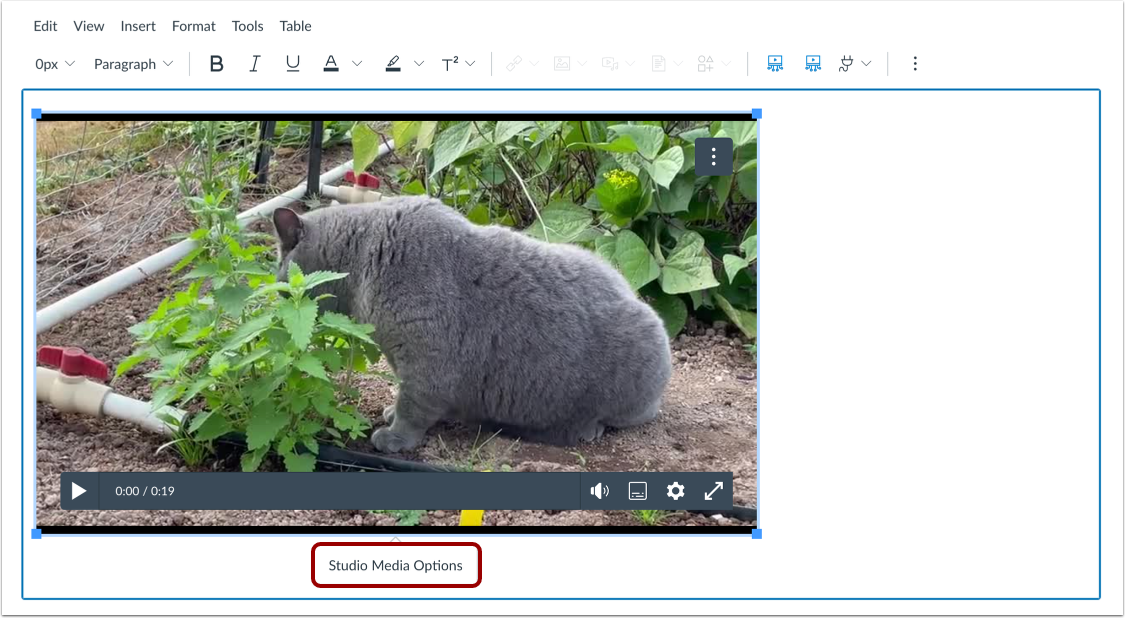
Cliquez dans la fenêtre vidéo pour afficher la fenêtre contextuelle Options multimédias du studio. Cliquez ensuite sur le lien Options multimédias du studio .
Le panneau Options multimédias du studio affiche des informations sur le média, notamment son titre, ainsi que les options d'affichage et de dimensionnement.
Vous pouvez personnaliser l'affichage des médias intégrés. Pour intégrer la vidéo directement dans l'éditeur de contenu enrichi, cliquez sur le bouton radio « Intégrer la vidéo » [1]. Pour afficher un lien texte permettant d'ouvrir le média dans un nouvel onglet, cliquez sur le bouton radio « Afficher le lien texte (ouvre dans un nouvel onglet) » [2].
Pour sélectionner une taille prédéfinie dans une liste, cliquez sur le menu déroulant Taille [3]. Les options de taille prédéfinies comprennent moyen, grand et très grand.
Pour saisir une taille personnalisée, sélectionnez l'option Personnalisée [4]. Saisissez une largeur ou une hauteur personnalisée en pixels dans les champs de taille [5]. Au fur et à mesure que vous saisissez une taille, l'autre champ se mettra à jour automatiquement afin de conserver les proportions.
Pour enregistrer les options sélectionnées, cliquez sur le bouton Terminé [6].
Remarque : Le titre du média ne peut pas être modifié depuis le panneau Options multimédias de Studio. Pour le modifier, consultez les détails du média .
Activer ou désactiver l'option de téléchargement
Si vous intégrez vos propres médias, vous pouvez autoriser leur téléchargement. Pour afficher l'option de téléchargement dans le fichier multimédia intégré, activez le bouton « Autoriser le téléchargement des médias » . Par défaut, cette option est désactivée.
Remarque : le bouton d’activation « Autoriser le téléchargement des médias » ne s’affiche que si vous êtes le propriétaire qui a créé et importé le fichier multimédia dans Studio.
Cliquez sur le bouton Intégrer le média .
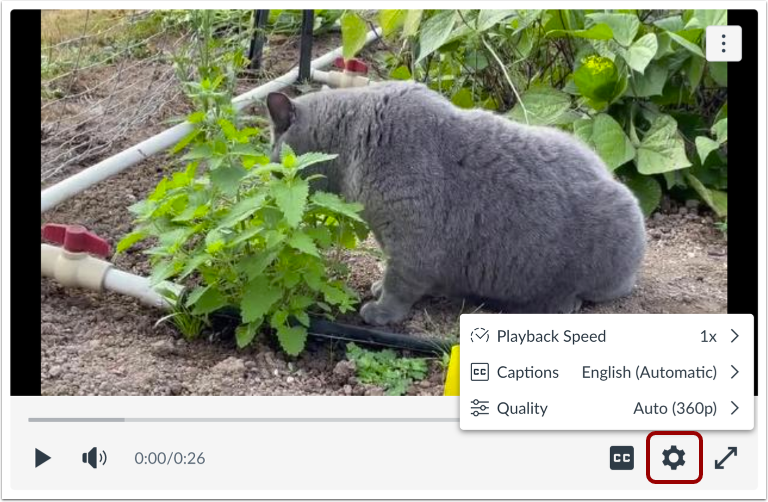
Quandvisualisation des médias intégrésDans l'éditeur de contenu enrichi, les utilisateurs peuvent personnaliser leur expérience à l'aide des commandes de lecture du menu Paramètres .
Les fichiers vidéo et audio de l'éditeur de contenu enrichi peuvent contenir ou non des commentaires. Ils peuvent également inclure des informations supplémentaires accessibles en fonction du rôle de l'utilisateur.
Les points de la chronologie indiquent les commentaires ajoutés par un utilisateur [1].
Pour consulter les commentaires, cliquez sur l'onglet Commentaires [2]. Un commentaire s'affiche alors dans le lecteur multimédia [3]. Les commentaires sont classés par ordre chronologique et mis en évidence au fur et à mesure de leur apparition dans la chronologie multimédia.
Les commentaires peuvent également inclure des réponses d'autres utilisateurs [4]. Studio affiche les cinq premières réponses. Toutefois, si un commentaire comporte plus de cinq réponses, vous pouvez charger les réponses supplémentaires.
Dans l’onglet Détails [1], vous pouvez consulter les éléments suivants :
- Nom de la vidéo [2]
- Description [3]
- La photo de profil (si prise en charge) et le nom de l'utilisateur qui a téléchargé le média [4]
- La date à laquelle le média a été mis en ligne [5]
- Toutes les étiquettes associées aux médias [6]
Lorsque vous ajoutez un média via l'éditeur de contenu enrichi, son titre est créé à partir du nom du fichier importé. Si vous avez importé le média, vous pouvez également en modifier les détails [7].
Afficher les statistiques
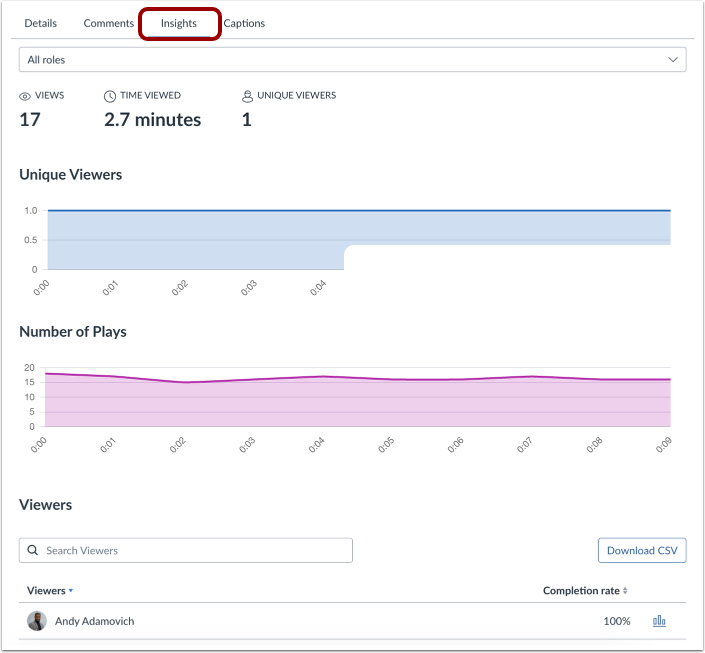
Les utilisateurs ayant le rôle d'enseignant peuvent consulter les statistiques de chaque fichier vidéo ou audio, pour chaque utilisateur. Les statistiques de l'onglet « Statistiques » permettent aux enseignants de voir si un utilisateur a visionné l'intégralité du fichier multimédia ou s'il a ignoré des passages. Cette fonctionnalité aide notamment les enseignants à vérifier si les étudiants ont suffisamment visionné le contenu en vue d'un devoir ou d'une discussion.