Dans Canvas, les enseignants, les assistants d'enseignement, les concepteurs et les administrateurs de compte Canvas Studio peuvent intégrer des quiz vidéo créés avec Studio dans n'importe quelle zone de contenu contenant l' éditeur de contenu enrichi , notamment les devoirs, les discussions et les pages. L'intégration des médias s'effectue à l'aide de l'outil LTI de Studio.
L'intégration d'un quiz vidéo Canvas Studio dans l'éditeur de contenu enrichi n'entraîne pas la publication des notes dans le carnet de notes. Pour ce faire, créez un devoir à l'aide d'un outil externe .
Remarques :
- Avant d'intégrer un quiz vidéo Studio, vous devez créer le quiz Studio depuis votre page Ma bibliothèque.
- Une fois qu'une version d'un questionnaire a été intégrée ou utilisée, elle ne peut plus être modifiée.
- Actuellement, il n'est pas possible de limiter le nombre de tentatives dans les quiz Studio, même lorsqu'ils sont intégrés à un devoir Canvas dont le nombre de tentatives de soumission est défini sur « Limité ».
Ouvrir Studio dans l'éditeur de contenu enrichi
Ouvrez n’importe quelle zone de fonctionnalités Canvas qui prend en charge l’éditeur de contenu enrichi, comme Discussions, Devoirs ou Pages. Cliquez sur l’icône Studio [1].
Si l’icône Studio ne s’affiche pas dans la barre d’outils, cliquez sur l’icône Options [2].
Dans la fenêtre d'intégration de Studio, repérez le quiz vidéo, puis cliquez sur la vignette du média.
Intégrer le quiz
Cliquez sur le menu déroulant Intégrer le quiz et sélectionnez le quiz que vous souhaitez intégrer [1]. Cliquez ensuite sur le bouton Intégrer le média [2].
Remarque : Une fois que vous avez sélectionné un questionnaire dans le menu déroulant Intégrer le questionnaire, les options Afficher les onglets multimédias et Démarrer le média intégré à ne s’affichent plus.
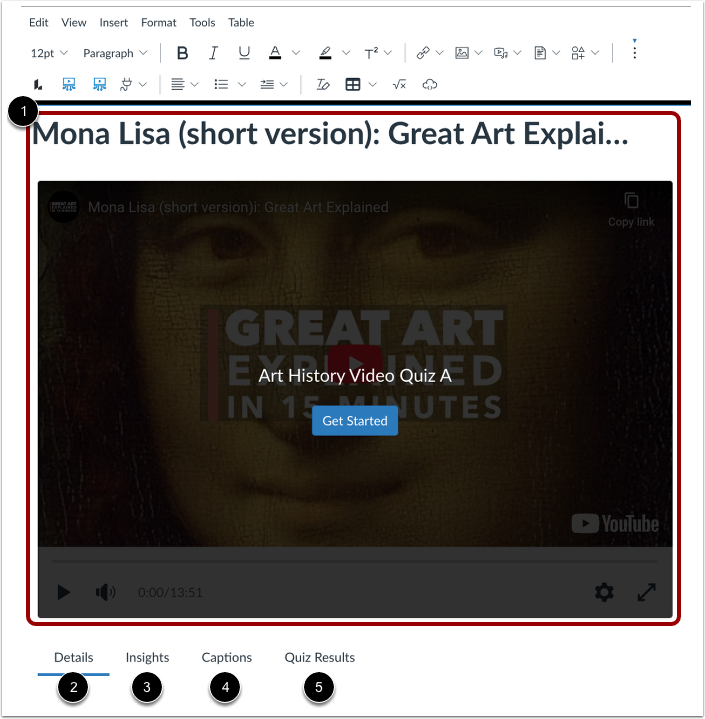
Visualisez les médias intégrés dans l’éditeur de contenu enrichi [1].
Vous pouvez également consulter et modifier les détails des médias [2], consulter les statistiques [3], gérer les légendes [4] ou consulter les résultats du quiz [5].
Vous pouvez supprimer le contenu multimédia de la page en le sélectionnant et en appuyant sur la touche Suppr de votre clavier.
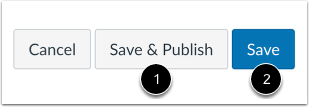
Pour publier immédiatement votre contenu créé avec l’Éditeur de contenu enrichi, cliquez sur le bouton Enregistrer et publier [1]. Pour enregistrer votre contenu comme brouillon, cliquez sur le bouton Enregistrer [2].