Vous pouvez enregistrer une vidéo de capture d'écran dans Canvas Studio sur votre Chromebook. Les captures d'écran peuvent être effectuées à partir de n'importe quelle page de votre compte Canvas Studio. Utilisez l'outil de capture d'écran pour enregistrer du contenu multimédia pendant la durée de votre choix, en fonction de la mémoire disponible sur votre ordinateur.
Remarque : Pour plus d’informations sur le fonctionnement des lecteurs d’écran lors de l’enregistrement d’une vidéo dans Studio, consultez la section Accessibilité dans Studio .
Cliquez sur l’icône Enregistrer [1] puis cliquez sur le lien Capture en studio [2].
Activer la capture Canvas Studio
Cliquez sur le menu déroulant Capture d'écran [1]. Par défaut, la capture d'écran est désactivée. Pour l'activer, cliquez sur le lien Activé [2].
Partager l'onglet Chrome
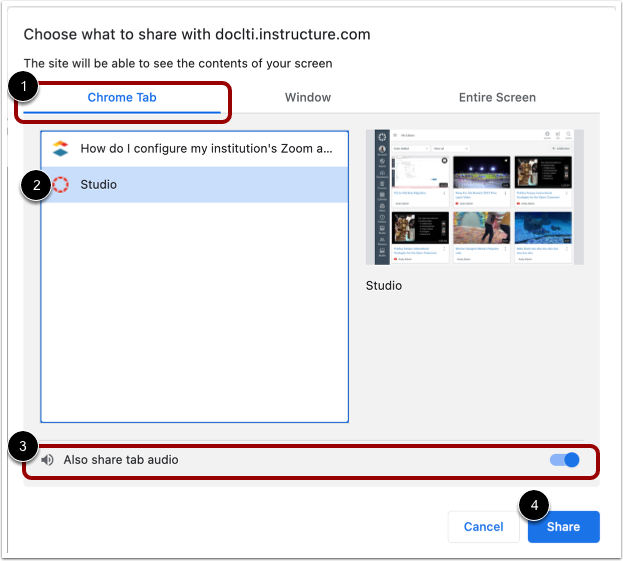
Pour partager l'écran du contenu d'un onglet Chrome dans votre navigateur, cliquez sur l'option Onglet Chrome [1]. Ensuite, sélectionnez un nom d'onglet dans la liste [2].
Pour partager l'audio de l'onglet, cliquez sur le bouton Partager également l'audio de l'onglet [3].
Pour commencer le partage d’écran, cliquez sur le bouton Partager [4].
Fenêtre de partage
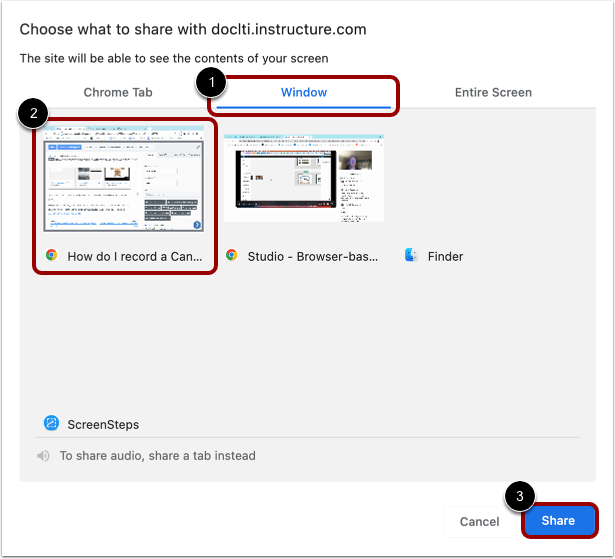
Pour partager une fenêtre entière de votre ordinateur, cliquez sur l’onglet Fenêtre [1]. Ensuite, cliquez sur la vignette Aperçu de la fenêtre [2].
Pour commencer le partage d’écran, cliquez sur le bouton Partager [3].
Partager l'écran entier
Pour partager l’intégralité de votre écran d’ordinateur, cliquez sur l’onglet Écran entier [1]. Si plusieurs écrans sont actifs, cliquez sur la vignette d’aperçu de l’écran que vous souhaitez partager [2].
Pour commencer le partage d’écran, cliquez sur le bouton Partager [3].
Remarque : Si vous recevez un message d’erreur lorsque vous essayez de lancer le partage d’écran complet, vérifiez que l’enregistrement d’écran est activé dans les paramètres de votre ordinateur Chrome.
Activer le mode image dans l'image
Si vous sélectionnez l'onglet Écran entier, vous pouvez activer votre webcam pendant l'enregistrement pour créer un affichage image dans l'image.
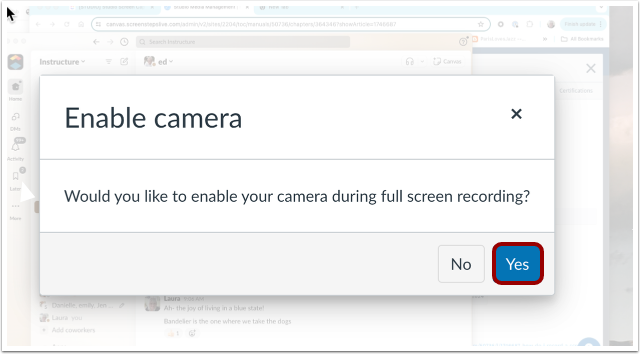
Après avoir cliqué sur le bouton Partager, la fenêtre Activer la caméra s'affiche. Pour activer votre caméra et ouvrir l'affichage image dans l'image, cliquez sur le bouton Oui .
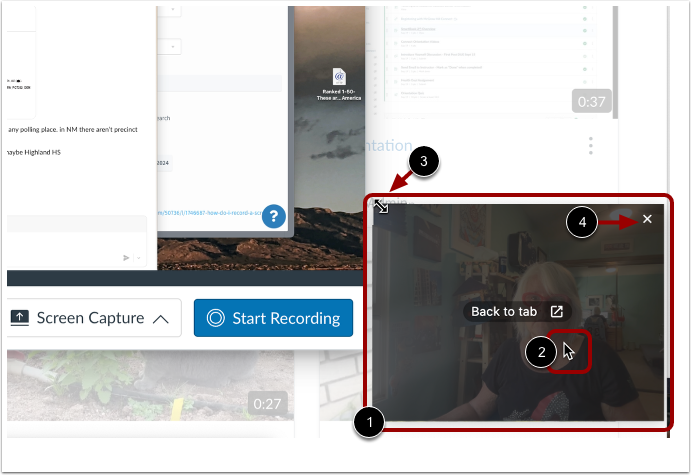
La fenêtre image dans l'image affiche une vue en direct de votre webcam [1]. Pour déplacer la fenêtre image dans l'image, cliquez dessus, puis faites-la glisser vers un nouvel emplacement [2].
Pour redimensionner la fenêtre, cliquez sur un coin de la fenêtre pour afficher l'icône Redimensionner [3]. Ensuite, faites glisser le coin pour redimensionner l'image.
Pour fermer la fenêtre image dans l’image, cliquez sur l’icône Fermer [4].
Début de l'enregistrement
Cliquez sur le bouton « Démarrer l'enregistrement » .
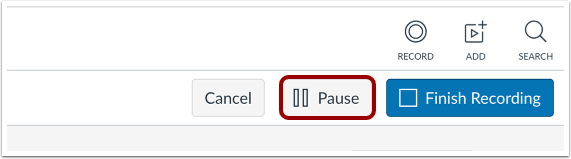
Pause enregistrement
Pour mettre l'enregistrement en pause, cliquez sur le bouton Pause . Cela interrompt à la fois l'enregistrement de votre écran et celui de votre webcam.
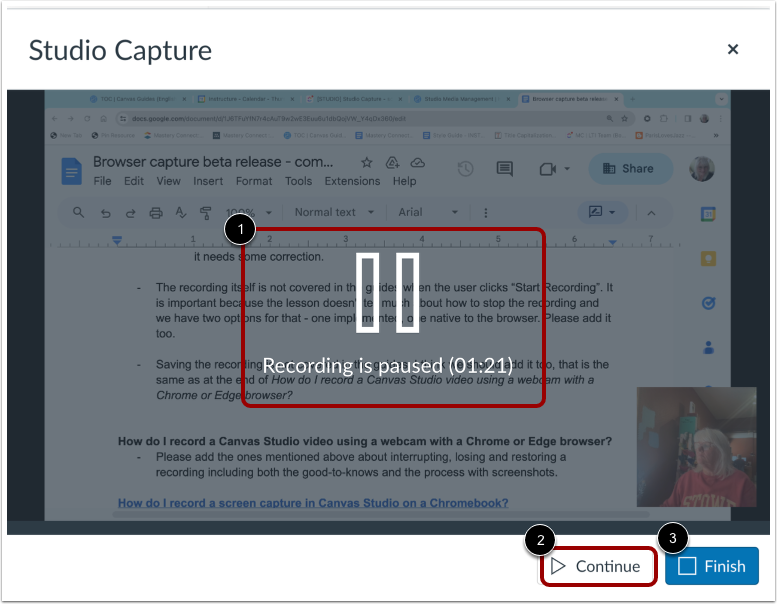
Reprendre ou arrêter l'enregistrement interrompu
L'enregistrement a été interrompu et l'horodatage s'affiche [1].
Pour reprendre l’enregistrement, cliquez sur le bouton Continuer [2].
Pour terminer l’enregistrement en pause, cliquez sur le bouton Terminer [3].
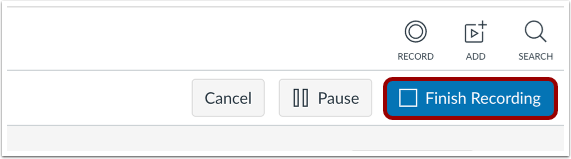
Fin de l'enregistrement
Pour mettre fin à un enregistrement en cours, cliquez sur le bouton « Terminer l’enregistrement » .
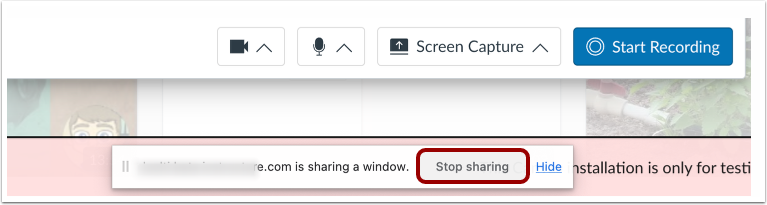
Arrêter le partage d'écran
Pour arrêter le partage d'écran, cliquez sur le bouton Arrêter le partage .
Remarque : Lorsqu'un enregistrement est en cours, cliquer sur le bouton Arrêter le partage met fin à l'enregistrement.
Prévisualiser et enregistrer
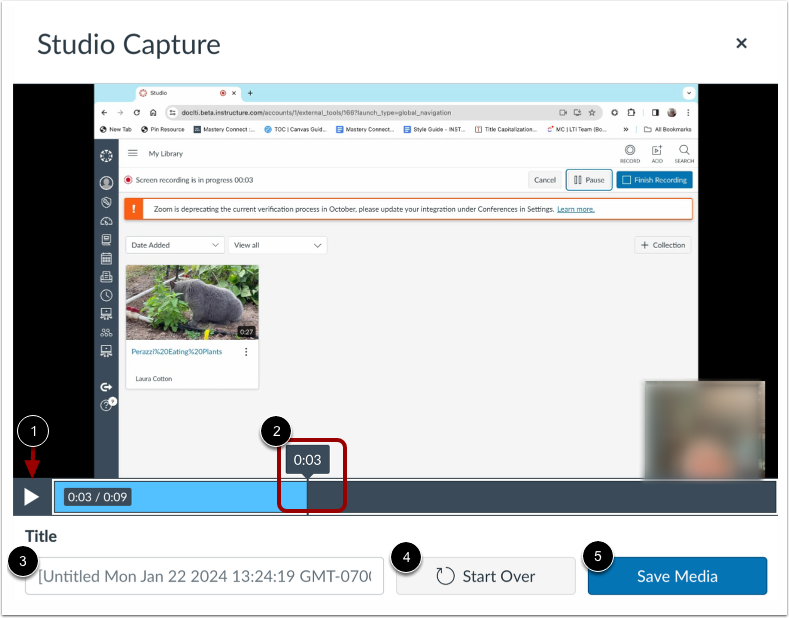
Pour prévisualiser l'enregistrement, cliquez sur le bouton Lecture [1]. Pour avancer ou reculer dans l'enregistrement, placez votre curseur sur la barre d'horodatage et faites-le glisser jusqu'à la partie de l'enregistrement que vous souhaitez visionner [2].
Pour renommer le fichier d'enregistrement, entrez du texte dans le champ Titre [3].
Pour supprimer la vidéo et commencer un nouvel enregistrement, cliquez sur le bouton Recommencer [4].
Pour enregistrer l’enregistrement, cliquez sur le bouton Enregistrer le média [5].
L'enregistrement sauvegardé s'affiche dans votre bibliothèque multimédia.