Dans Canvas Studio, le lecteur multimédia propose diverses options pour gérer votre expérience de visionnage.
Si votre établissement utilise Canvas Studio LTI dans Canvas LMS, les contenus multimédias Studio peuvent être intégrés à une page de cours Canvas ou à du contenu de groupe via l' éditeur de contenu enrichi . Les contenus multimédias intégrés dans Canvas peuvent inclure ou non la fonctionnalité de commentaires.
Remarque : Le lecteur multimédia de Canvas Studio prend en charge les raccourcis clavier. Consultez le document « Raccourcis clavier du lecteur multimédia de Studio » .
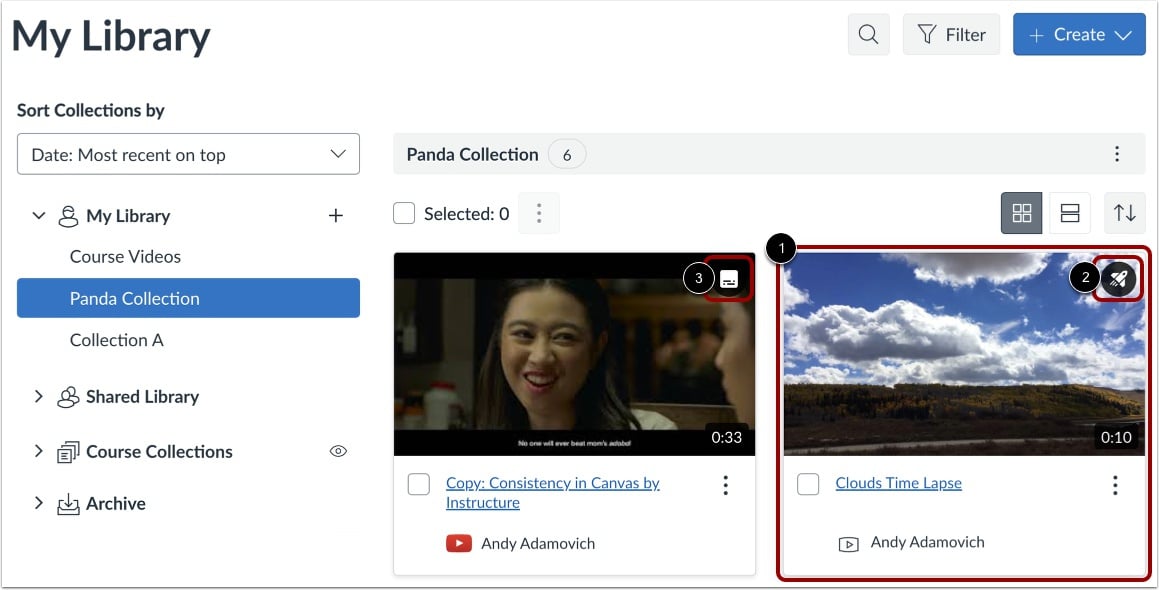
Dans Studio, la page Ma bibliothèque s'ouvre par défaut. La bibliothèque affiche des vignettes d'aperçu des médias, les médias les plus récemment ajoutés apparaissant en premier.
Pour ouvrir un fichier multimédia, cliquez n’importe où dans la vignette d’aperçu [1].
Les médias qui incluent un quiz vidéo affichent l'icône Quiz [2].
Les médias qui incluent des sous-titres affichent une icône de sous-titre [3].
Ouvrir les options de recherche et de filtrage
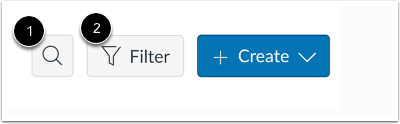
Pour afficher le champ de recherche, cliquez sur le bouton Rechercher [1]. Ensuite, saisissez un terme de recherche dans le champ.
Pour ouvrir le plateau des filtres, cliquez sur le bouton Filtre [2].
Pour filtrer les médias par type, cliquez sur le menu déroulant Type de média [1].
Pour afficher uniquement les médias avec des balises spécifiques, cliquez sur le menu déroulant Balises des médias [2].
Pour afficher uniquement les médias avec ou sans sous-titres, cliquez sur le menu déroulant Sous- titres [3].
Pour afficher les médias selon la date de leur mise en ligne, saisissez les dates dans les champs Après ou Avant [4].
Pour enregistrer vos sélections, cliquez sur le bouton Appliquer [5].
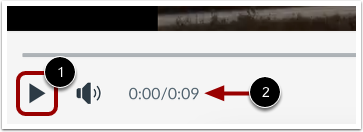
Pour lire le fichier vidéo ou audio, cliquez sur le bouton Lecture [1]. Vous pouvez également consulter la durée totale du média dans la chronologie [2].
Voir la chronologie
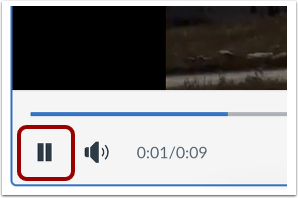
Pour mettre la lecture en pause, cliquez sur le bouton Pause .
Définir le volume
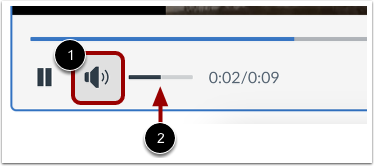
Pour régler le volume de lecture, cliquez sur l'icône Volume [1], puis cliquez et faites glisser le curseur de volume [2]. Pour diminuer le volume, déplacez le curseur vers la gauche. Pour l'augmenter, déplacez-le vers la droite.
Remarque : Le volume de lecture dépend du volume actuellement réglé sur votre ordinateur. Vous devrez peut-être également ajuster le volume de la sortie audio de votre ordinateur.
Définir la vitesse de lecture
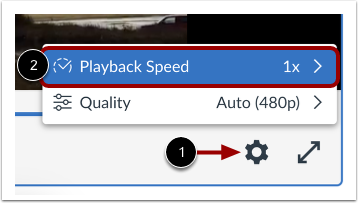
Pour régler la vitesse de lecture du média, cliquez sur l'icône Paramètres multimédias [1]. Ensuite, cliquez sur le lien Vitesse de lecture [2].
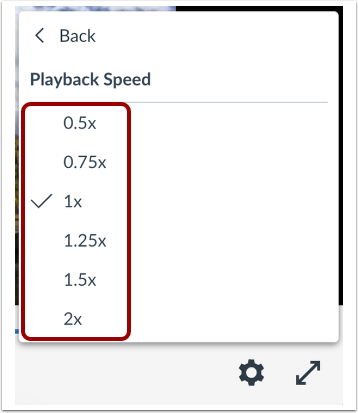
Par défaut, la lecture multimédia s'effectue à la vitesse d'origine (1x). Vous pouvez ralentir la lecture (0,5x ou 0,75x) ou l'accélérer (1,25x, 1,5x ou 2x). Pour modifier la vitesse de lecture, sélectionnez une option.
Modifier la qualité vidéo
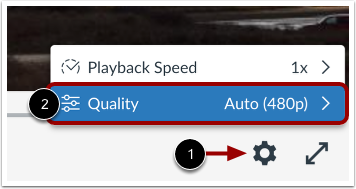
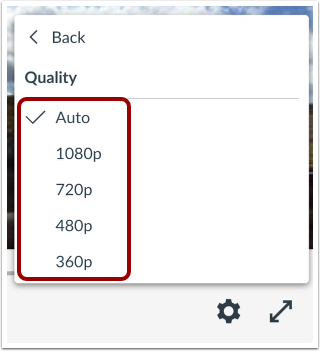
La qualité vidéo s'ajuste automatiquement en fonction de la bande passante disponible. Pour la modifier, cliquez sur l'icône Paramètres multimédias [1], puis sur le lien Qualité [2].
Sélectionnez la qualité vidéo que vous préférez.
Afficher en plein écran
Pour visionner la vidéo en plein écran, cliquez sur l'icône Plein écran .
Remarque : L'option plein écran n'est pas disponible pour tous les fichiers multimédias téléchargés.
Activer ou désactiver les sous-titres
Si le fichier multimédia inclut une transcription des sous-titres, vous pouvez activer et désactiver ces derniers depuis le lecteur multimédia.
Pour activer les sous-titres, cliquez sur l'icône Sous-titres [1]. Pour les désactiver, cliquez à nouveau sur l'icône Sous-titres [2].
Afficher les sous-titres
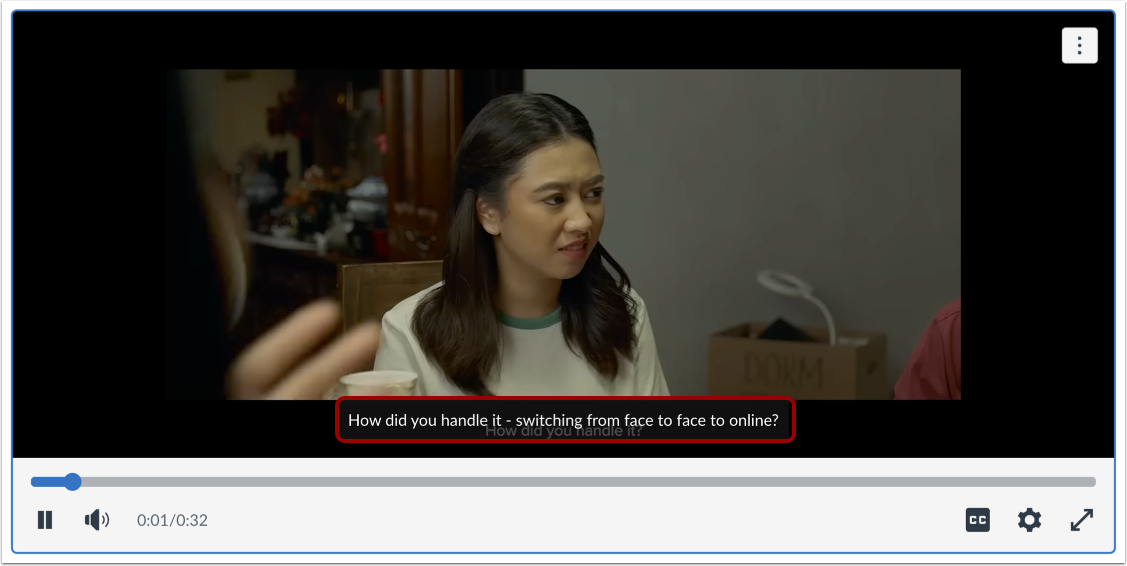
Lorsque le sous-titrage est activé, vous pouvez consulter le texte pendant la lecture de la vidéo. Le lecteur multimédia propose également diverses options pour personnaliser l'affichage des sous-titres .
Les points de la chronologie indiquent les commentaires ajoutés par un utilisateur [1].
Pour consulter les commentaires, cliquez sur l'onglet Commentaires [2]. Un commentaire s'affiche alors dans le lecteur multimédia [3]. Les commentaires sont classés par ordre chronologique et mis en évidence au fur et à mesure de leur apparition dans la chronologie multimédia.
Les commentaires peuvent également inclure des réponses d'autres utilisateurs [4]. Studio affiche les cinq premières réponses. Toutefois, si un commentaire comporte plus de cinq réponses, vous pouvez charger les réponses supplémentaires.
Dans l’onglet Détails [1], vous pouvez consulter les éléments suivants :
- Nom de la vidéo [2]
- Description [3]
- La photo de profil (si prise en charge) et le nom de l'utilisateur qui a téléchargé le média [4]
- La date à laquelle le média a été mis en ligne [5]
- Toutes les étiquettes associées aux médias [6]
Si vous avez téléchargé le média, vous pouvez également modifier les détails du média [7].
Afficher les raccourcis clavier
Vous pouvez naviguer dans le visualiseur multimédia de Studio à l'aide de votre clavier en appuyant successivement sur la touche Tab . Cette fonctionnalité d'accessibilité est destinée aux utilisateurs naviguant uniquement au clavier.
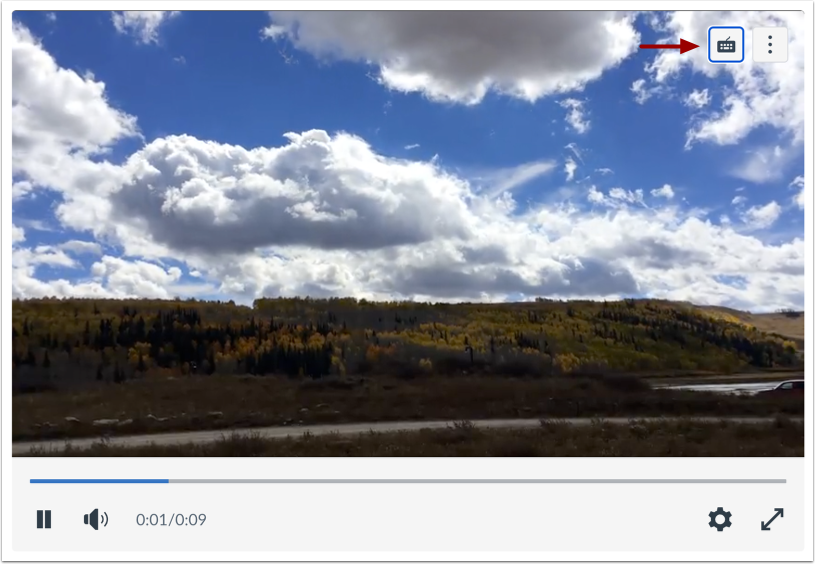
Appuyez sur la touche Tabulation pour parcourir les éléments de navigation à l'écran jusqu'à ce que l'icône Raccourcis clavier s'affiche dans le visualiseur multimédia Studio. Appuyez ensuite sur la touche Entrée .
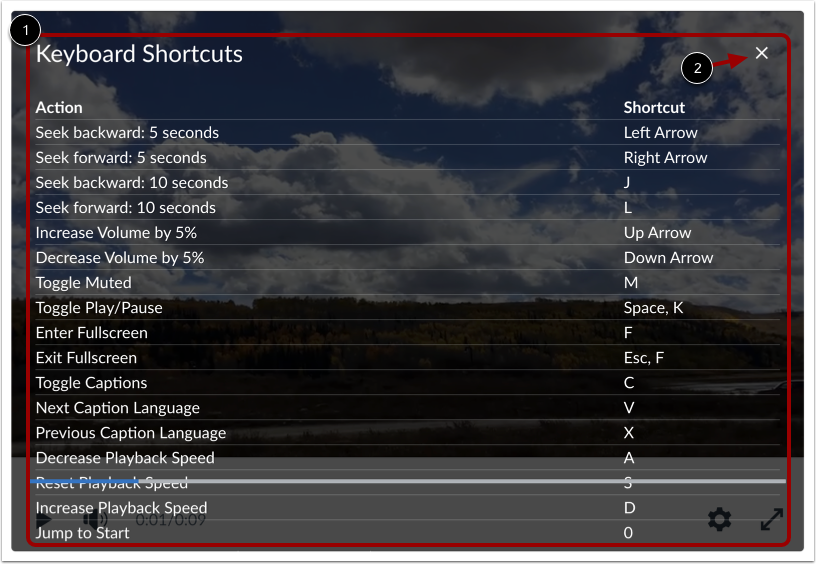
La fenêtre Raccourcis clavier affiche les raccourcis clavier courants que vous pouvez utiliser dans le visualiseur multimédia Studio [1].
Pour fermer la fenêtre Raccourcis clavier, cliquez sur le bouton Fermer [2].
Créer un lien public
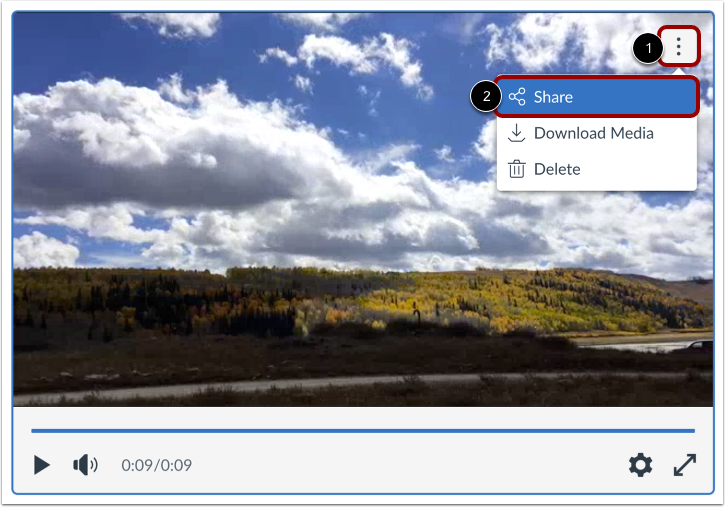
Si vous disposez des droits de modification, vous pouvez obtenir un lien public ou un code d'intégration pour les médias dans Canvas Studio. Pour créer un lien public, cliquez sur l'icône Options [1] puis sur le lien Partager [2].
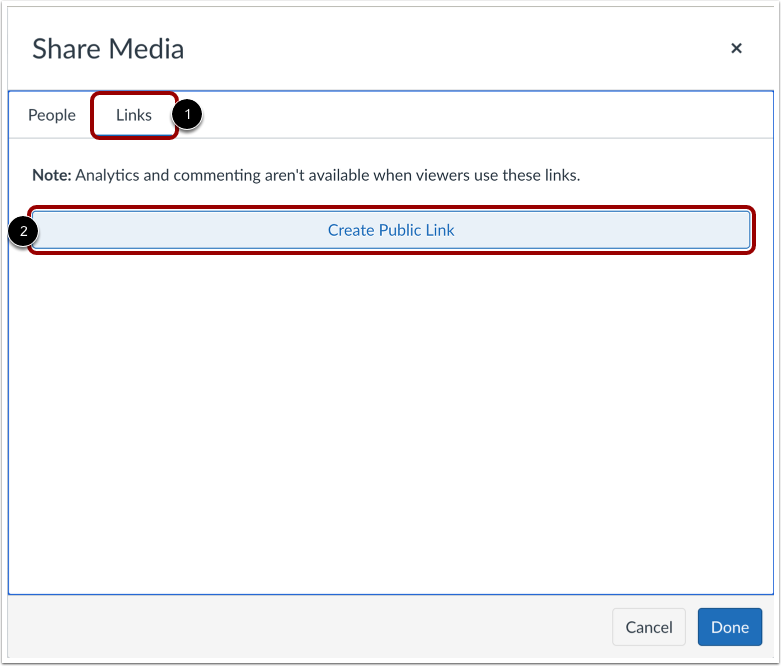
Cliquez sur l’onglet Liens [1] puis sur le bouton Créer un lien public [2]. Vous pouvez consulter, partager ou supprimer le lien public .