Les quiz vidéo de Canvas Studio peuvent être ajoutés à un devoir Canvas, et les résultats des quiz sont publiés dans le carnet de notes Canvas.
Pour que les résultats des quiz vidéo Canvas Studio soient automatiquement ajoutés au carnet de notes, le quiz vidéo doit être configuré comme un devoir externe, conformément aux instructions de cette leçon. L'intégration d'un quiz vidéo dans l'éditeur de contenu enrichi n'entraînera pas l'ajout des notes au carnet de notes.
Remarques :
- Studio doit être activé.
- Les questionnaires doivent être créés à partir de votre page « Mes téléchargements ».
- Une fois qu'une version d'un questionnaire a été intégrée ou utilisée, elle ne peut plus être modifiée.
- Lorsque vous copiez le contenu d'un cours Canvas, les questionnaires créés dans Studio ne seront pas copiés et devront être réimportés dans le nouveau cours.
- Si l'option de création de quiz n'apparaît pas dans Studio, cela signifie que cette fonctionnalité n'est pas activée dans votre compte. Veuillez contacter votre administrateur pour plus d'informations.
- Actuellement, il n'est pas possible de limiter le nombre de tentatives dans les quiz Studio, même lorsque le nombre de tentatives de soumission dans les paramètres de l'exercice est défini sur Limité .
Ouvrir Créer un questionnaire
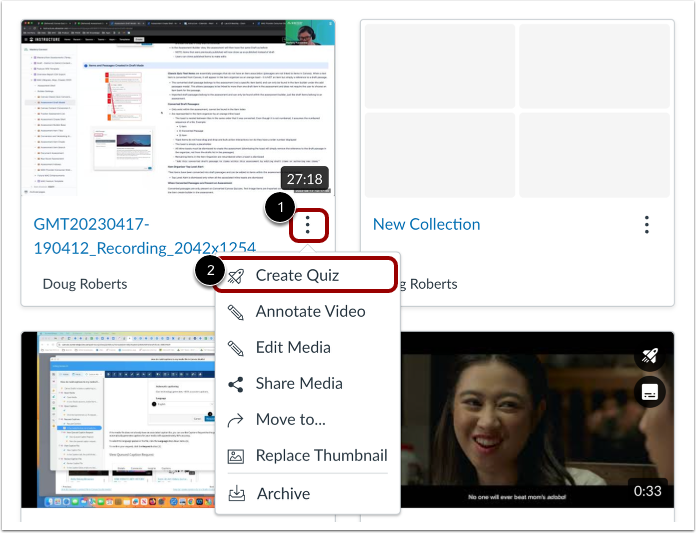
Dans la vignette du média contenant le quiz, cliquez sur l'icône Options [1]. Ensuite, cliquez sur le lien Créer un quiz [2].
Devoirs sur Open Canvas
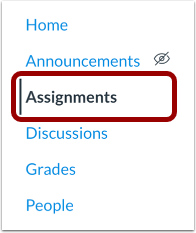
Dans le menu de navigation du cours Canvas, cliquez sur le lien « Devoirs » .
Créer un devoir Canvas
Sur la page « Devoirs », cliquez sur le bouton « Ajouter un devoir » .
Ajouter les détails de la tâche
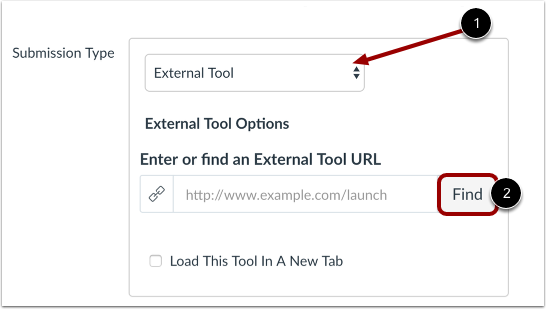
Renseignez les détails du devoir. Dans le menu déroulant Type de soumission, sélectionnez l’option Outil externe [1]. Pour ajouter un quiz vidéo au devoir, cliquez sur le bouton Rechercher [2].
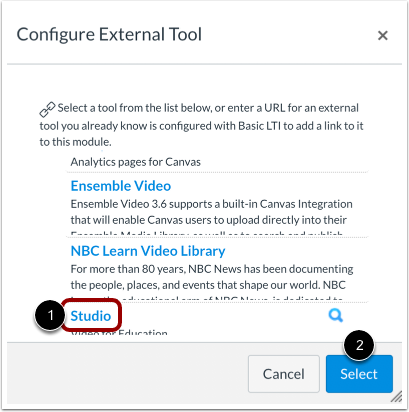
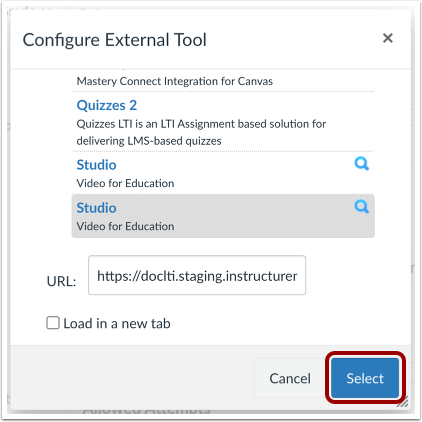
Dans la fenêtre Configurer l'outil externe, cliquez sur le lien Studio [1], puis cliquez sur le bouton Sélectionner [2].
Quiz vidéo Localiser Studio
Repérez le média contenant le quiz vidéo, puis cliquez sur sa vignette.
Sélectionner un questionnaire
Cliquez sur le menu déroulant Intégrer le quiz [1]. Sélectionnez le quiz que vous souhaitez intégrer avec le média dans le devoir [2], puis cliquez sur le bouton Intégrer le média [3].
Remarque : Une fois que vous avez sélectionné un questionnaire dans le menu déroulant Intégrer le questionnaire, les options Afficher les onglets multimédias et Démarrer le média intégré à ne s’affichent plus.
Confirmer le questionnaire
Cliquez sur le bouton Sélectionner .
Enregistrer et publier
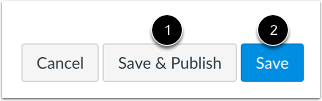
Si vous êtes prêt à publier votre devoir, cliquez sur le bouton Enregistrer et publier [1]. Si vous souhaitez créer un brouillon de votre devoir et le publier ultérieurement, cliquez sur le bouton Enregistrer [2].
Remarque : actuellement, il n’est pas possible de limiter le nombre de tentatives dans les quiz Studio, même lorsque le nombre de tentatives de soumission dans les paramètres de l’exercice est défini sur Limité .
Voir le devoir
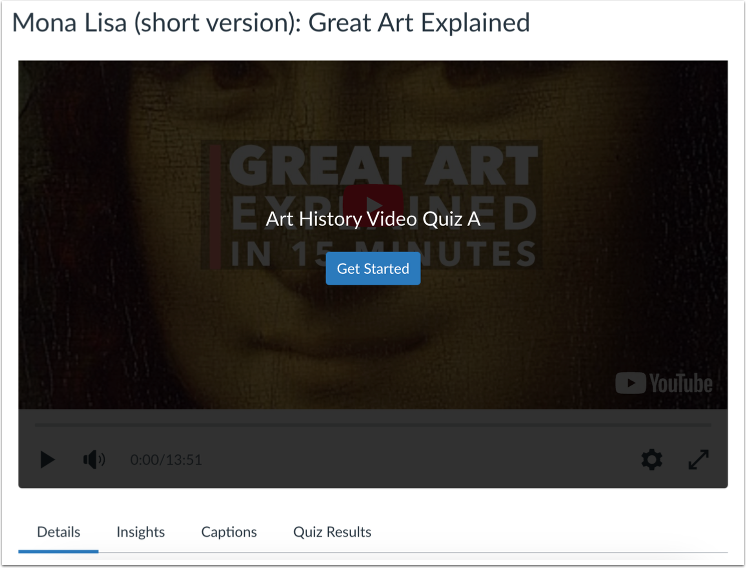
Consultez le devoir avec le questionnaire vidéo ajouté. Une fois le questionnaire passé par l'étudiant, les notes correspondantes s'affichent dans le carnet de notes Canvas.
Consulter le carnet de notes
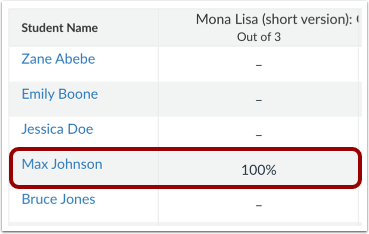
Consultez les résultats du quiz étudiant dans le carnet de notes. Les notes sont calculées en fonction du nombre de questions du quiz Studio et de la valeur en points du devoir Canvas.