En tant qu'administrateur du studio, vous pouvez consulter et gérer les médias de toutes les bibliothèques utilisateur de votre établissement depuis la page Gestion des médias. Vous pouvez partager, déplacer, mettre à jour les vignettes, étiqueter et supprimer les médias des utilisateurs, et ajouter des médias à leurs bibliothèques. La gestion des médias peut se faire individuellement ou par lots.
Remarque : lors de la gestion des éléments multimédias, ces derniers sont accessibles depuis la bibliothèque de leur propriétaire.
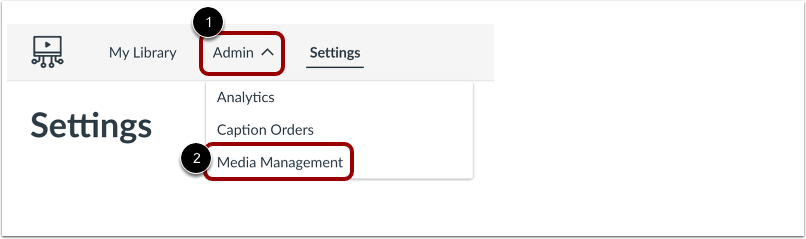
Dans le menu de navigation Studio, cliquez sur le menu déroulant Admin [1]. Ensuite, cliquez sur le lien Gestion des médias [2].
Utilisateurs ouverts
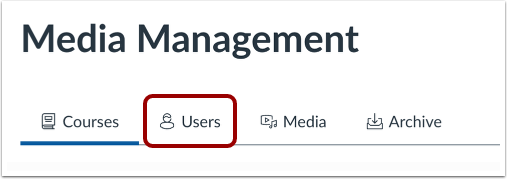
Cliquez sur l'onglet Utilisateurs .
Localiser l'utilisateur
Pour rechercher un utilisateur, saisissez une partie de son nom dans le champ de recherche [1]. Pour filtrer les utilisateurs, cliquez sur le bouton Filtrer [2].
Découvrez plus d'informations sur les options de recherche et de filtrage .
Bibliothèque ouverte
Pour ouvrir la bibliothèque d'un utilisateur, cliquez sur le lien du nom d'utilisateur [1].
Vous pouvez également cliquer sur le menu Options [2], puis sur le lien Afficher la bibliothèque [3].
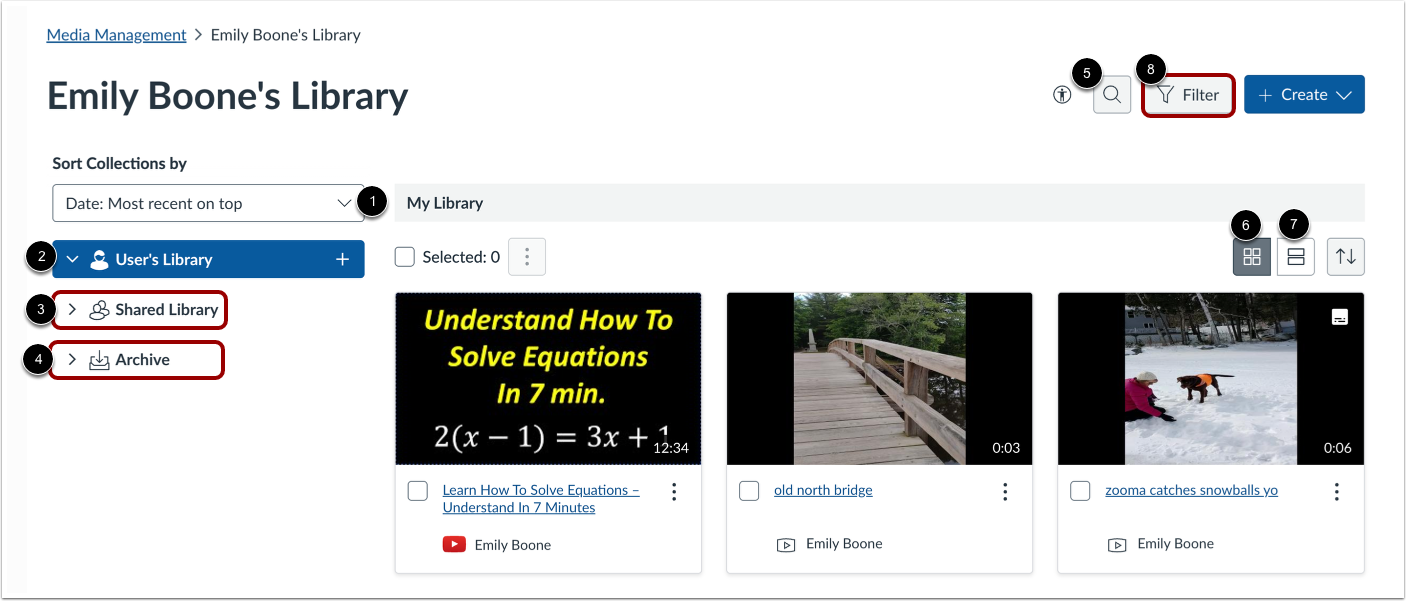
Pour trier la bibliothèque de l'utilisateur par date ou par nom de média, cliquez sur le menu déroulant Trier les collections par [1].
Pour afficher les collections de la bibliothèque d'un utilisateur, cliquez sur le menu déroulant Bibliothèque de l'utilisateur [2].
Pour afficher les bibliothèques partagées de l'utilisateur, cliquez sur le menu déroulant Bibliothèque partagée [3].
Pour consulter les médias archivés de l'utilisateur, cliquez sur le lien Collection d'archives [4].
Pour rechercher des médias par titre, entrez du texte dans l’icône de recherche [5].
Pour afficher les médias dans une grille, cliquez sur le bouton Vue en grille [6].
Pour afficher les médias dans une liste, cliquez sur le bouton Vue Liste [7].
Pour ouvrir le plateau filtre, cliquez sur le bouton Filtre [8].
Pour filtrer les médias par type, cliquez sur le menu déroulant Type de média [1].
Pour afficher uniquement les médias avec des balises spécifiques, cliquez sur le menu déroulant Balises des médias [2].
Pour afficher uniquement les médias avec ou sans sous-titres, cliquez sur le menu déroulant Sous- titres [3].
Pour afficher les médias selon la date de leur mise en ligne, saisissez les dates dans les champs Après ou Avant [4].
Pour enregistrer vos sélections, cliquez sur le bouton Appliquer [5].
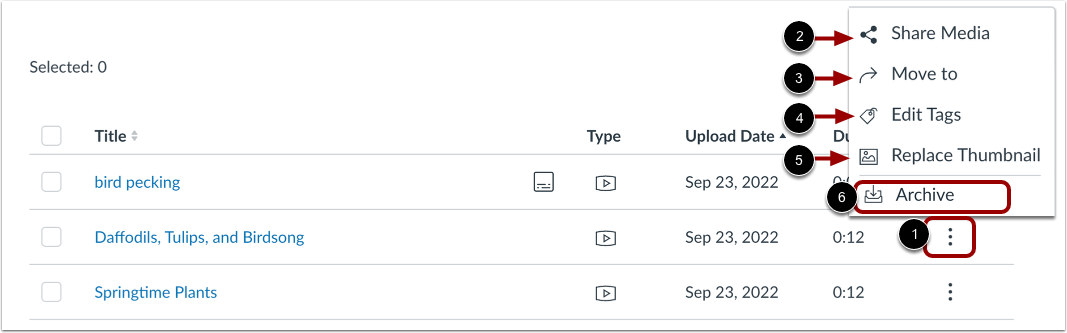
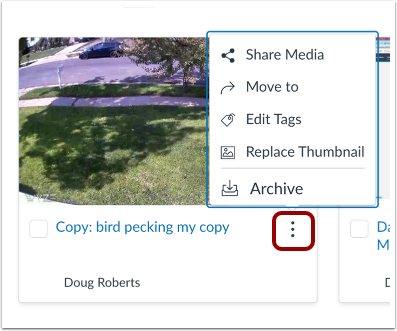
Pour gérer un seul élément multimédia, le menu Options du média [1].
Pour partager le média, cliquez sur le lien Partager le média [2].
Pour déplacer le média, cliquez sur le lien Déplacer vers [3].
Pour modifier les balises multimédias, cliquez sur le lien Modifier les balises [4].
Pour remplacer la miniature du média, cliquez sur le lien Remplacer la miniature [5].
Pour archiver le média, cliquez sur le lien Archive [6].
En mode Grille, cliquez sur le menu Options dans le panneau de la grille multimédia.
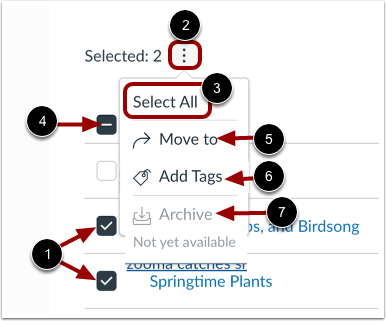
Pour gérer plusieurs éléments multimédias, cochez les cases correspondantes [1]. Ensuite, cliquez sur le menu Plus [2].
Pour sélectionner tous les médias de la bibliothèque, cliquez sur le lien Tout sélectionner [3]. Vous pouvez également, dans le menu Plus, cocher la case Tout sélectionner [4].
Pour déplacer les éléments sélectionnés vers une autre collection, cliquez sur le lien Déplacer vers [5].
Pour étiqueter les éléments sélectionnés, cliquez sur le lien Ajouter des étiquettes [6].
Pour archiver les éléments sélectionnés, cliquez sur le lien Archive [7].
Remarque : L'archivage en masse n'est actuellement pas disponible.
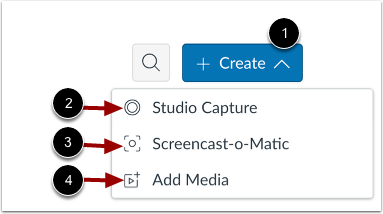
Pour ajouter ou télécharger des médias à la bibliothèque d'un utilisateur, cliquez sur le bouton Créer [1].
Pour ajouter des médias à l'aide de Studio Capture, cliquez sur le lien Studio Capture [2].
Pour ajouter des médias à l'aide de Screencast-o-Matic, cliquez sur le lien Screencast-o-Matic [3].
Pour ajouter des médias depuis YouTube ou Vimeo, cliquez sur le lien Ajouter des médias [4].