Dans Canvas Studio, des sous-titres sont automatiquement ajoutés à vos fichiers multimédias. Cet outil utilise une technologie permettant de transcrire la langue des fichiers multimédias avec une précision de 85 %. La publication automatique des sous-titres peut également être activée ; cette fonction est désactivée par défaut. Sauf si votre établissement a verrouillé ces paramètres, vous pouvez gérer vos options de sous-titrage et de publication automatiques dans le menu « Paramètres personnels » .
Les sous-titres automatiques ne sont pas disponibles pour les vidéos YouTube ou Vimeo. Pour ces formats, vous pouvez importer des fichiers de sous-titres ou les créer manuellement . Pour les autres formats mis en ligne avant le 25 mars 2024, le sous-titrage automatique peut être ajouté sur demande.
Si le sous-titrage professionnel est disponible dans votre district, l'option correspondante apparaît dans la fenêtre de demande de sous-titrage. Le sous-titrage professionnel est réalisé par un sous-titreur humain qui transcrit les fichiers multimédias avec une précision pouvant atteindre 99 %.
Le sous-titrage automatique est pris en charge pour les langues suivantes : arabe, chinois (simplifié), tchèque, danois, néerlandais, anglais, français, allemand, italien, japonais, coréen, letton, lituanien, norvégien, polonais, portugais, russe, espagnol, suédois et turc.
Remarques :
- Si les paramètres de sous-titrage automatique et de publication automatique ne peuvent pas être modifiés dans votre compte utilisateur, c'est qu'ils ont été définis et verrouillés par votre district.
- Une fois que Canvas Studio Media contient des sous-titres, les autres utilisateurs peuvent télécharger la transcription du contenu multimédia.
- Le sous-titrage professionnel n'est disponible que si votre district a passé un contrat avec les services de sous-titrage professionnels Verbit ou Cielo24.
- Si l'option de sous-titrage professionnel n'apparaît pas dans la fenêtre de demande de sous-titres, cela signifie que ce service n'est pas disponible dans votre district. Veuillez contacter votre administrateur pour plus d'informations.

Repérez le fichier multimédia, puis cliquez sur sa vignette.
Ouvrir les sous-titres
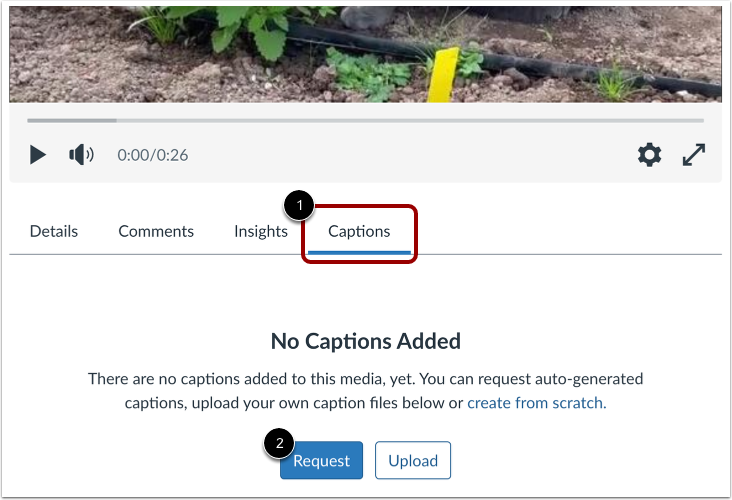
Pour activer le sous-titrage automatique des contenus multimédias mis en ligne avant le 25 mars 2024, cliquez sur l’onglet « Sous-titres » [1]. Pour demander une transcription des sous-titres, cliquez sur le bouton « Demander » [2].
Demander le sous-titrage automatique
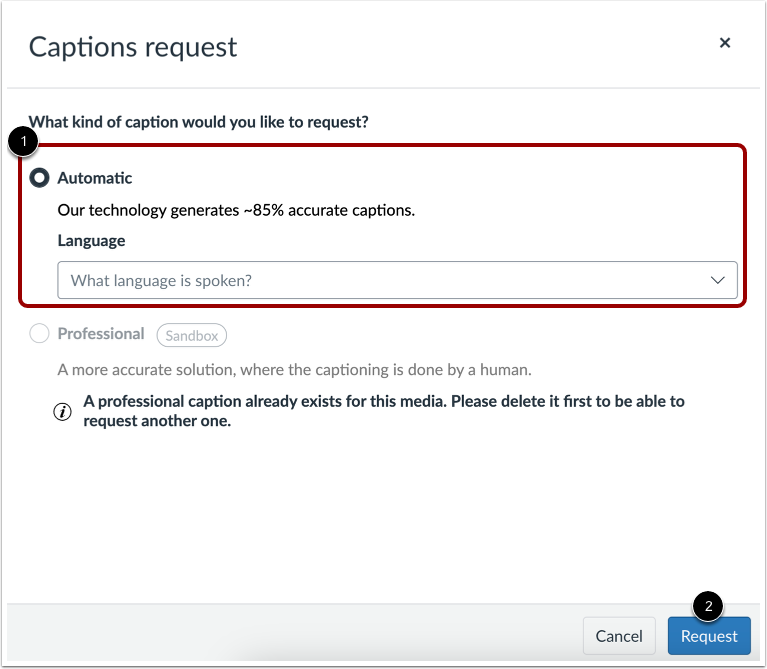
Pour sélectionner la langue parlée dans le fichier, cliquez sur le menu déroulant Langue [1].
Pour confirmer votre demande, cliquez sur le bouton Demande [2].
Remarques : Si l’option de sous-titrage professionnel ne s’affiche pas dans la fenêtre de demande de sous-titrage, cela signifie que le sous-titrage professionnel n’est actuellement pas disponible dans votre district.
Demander des sous-titres professionnels
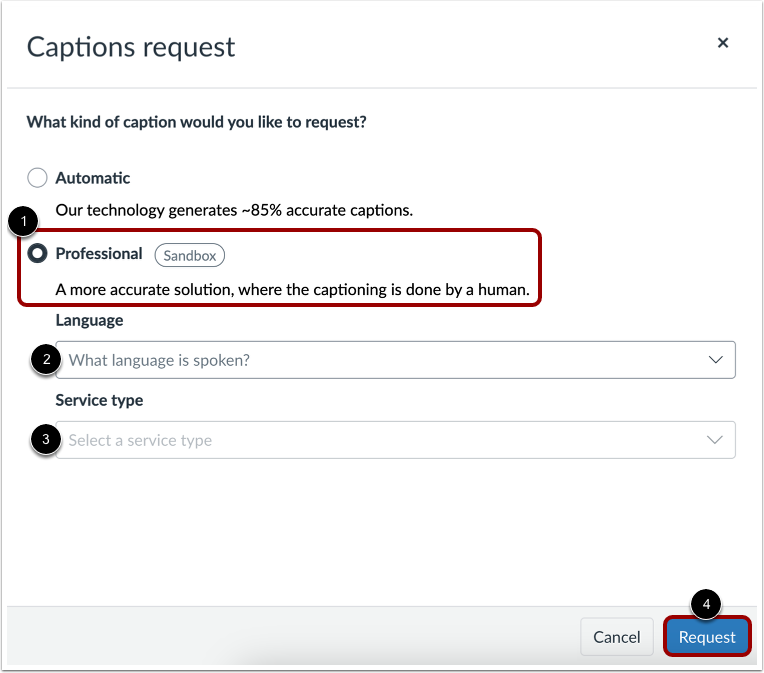
Si le sous-titrage professionnel par des humains est disponible dans votre district, l'option « Professionnel » s'affiche. Pour sélectionner le sous-titrage professionnel, cliquez sur le bouton radio « Professionnel » [1].
Pour sélectionner la langue parlée dans le fichier multimédia, cliquez sur le menu déroulant Langue [2].
Les types de services de sous-titrage varient selon le fournisseur. Pour sélectionner un type de service parmi ceux proposés par le fournisseur de votre district, cliquez sur le menu déroulant « Type de service » [3].
Pour confirmer votre demande, cliquez sur le bouton Demande [4].
Afficher la demande de sous-titrage en attente
Consultez les demandes de sous-titrage en attente.
Les demandes de sous-titres en cours affichent le marqueur d'état de traitement [1].
Les demandes de légende qui ont été refusées ou qui ont échoué affichent le marqueur d’état Échec [2].
Une fois les sous-titres automatiques générés, le statut « Non publié » s’affiche [3]. Pour que les sous-titres s’affichent, vous devez vérifier et publier le fichier de sous-titres .
Remarques :
- Canvas Studio permet de créer un fichier de sous-titrage automatique et un fichier de sous-titrage professionnel par langue et par fichier multimédia.
- Vous recevrez une notification par courriel lorsque la transcription des sous-titres sera terminée.
Vérifier et publier le fichier de sous-titres automatiques
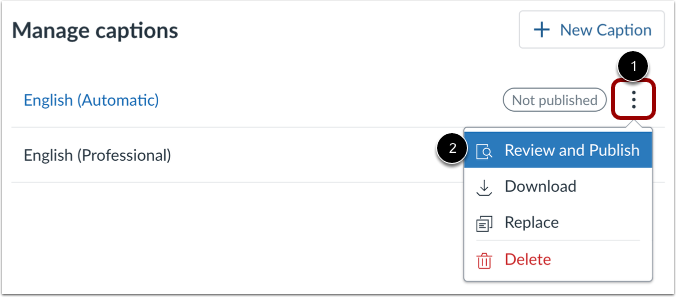
Pour consulter et publier le fichier de légende, cliquez sur l'icône Options [1]. Ensuite, cliquez sur le lien Consulter et publier [2].
Fichier de légende de révision
Si vous utilisez des sous-titres automatiques, vous pouvez apporter les modifications nécessaires au fichier de sous-titres dans l'éditeur de sous-titres [1].
Pour publier les légendes, cliquez sur le bouton Publier [2].
Pour fermer l’éditeur de légendes sans publier, cliquez sur le bouton Fermer [3].
Gérer les légendes publiées
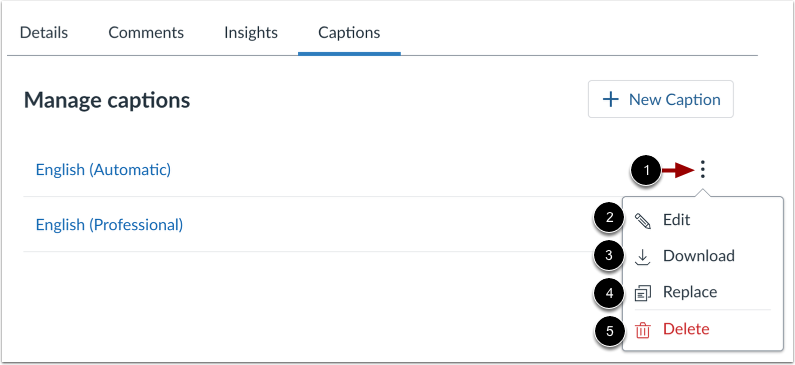
Pour gérer les sous-titres publiés, cliquez sur l'icône Options [1]. Pour consulter ou modifier les sous-titres, cliquez sur le lien Modifier [2]. Pour télécharger le fichier de sous-titres, cliquez sur le lien Télécharger [3]. Pour remplacer le fichier de sous-titres par un fichier de votre ordinateur, cliquez sur le lien Remplacer [4]. Pour supprimer le fichier de sous-titres, cliquez sur le lien Supprimer [5].
Remarque : Les fichiers de légende de Canvas Studio sont téléchargés au format SRT. Après le téléchargement, vous pouvez les convertir en fichiers de traitement de texte sur la plupart des ordinateurs.
Activer les sous-titres
Par défaut, les sous-titres sont désactivés [1]. Pour activer les sous-titres dans le contenu multimédia, cliquez sur l'icône Sous-titres [2].
Remarques :
- L'icône « Activer les sous-titres » s'affiche uniquement si le contenu multimédia comporte des sous-titres.