En tant qu'administrateur, vous pouvez consulter les données d'utilisation du compte Studio de votre établissement. Les analyses multimédias de Studio comprennent le nombre de fichiers, leur durée, l'espace de stockage utilisé et le nombre de cours ayant des fichiers multimédias téléchargés.
Vous pouvez également consulter les statistiques d'utilisation de Studio .
Open Studio Analytics
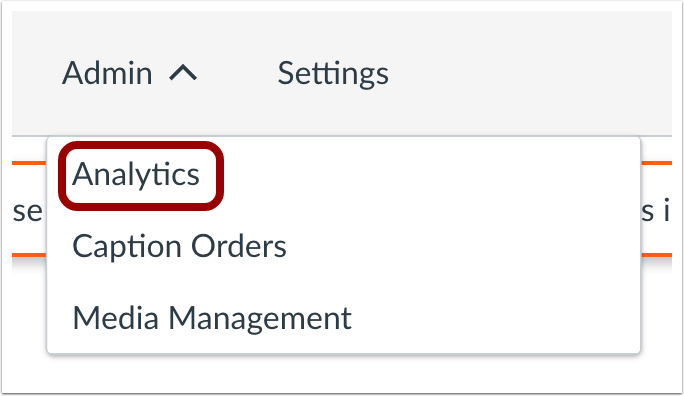
Dans le menu déroulant Admin, cliquez sur le lien Analytics .
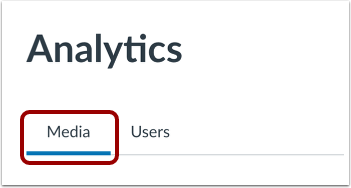
Par défaut, Studio Analytics affiche l'onglet Média .
Sélectionnez une plage de dates.
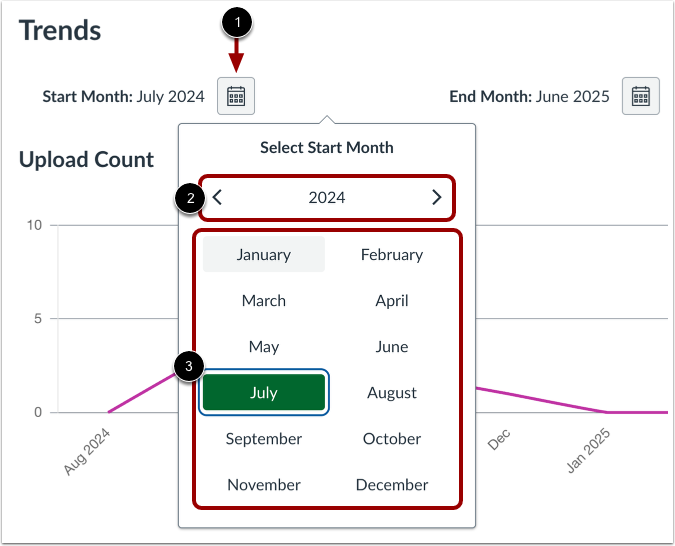
Par défaut, la page Médias affiche les données des douze derniers mois. Vous pouvez toutefois personnaliser la période affichée.
Pour sélectionner un mois et une année de début ou de fin différents, cliquez sur l’icône du calendrier [1].
Pour sélectionner une autre année, cliquez sur les icônes fléchées [2].
Pour sélectionner un mois, cliquez sur le bouton correspondant au mois souhaité [3].
Afficher le graphique du nombre de téléchargements
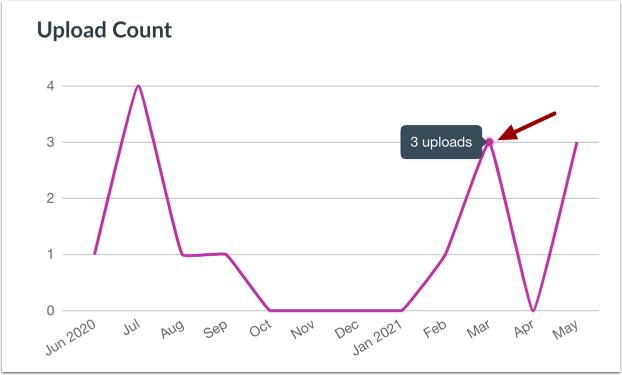
Le graphique du nombre de fichiers importés affiche le nombre de nouveaux médias importés dans votre compte Studio pour chaque mois de la période définie. Pour afficher le total des nouveaux fichiers importés pour un mois donné, survolez le point correspondant dans le graphique.
Remarque : La suppression de fichiers multimédias de votre compte Studio n’a aucune incidence sur le graphique du nombre de fichiers importés. Ce graphique affiche uniquement le nombre de fichiers importés et ne se met pas à jour si des fichiers multimédias sont également supprimés de votre compte Studio au cours du même mois. Vous pouvez consulter le total actuel des fichiers multimédias de votre compte dans la section « Résumé ».
Graphique d'utilisation du stockage
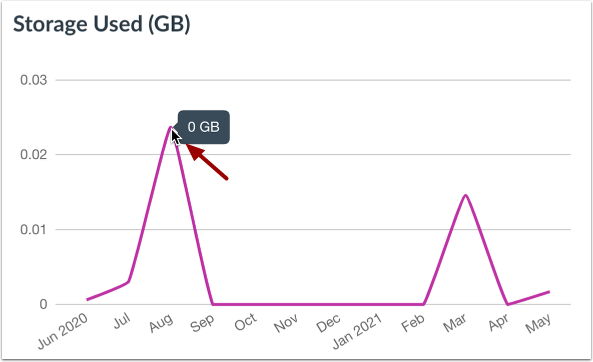
Le graphique « Espace de stockage utilisé » affiche la quantité d'espace utilisée par les médias Studio sur le compte pour la période définie. Pour afficher l'espace utilisé pour les chargements au cours d'un mois précis, survolez le point correspondant sur le graphique.
Remarque : Le graphique « Espace de stockage utilisé » peut afficher zéro si la quantité totale d'espace de stockage utilisé est inférieure à 50 Mo.
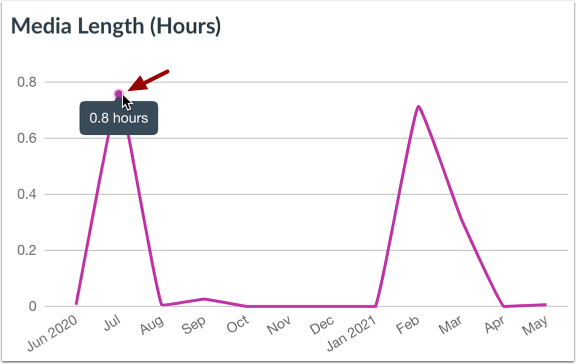
Le graphique « Durée des médias » affiche la durée totale des médias Studio (en heures) du compte pour la période définie. Pour consulter la durée des médias mis en ligne au cours d'un mois précis, survolez le point correspondant sur le graphique.
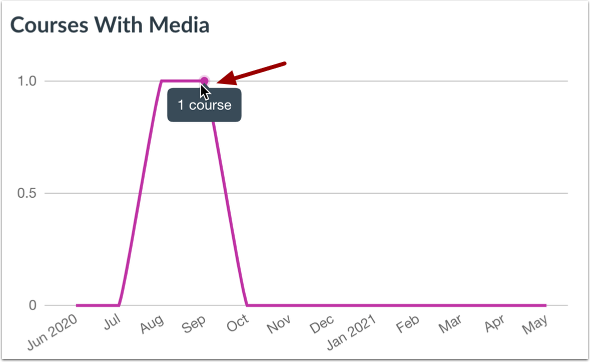
Le graphique « Cours avec médias » affiche le nombre total de nouveaux cours créés avec des médias Studio importés dans votre compte pour la période définie. Pour afficher le nombre de nouveaux cours créés avec des médias Studio au cours d'un mois précis, survolez le point correspondant sur le graphique.
Remarque : Si de nouveaux médias sont ajoutés à un cours existant, ce dernier n'est pas inclus dans le décompte des cours contenant des médias pour le mois.
Voir le résumé du compte
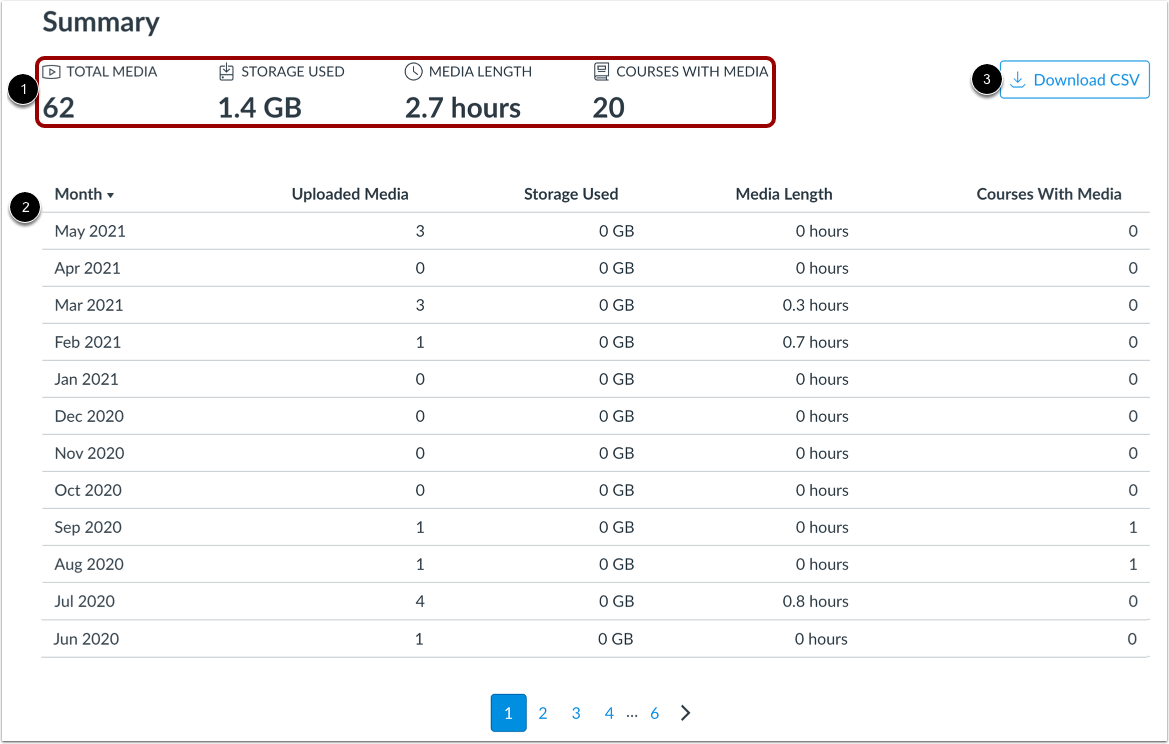
La section Résumé affiche les données analytiques actuelles des médias pour votre compte Studio [1] ainsi qu'une liste paginée de vos analyses médias Studio par mois [2].
Pour télécharger la liste analytique mensuelle sous forme de fichier CSV, cliquez sur le bouton Télécharger CSV [3].
Consultez les statistiques médias actuelles de votre compte :
- Nombre total de médias [1] : nombre total actuel de médias chargés dans votre compte Studio. Ce nombre est affecté par les ajouts et les suppressions de médias.
- Espace de stockage utilisé [2] : la quantité actuelle d'espace de stockage utilisée dans votre compte Studio.
- Longueur du média [3] : la longueur totale actuelle de tous les médias Studio dans votre compte.
- Cours avec médias [4] : le nombre total actuel de cours dans votre compte avec au moins un téléchargement de média Studio.
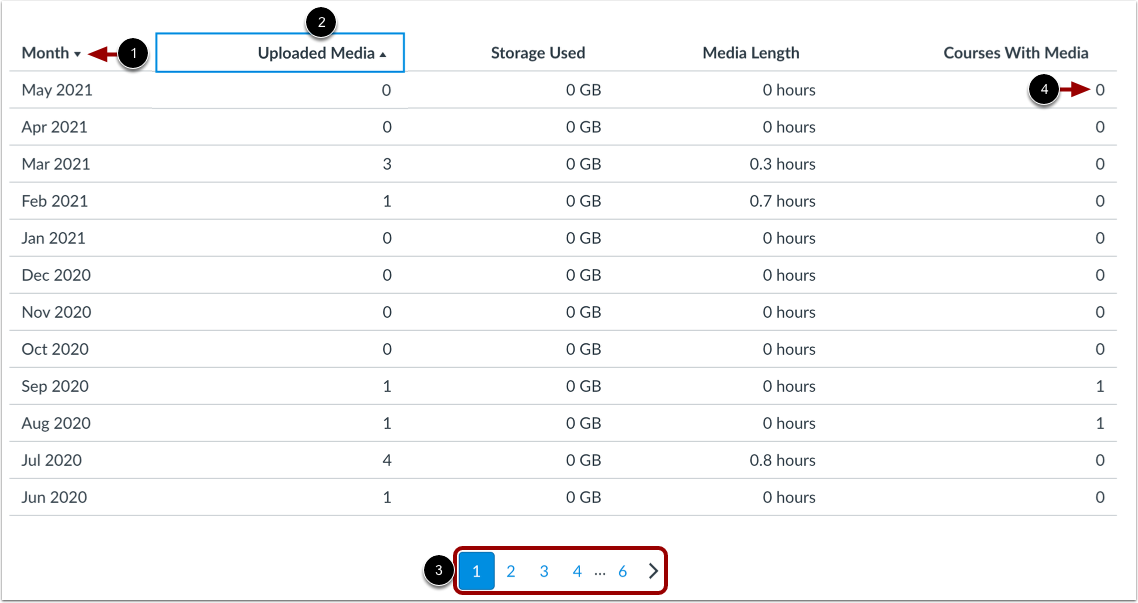
Consultez la liste des statistiques médias de votre compte.
Par défaut, la liste affiche les données par ordre décroissant de date, de la plus récente à la plus ancienne [1]. Pour trier la liste par ordre croissant ou décroissant selon les médias téléchargés, l'espace de stockage, la durée ou les cours contenant des médias, cliquez sur l'en-tête [2].
Pour afficher des données supplémentaires concernant votre compte, utilisez les icônes et les liens de navigation de la page [3].
Remarque : Si le volume de médias téléchargés au cours d'un mois est inférieur à 50 Mo, la colonne Stockage utilisé affiche 0 Mo [4].