Pour permettre une expérience d'apprentissage sans distraction et sans interruption, vous pouvez migrer les vidéos YouTube intégrées dans Canvas vers le contenu Studio, qu'elles aient été ajoutées via un code d'intégration ou via l'interface LTI de YouTube .
Une fois les vidéos migrées :
- Aucune publicité ne sera diffusée avant ou pendant la lecture.
- Toutes les superpositions pendant la lecture et la pause seront supprimées. Cela inclut les recommandations, les informations sur la chaîne, le bouton « Regarder plus tard », etc.
- Vous pouvez accéder aux fonctionnalités réservées au Studio (c'est-à-dire la surveillance du comportement de visionnage des étudiants sur les différents segments vidéo).
- Les sous-titres seront conservés.
Vous pouvez migrer les vidéos YouTube intégrées manuellement ou via l' outil de migration .
Si vous utilisez l'outil de migration YouTube, les vidéos sont automatiquement ajoutées aux collections de cours . Si vous migrez manuellement une vidéo YouTube, elle est automatiquement ajoutée à votre bibliothèque vidéo Studio. Vous pouvez ainsi la gérer depuis la page « Ma bibliothèque » , suivre le comportement de visionnage des étudiants , intégrer des questions de quiz , et bien plus encore.
Pour plus d'informations sur la migration des vidéos YouTube de Canvas vers le contenu Studio, consultez le document de ressources FAQ sur YouTube Player for Education .
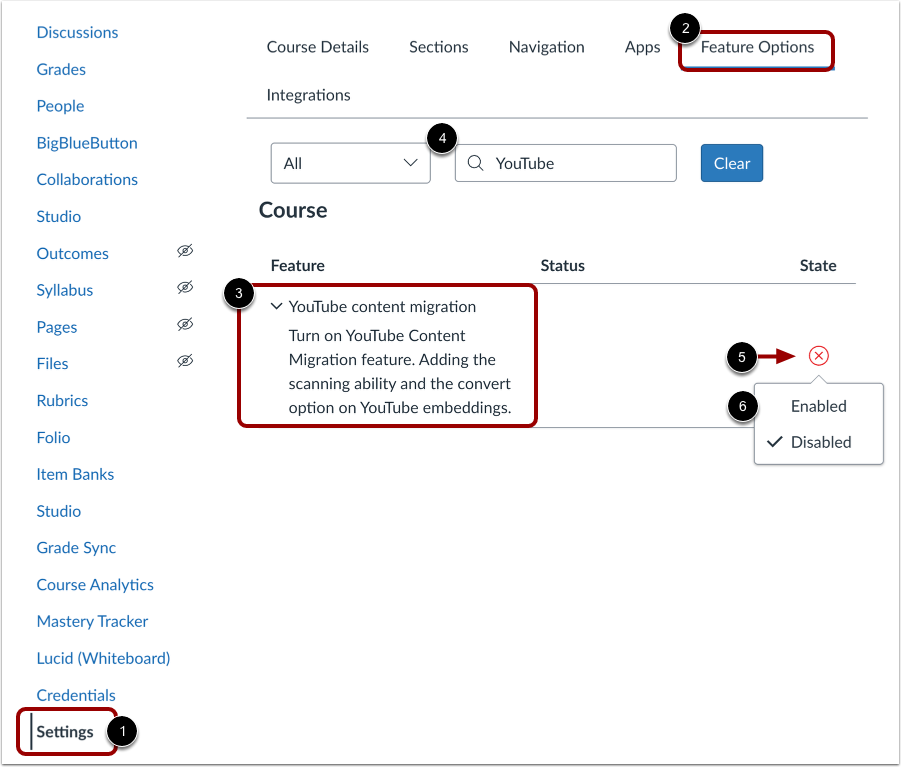
Dans la navigation du cours, cliquez sur le lien Paramètres [1]. Ensuite, cliquez sur l'onglet Options des fonctionnalités [1].
Pour trouver l'option de migration de contenu YouTube [3], vous pouvez soit faire défiler la page, soit saisir un mot-clé dans le champ de recherche [4]. Cliquez sur l'icône d'état [5] et sélectionnez l'option Activé [6].
Remarque : Si votre administrateur a activé l’option de migration de contenu YouTube au niveau du compte, elle peut déjà apparaître comme activée au niveau du cours. Pour plus d’informations sur les options disponibles, consultez le document « Résumé des options de Canvas » .
Analyser les vidéos YouTube intégrées
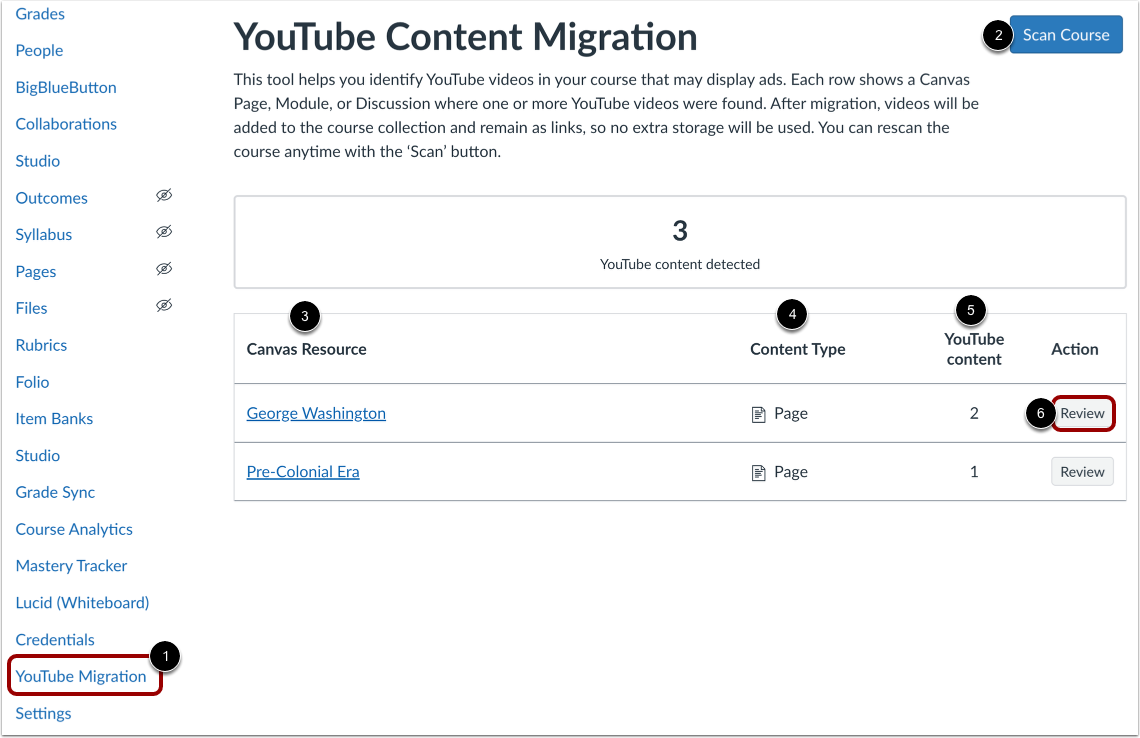
Dans le menu de navigation du cours, cliquez sur le lien Migration YouTube [1]. Pour filtrer les vidéos YouTube intégrées, cliquez sur le bouton Analyser le cours [2].
Une liste affiche les ressources Canvas dans lesquelles les vidéos YouTube sont intégrées [3], le type de contenu [4] et le nombre de contenus YouTube détectés pour chaque ressource Canvas [5].
Pour migrer les vidéos dans le contenu Studio, cliquez sur le bouton Révision [6].
Migration des vidéos
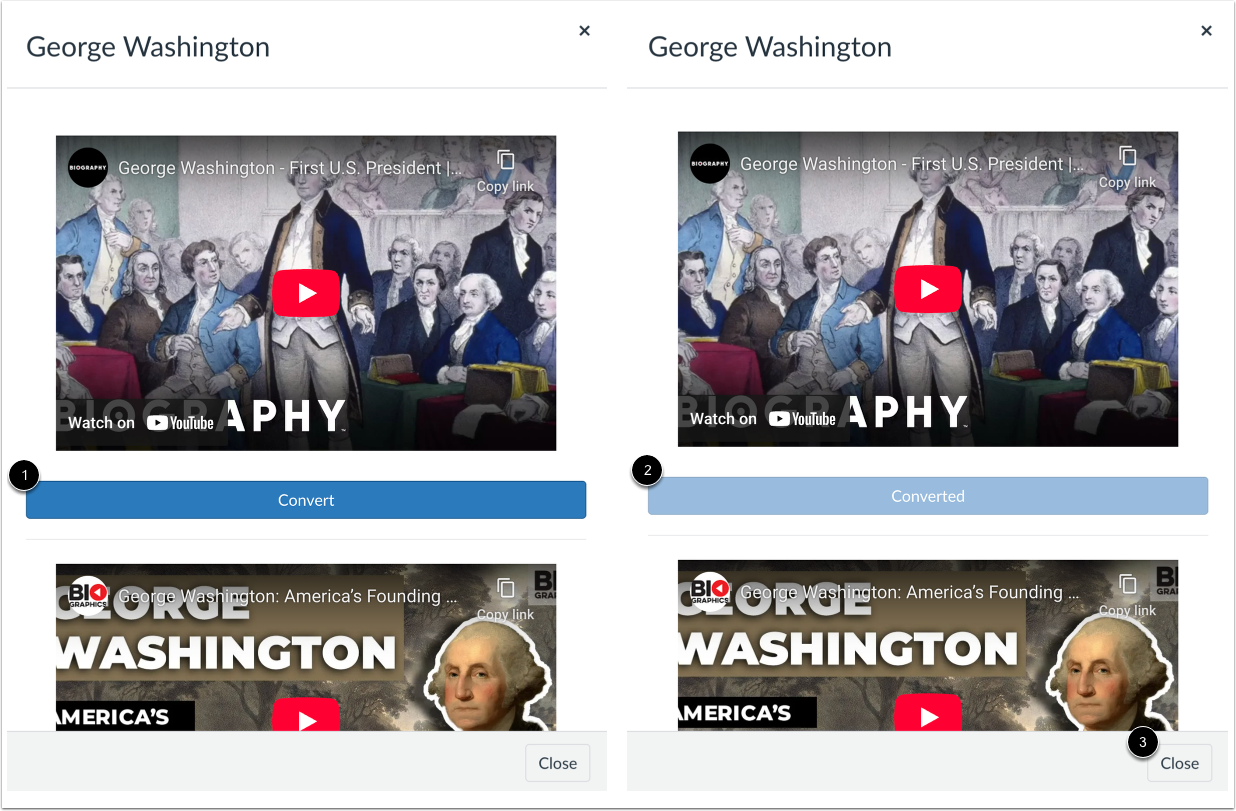
Cliquez sur le bouton Convertir [1]. Une fois la migration effectuée, le bouton affiche « Converti » [2].
Pour quitter la fenêtre, cliquez sur le bouton Fermer [3].
Voir les vidéos migrées
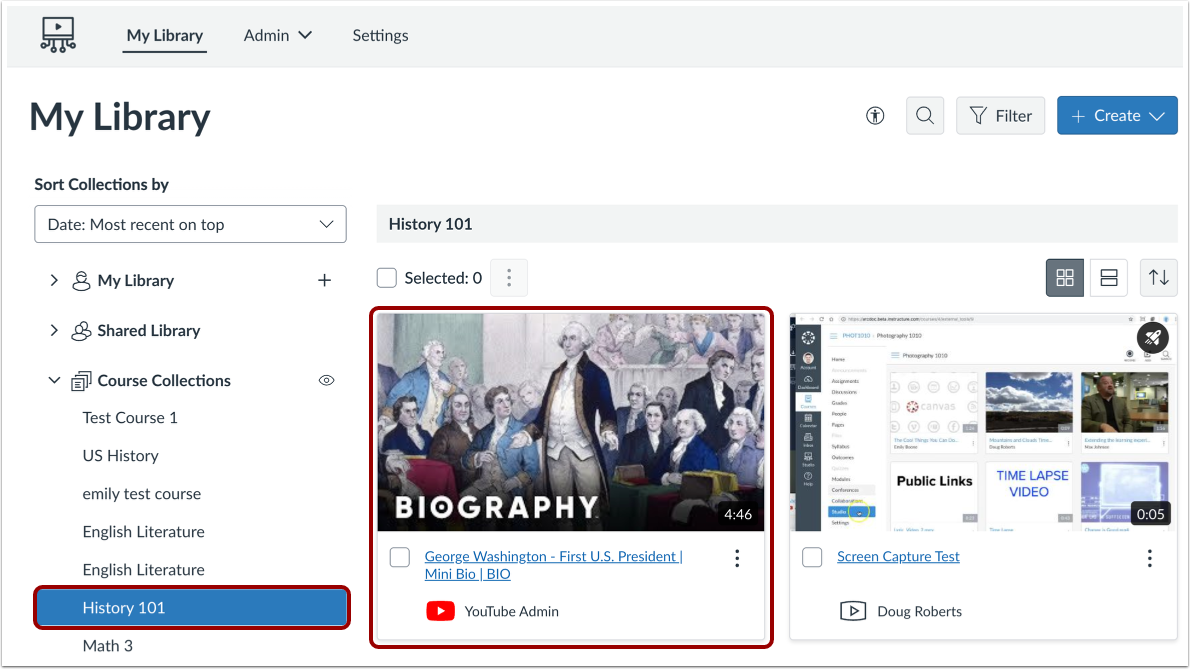
Le contenu YouTube est automatiquement enregistré dans les collections de cours du cours où il a été initialement intégré.
Migrer manuellement des vidéos YouTube
Localiser la vidéo YouTube intégrée
Dans Canvas, repérez la vidéo YouTube intégrée que vous souhaitez migrer.
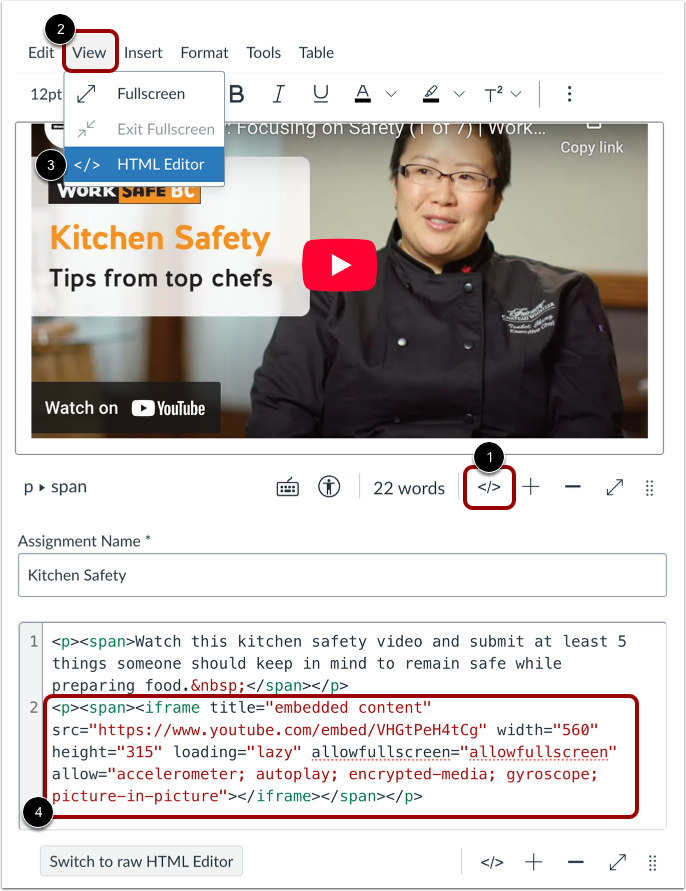
Pour obtenir l'URL de la vidéo, cliquez sur le bouton Regarder sur YouTube [1] puis copiez l'URL depuis la barre d'adresse Web.
Cliquez sur le bouton Modifier [2].
Supprimer la vidéo YouTube intégrée
Dans l'éditeur de contenu enrichi, sélectionnez la vidéo, puis appuyez sur la touche Retour arrière (PC) ou Suppr (Mac).
Supprimer une vidéo intégrée dans l'éditeur HTML
Pour supprimer la vidéo intégrée dans l’éditeur HTML, cliquez sur l’icône Éditeur HTML [1]. Vous pouvez également cliquer sur l’onglet Affichage [2] et sélectionner l’option Éditeur HTML [3].
Dans la vue HTML, supprimez le code d'intégration [4].
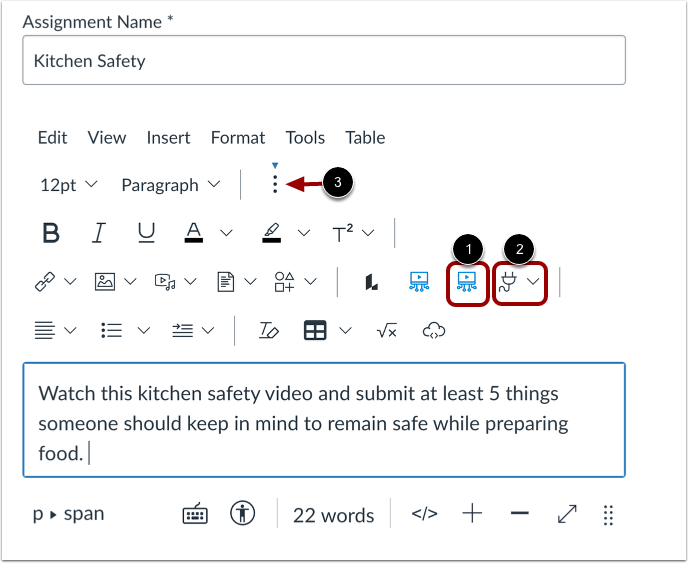
Cliquez sur l’icône Studio [1]. Vous pouvez également cliquer sur l’icône App [2].
Remarque : Si l’icône Studio ne s’affiche pas dans la barre d’outils, cliquez sur l’icône Options [3].
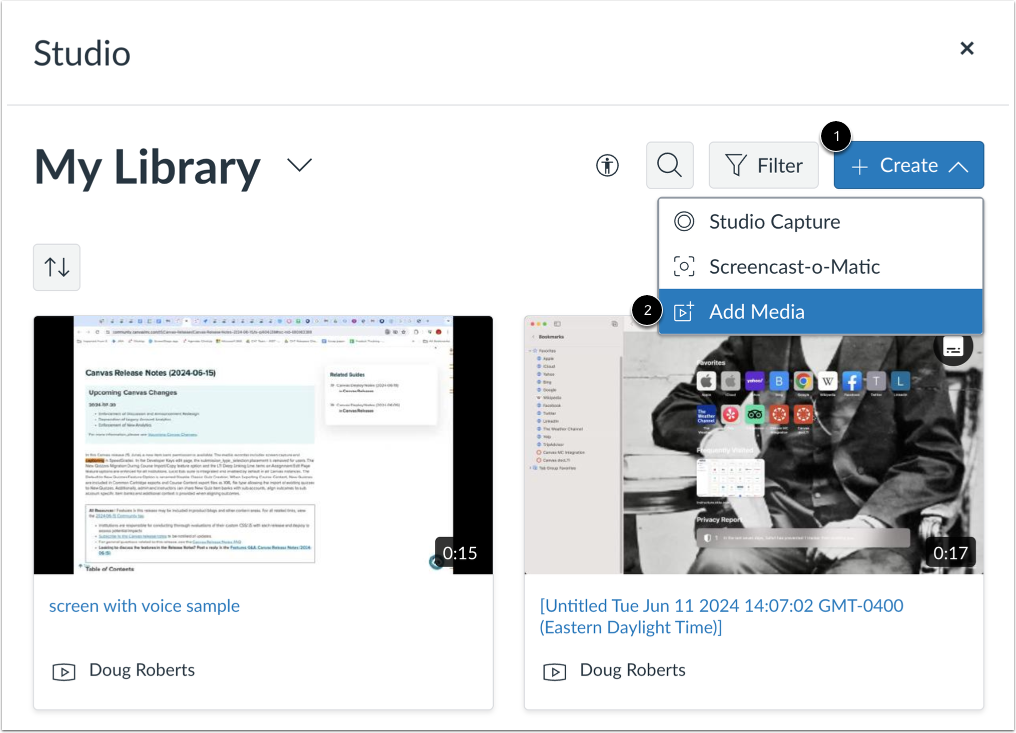
Cliquez sur le bouton Créer [1] et sélectionnez l'option Ajouter un média [2].
Ajouter l'URL de la vidéo
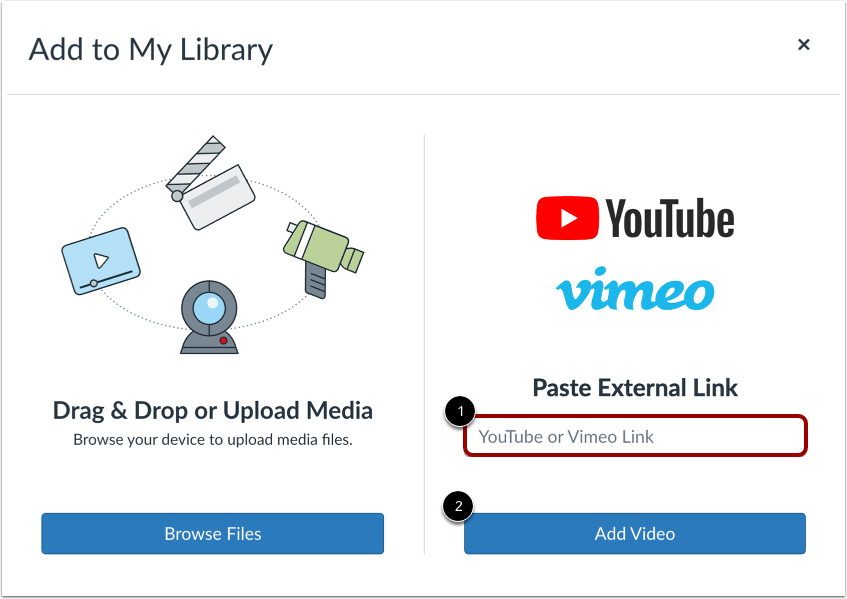
Dans le champ Lien YouTube ou Vimeo [1], saisissez l'URL de la vidéo. Cliquez ensuite sur le bouton Ajouter une vidéo [2].
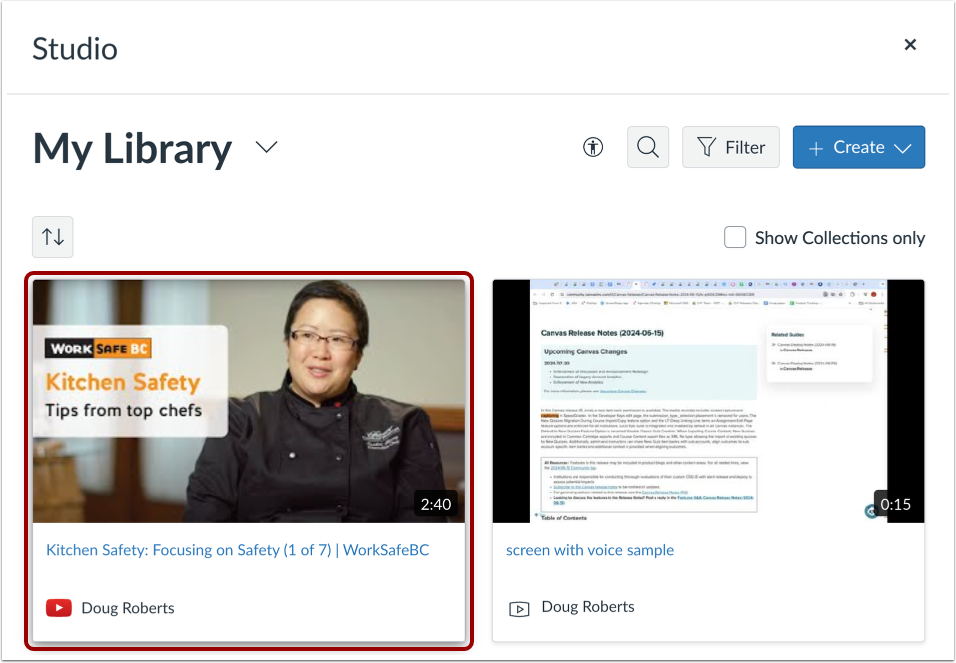
Pour intégrer le média que vous avez téléchargé, localisez et cliquez sur sa vignette.
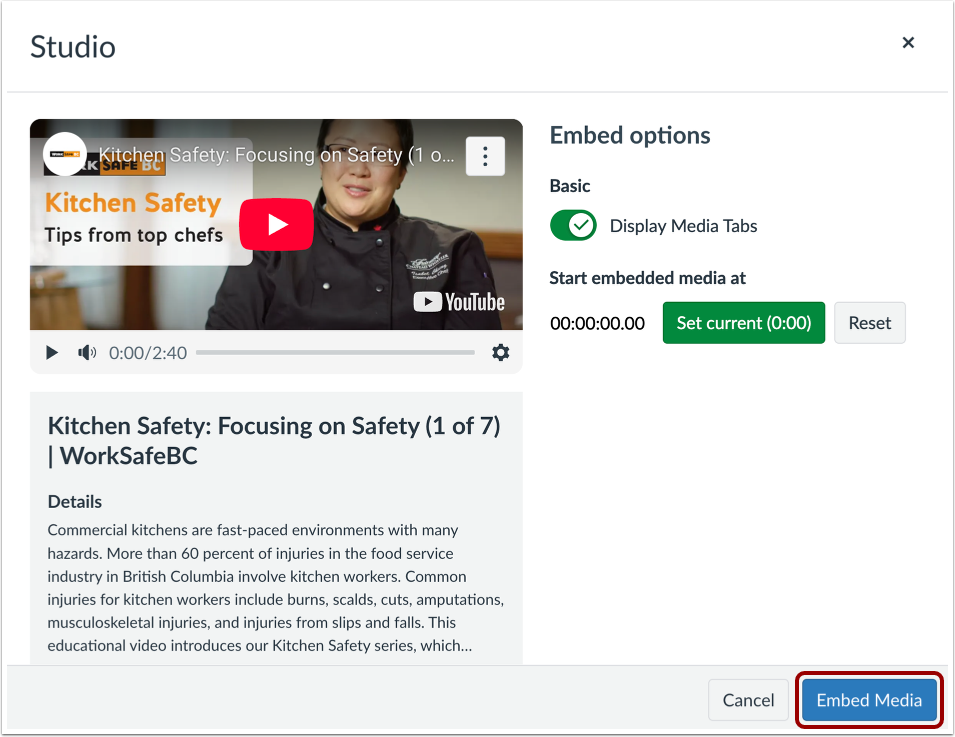
Lorsque vous intégrez une vidéo YouTube , vous pouvez afficher ou masquer les onglets multimédias, définir l'heure de début de la lecture ou redimensionner le média intégré.
Pour intégrer le média, cliquez sur le bouton Intégrer le média .
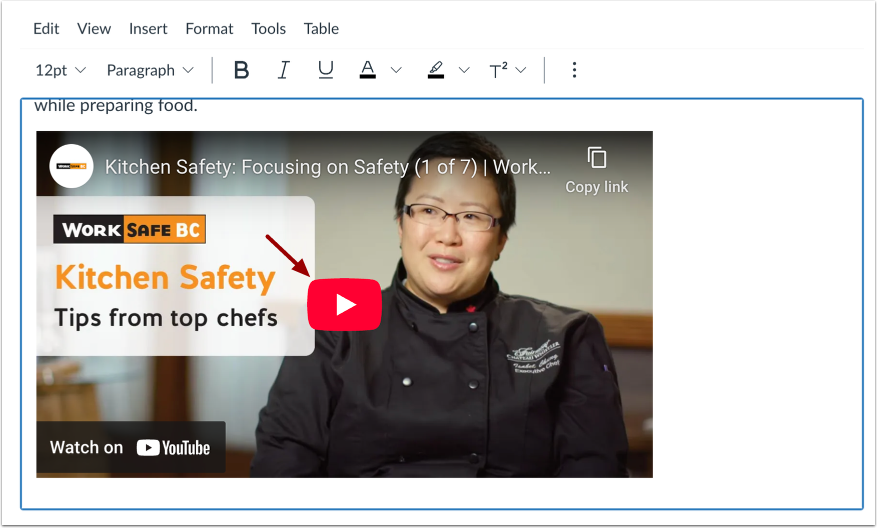
Pour prévisualiser votre vidéo intégrée dans le champ Éditeur de contenu enrichi, cliquez sur le bouton Lecture .
Enregistrer les modifications
Pour appliquer les modifications, cliquez sur le bouton Enregistrer .
Dépannage
Si vous n'êtes pas administrateur, assurez-vous que votre administrateur a activé l'autorisation « Ajouter des médias depuis YouTube » dans les paramètres Studio pour votre rôle.
J'ai une installation au niveau d'un sous-compte sans accès aux autorisations d'administrateur de Studio depuis Canvas.
Pour accéder à cette autorisation pour les installations Studio au niveau du sous-compte, les administrateurs doivent accéder à Studio via leur URL autonome : [domaine de l’institution].instructuremedia.com .
La vidéo YouTube que j'ai intégrée n'est pas prise en charge
Avec la nouvelle expérience vidéo YouTube dans Studio, il arrive exceptionnellement que certaines vidéos YouTube ne soient plus prises en charge. Les contenus à accès restreint ou les vidéos qu'un créateur choisit d'exclure des plateformes d'intégration ne seront pas non plus compatibles. Dans ces cas-là, vous devrez utiliser la méthode d'intégration classique , qui affichera des publicités.

![Migration des vidéos YouTube Canvas vers Studio pour une lecture sans publicité. Ce guide décrit la procédure de migration des vidéos YouTube intégrées à Canvas (qu'elles soient ajoutées via un code d'intégration ou l'interface LTI de YouTube) vers Studio, pour une expérience d'apprentissage sans publicité et sans interruption. 1. Prérequis : Votre établissement dispose d'une licence Studio active. 2. Avantages : La migration offre de nombreux avantages : Aucune publicité ne s'affiche avant ou pendant la lecture. Toutes les superpositions pendant la lecture et la pause sont supprimées (recommandations, informations sur la chaîne, bouton « Regarder plus tard », etc.). Accès aux fonctionnalités exclusives de Studio (par exemple, le suivi du comportement de visionnage des étudiants sur les différentes séquences vidéo). Les sous-titres sont conservés : une nouvelle fonctionnalité Studio pour les vidéos YouTube ! 3. Guide étape par étape : Étape 1 : Identifier la vidéo YouTube intégrée. Identifiez la vidéo YouTube intégrée que vous souhaitez migrer. Vous aurez besoin de son URL pour l'étape 5. Le plus simple est de cliquer sur le bouton « Regarder sur YouTube » en bas à gauche, qui ouvre la vidéo directement sur YouTube. L'URL peut être copiée depuis la barre d'adresse de votre navigateur. Étape 2 : Supprimer la vidéo intégrée. Ouvrez la page Canvas en mode Édition et supprimez le contenu YouTube intégré. Vous pouvez également supprimer le code d'intégration directement dans l'éditeur HTML. Étape 3 : Accéder à Studio depuis la barre d'outils RCE. Studio possède sa propre icône dans la barre d'outils ou se trouve sous l'élément Connecteur LTI. Étape 4 : Ajouter un média à votre bibliothèque vidéo Studio. Cliquez sur le bouton « Créer » en haut à droite et sélectionnez « Ajouter un média ». Étape 5 : Coller le lien YouTube. Collez l'URL du navigateur (par exemple : https://www.youtube.com/watch?v=IitIl2C3Iy8) à la place du code d'intégration et cliquez sur « Ajouter une vidéo ». Étape 6 : Vérifier que la vidéo a bien été ajoutée à votre bibliothèque vidéo Studio. La vidéo sera immédiatement ajoutée à votre bibliothèque en tant que premier élément de la liste. Cliquez sur la vidéo que vous venez d'ajouter. Étape 7 : Intégrer la vidéo YouTube à la page Canvas. Cliquez sur le bouton « Intégrer un média ». Si vous souhaitez spécifier un point de départ pour la vidéo, vous pouvez la parcourir dans cette fenêtre et cliquer sur « Définir la vidéo actuelle (x:xx) ». Étape 8 : Vérifier que la vidéo a bien été intégrée à la page. La vidéo YouTube est maintenant intégrée à la page en tant que contenu Studio. 4. Dépannage : Studio ne propose pas l'option « Ajouter un média YouTube ». Si vous n'êtes pas administrateur, assurez-vous que votre administrateur a activé l'autorisation « Ajouter un média depuis YouTube » dans les paramètres Studio correspondant à votre rôle. Cette option est rarement désactivée pour les enseignants. Je dispose d'une installation au niveau d'un sous-compte sans accès aux autorisations d'administrateur Studio depuis Canvas. Pour accéder à cette autorisation pour les installations Studio au niveau d'un sous-compte, les administrateurs doivent accéder à Studio via leur URL autonome via [domaine de l'établissement].instructuremedia.com. La vidéo YouTube que j'ai intégrée n'est pas prise en charge. Avec la nouvelle expérience vidéo YouTube dans Studio, il arrive exceptionnellement qu'une vidéo YouTube particulière ne soit plus prise en charge. Le contenu 18+ ou les vidéos qu'un créateur choisit d'exclure des plateformes d'intégration ne seront pas non plus pris en charge. Dans ces cas, vous devez utiliser le processus d'intégration existant, qui affichera malheureusement des publicités. 5. Conclusion Dans le cadre du processus de migration de contenu, vous avez automatiquement ajouté le contenu YouTube à votre bibliothèque vidéo Studio. Cela vous permet de le gérer dans votre bibliothèque personnelle, de suivre le comportement de visionnage des étudiants, d'y intégrer des questions de quiz et bien plus encore !](https://us.v-cdn.net/6038536/uploads/migrated/W6L6121GNUH6/445e9dcd-eeb3-4e05-a6a0-07079ecfafed.png)