Si votre établissement le permet, vous pouvez ajouter des médias depuis YouTube et Vimeo à votre compte Studio. Une fois la vidéo YouTube ou Vimeo ajoutée à Studio, vous pouvez ajouter des annotations , partager l'accès et gérer le média via les onglets dédiés .
Actuellement, Studio ne prend en charge que les sous-titres/transcriptions de sous-titrage codé fournis pour les médias ajoutés depuis YouTube. Pour ajouter des sous-titres à un média Vimeo (si les droits d'auteur le permettent), vous pouvez importer des fichiers de sous-titres dans Studio. Vous pouvez également créer des sous-titres manuellement .
Si les paramètres de confidentialité d'une vidéo YouTube ou Vimeo sont modifiés pour restreindre l'accès public, le lecteur Studio affiche une notification. Contactez le propriétaire de la vidéo et demandez-lui de mettre à jour les paramètres de partage.
Studio prend également en charge le téléchargement de fichiers multimédias sur votre compte Studio.
Remarques :
- Les vidéos Vimeo dont le paramètre de confidentialité est « Non répertoriée » ne peuvent pas être ajoutées à Studio.
- Les administrateurs peuvent empêcher les utilisateurs d'ajouter des médias via YouTube ou Vimeo .
- Lorsqu'une vidéo YouTube est ajoutée dans Canvas Studio, elle est chargée depuis le domaine youtubeducation.com. Vous pouvez configurer les paramètres de filtrage de votre établissement pour autoriser la visualisation des vidéos YouTube uniquement lorsqu'elles sont ajoutées via Canvas Studio, en suivant la liste blanche YouTube de Studio .
- Actuellement, Studio ne prend pas en charge le remplacement de la vignette vidéo pour les médias ajoutés depuis YouTube ou Vimeo.
- Pour en savoir plus sur la façon dont nous utilisons le lecteur pour l'éducation sur YouTube, veuillez consulter la FAQ du lecteur pour l'éducation de YouTube .
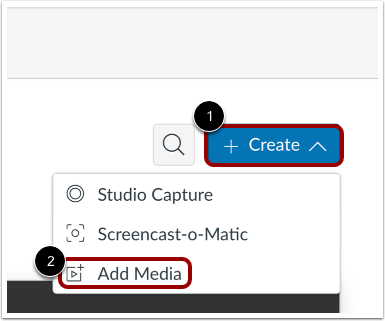
Sur la page Ma bibliothèque, cliquez sur le menu déroulant Créer [1]. Ensuite, cliquez sur le lien Ajouter un média [2].
Remarque : Les administrateurs peuvent empêcher les utilisateurs de télécharger des fichiers multimédias depuis un appareil .
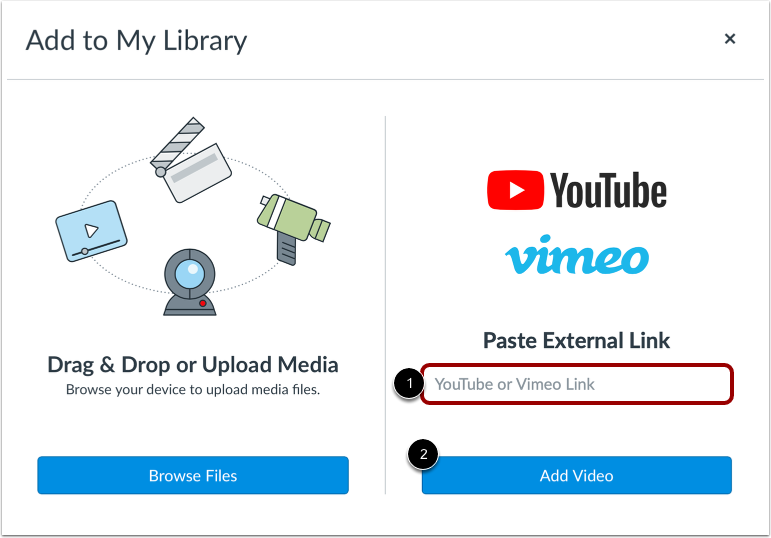
Saisissez l’URL de la vidéo dans le champ Lien YouTube ou Vimeo [1]. Cliquez ensuite sur le bouton Ajouter une vidéo [2].
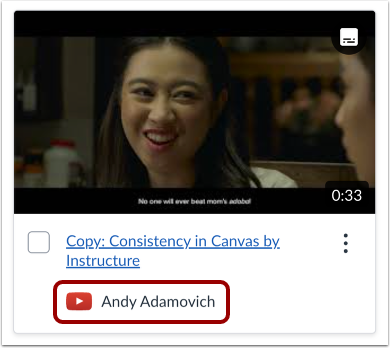
Les médias ajoutés via des sources externes (Vimeo ou YouTube) affichent le logo de la source et le nom de l'utilisateur qui a mis en ligne le média.
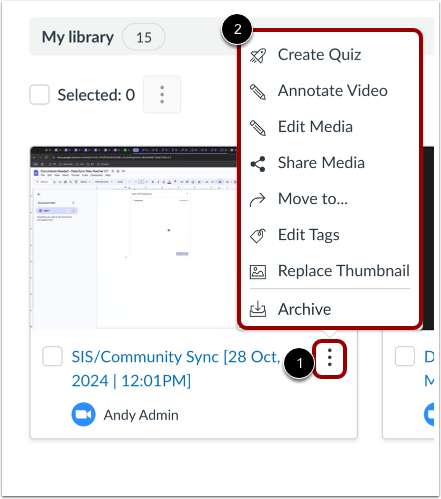
Pour modifier le média, cliquez sur l'icône Plus d'options [1]. Ensuite, pour sélectionner une option de modification, cliquez sur un lien dans la liste [2].
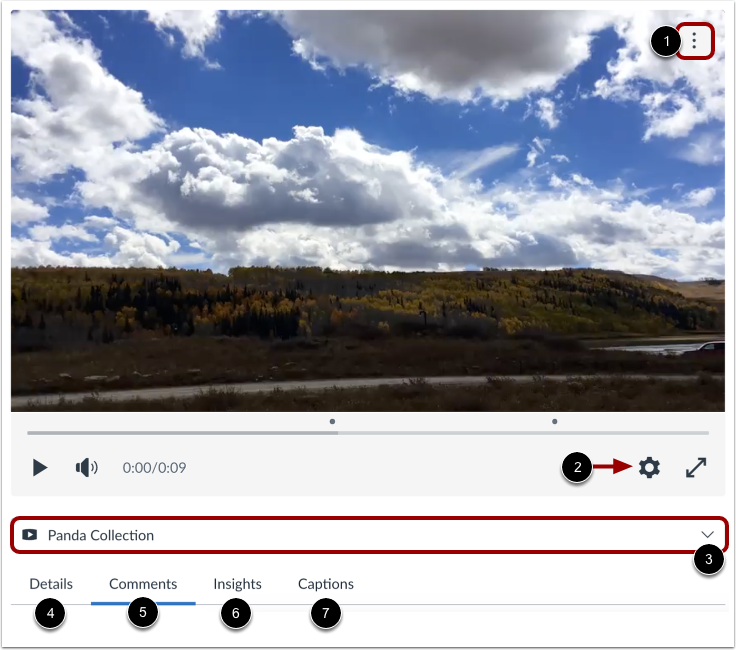
Lorsque vous visualisez le média, vous pouvez le partager , le supprimer ou télécharger une transcription des sous-titres à partir du menu Plus d'options [1].
Pour gérer la vitesse de lecture multimédia et modifier la qualité vidéo , cliquez sur le menu Paramètres multimédias [2].
Pour consulter les ressources multimédias dans une bibliothèque ou un cours, cliquez sur le menu déroulant « Emplacement des ressources multimédias » [3]. Si les ressources multimédias sont ajoutées à un cours, vous pouvez consulter les détails spécifiques à ce cours.
Vous pouvez également modifier les détails des médias [4], consulter les commentaires [5], examiner les informations et les analyses des utilisateurs [6] et ajouter des légendes à partir de zéro ou télécharger un fichier de légende [7].