Dans Canvas Studio, l'onglet « Statistiques » vous permet de consulter des informations détaillées sur la manière dont les spectateurs interagissent avec vos contenus multimédias. Ces statistiques vous aident à comprendre comment les autres regardent vos vidéos et comment elles contribuent à leur succès.
Canvas Studio Insights affiche des statistiques d'utilisation, des graphiques interactifs et une liste de visiteurs consultable indiquant le taux de complétion de chaque visiteur. Vous pouvez également exporter cette liste au format CSV .
Open Insights
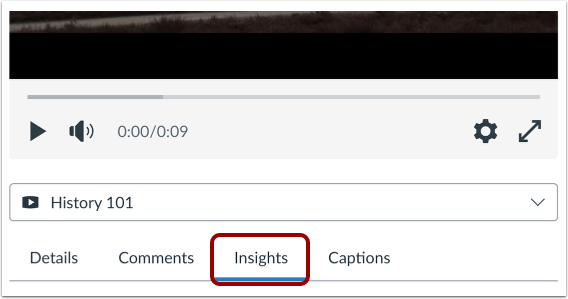
Localisez et ouvrez le fichier multimédia que vous souhaitez consulter, puis cliquez sur l'onglet Statistiques .
Sélectionner l'ensemble de données
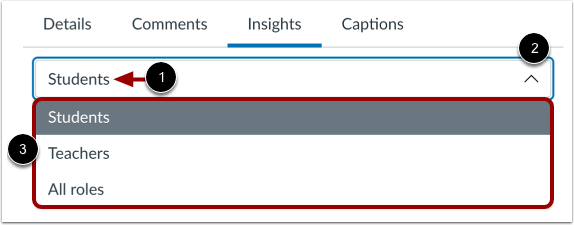
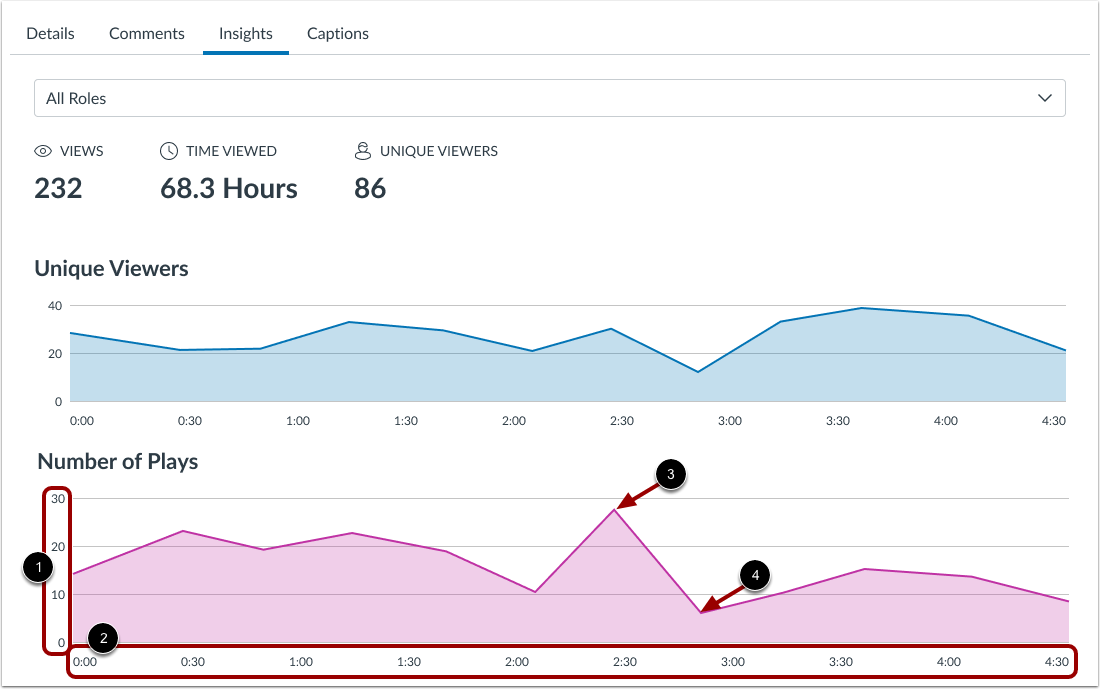
Par défaut, la page Statistiques affiche les données des étudiants inscrits au cours [1]. Pour consulter les données des autres utilisateurs du cours, cliquez sur le menu déroulant Rôle [2]. Dans ce menu, vous pouvez choisir d'afficher les données des étudiants, des enseignants ou de tous les rôles. [3].
Afficher les statistiques d'utilisation
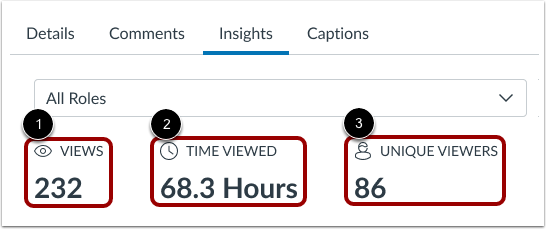
Les indicateurs d'utilisation affichent des statistiques générales pour le média sélectionné.
- Vues [1] : décrit le nombre approximatif de fois où les spectateurs ont interagi avec la vidéo sélectionnée en fonction des habitudes de visionnage.
- Durée de visionnage [2] : temps total passé par les spectateurs à regarder la vidéo. Le temps est calculé selon la chronologie de la vidéo. Si un utilisateur regarde une vidéo de dix minutes à vitesse x2 en cinq minutes, la durée de visionnage augmente tout de même de dix minutes.
- Spectateurs uniques [3] : le nombre de spectateurs qui ont regardé une vidéo.
Ces indicateurs permettent de résumer le temps passé à regarder la vidéo par rapport au nombre de spectateurs uniques.
Afficher le graphique des visiteurs uniques
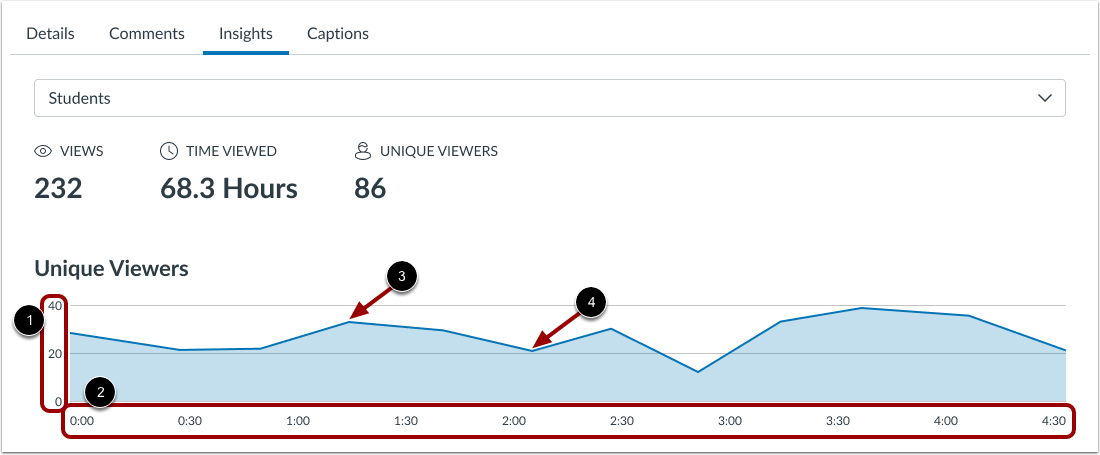
Le graphique des spectateurs uniques affiche le nombre de spectateurs uniques qui ont regardé la vidéo [1] au cours de la chronologie de la vidéo [2].
Les parties maximales du graphique identifient les périodes consultées par la majorité des spectateurs uniques [3].
Les parties en creux du graphique identifient les périodes pendant lesquelles les utilisateurs ont sauté ou arrêté de regarder la vidéo [4].
Afficher les détails du graphique
Pour afficher les détails du graphique, survolez un point dans la chronologie du graphique [1].
Les détails affichent le nombre de spectateurs uniques [2] qui ont visionné la vidéo à l'horodatage spécifié [3].
Afficher le graphique du nombre de parties
Le graphique Nombre de lectures affiche le nombre de vues [1] au cours de la chronologie vidéo [2].
Les parties maximales du graphique identifient les périodes qui ont été jouées et/ou rejouées le plus souvent [3].
Les parties en creux du graphique identifient les périodes qui ont été ignorées et/ou consultées le moins souvent [4].
Afficher les détails du graphique
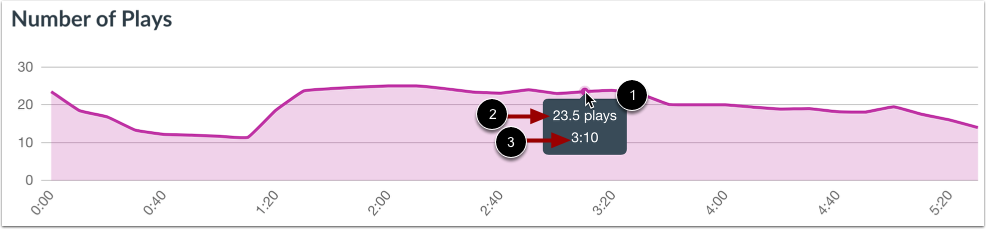
Pour afficher les détails du graphique, survolez un point dans la chronologie du graphique [1].
Les détails affichent le nombre de vues [2] pour l'horodatage vidéo affiché [3].
Liste des visionneuses
Dans la section « Spectateurs », vous pouvez consulter les analyses vidéo des personnes inscrites à votre cours.
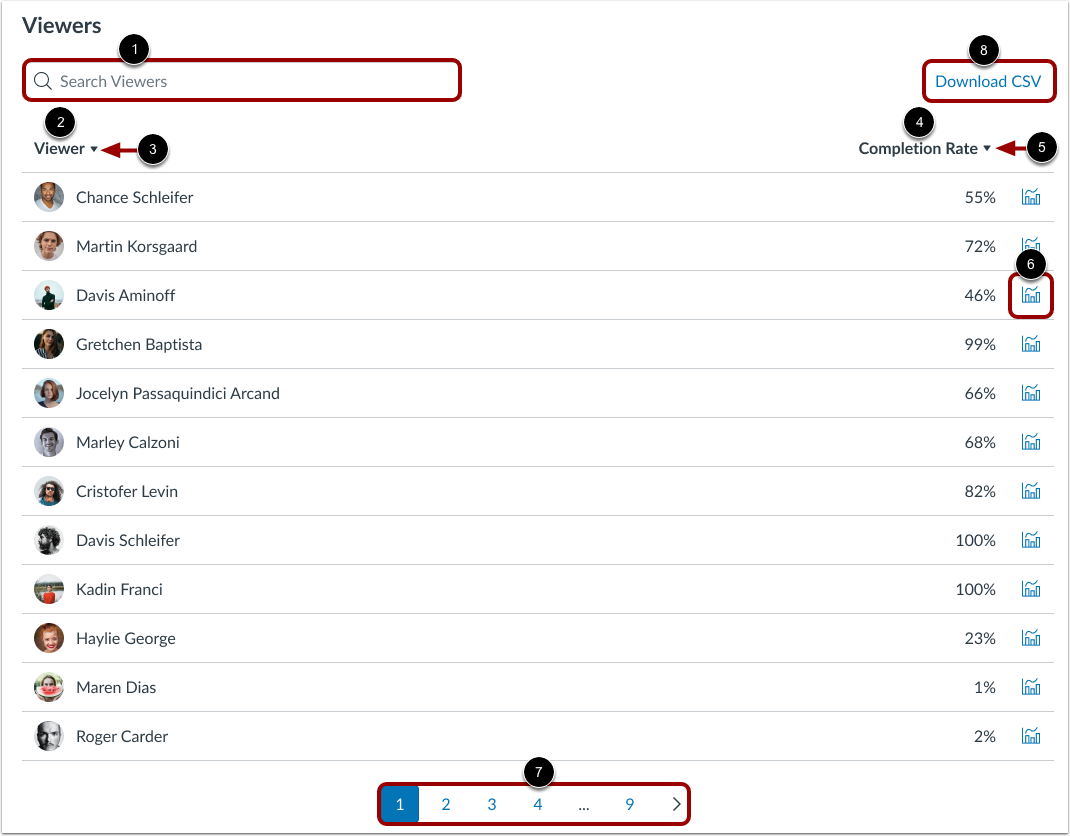
Pour rechercher une personne en particulier, entrez son nom dans le champ Rechercher des spectateurs [1].
Vous pouvez également consulter la liste de tous les utilisateurs de votre cours ayant visionné le contenu multimédia dans la colonne « Visionneurs » [2]. Pour trier la liste par ordre alphabétique croissant ou décroissant du prénom, cliquez sur l’icône « Trier par visionneurs » [3].
Le pourcentage d'achèvement de chaque utilisateur s'affiche dans la colonne Taux d'achèvement [4]. Pour trier la liste par ordre croissant ou décroissant de pourcentage d'achèvement, cliquez sur l'icône Trier par taux d'achèvement [5]. Pour consulter les données d'un utilisateur en particulier , cliquez sur l'icône Graphique du taux d'achèvement [6].
La liste affiche jusqu'à douze personnes. Pour afficher d'autres utilisateurs dans la liste, utilisez les icônes de navigation de la page [7].
Pour exporter la liste affichée sous forme de fichier CSV , cliquez sur le bouton Télécharger CSV [8].
Remarque : Les utilisateurs ayant à la fois les rôles d’enseignant et d’étudiant dans différents cours Canvas apparaîtront dans la liste des utilisateurs pour les deux rôles, quel que soit leur rôle dans le cours sélectionné.