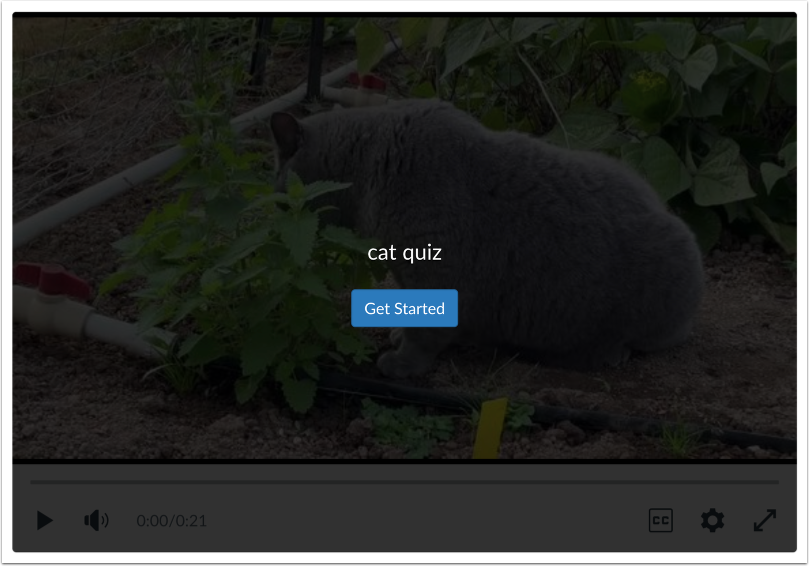
Vous pouvez passer un quiz vidéo depuis Canvas Studio en accédant à une vidéo intégrée dans un cours Canvas.
Remarque : Les administrateurs, les enseignants, les assistants d’enseignement et les étudiants ayant un rôle actif dans un cours Canvas peuvent visionner les quiz vidéo Canvas Studio. Les utilisateurs inscrits en tant qu’observateurs ne peuvent pas visionner ces quiz.
Ouvrez la zone de fonctionnalités Canvas qui affiche le quiz vidéo que vous souhaitez réaliser.
Répondre au questionnaire
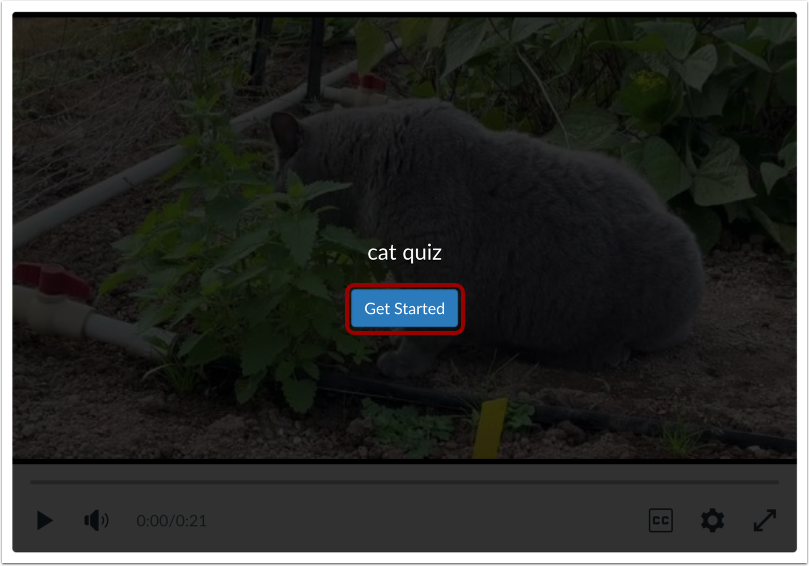
Pour commencer le questionnaire, cliquez sur le bouton « Commencer » .
Voir le quiz
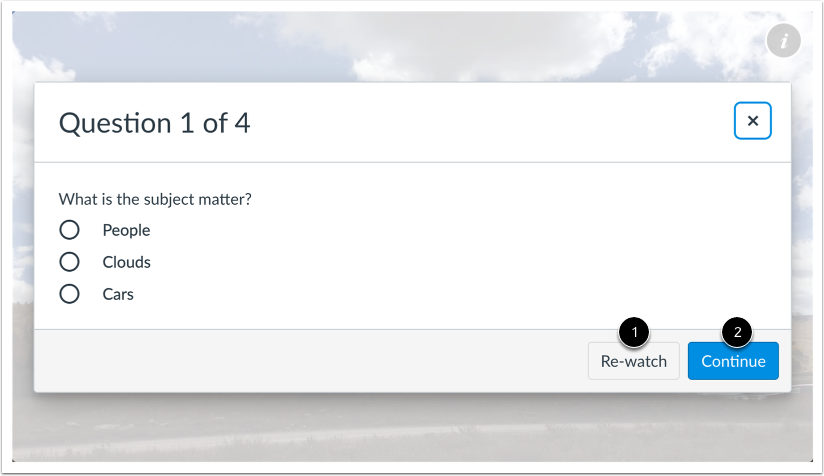
Répondez aux questions qui s'affichent au fur et à mesure du défilement de la vidéo en cliquant sur votre réponse. Pour revoir la partie concernée, cliquez sur le bouton « Revoir » [1]. Pour poursuivre la lecture, cliquez sur le bouton « Continuer » [2].
Remarque : Selon les paramètres du quiz, il se peut que les marqueurs de quiz ne figurent pas sur la chronologie multimédia.
Voir les détails du quiz
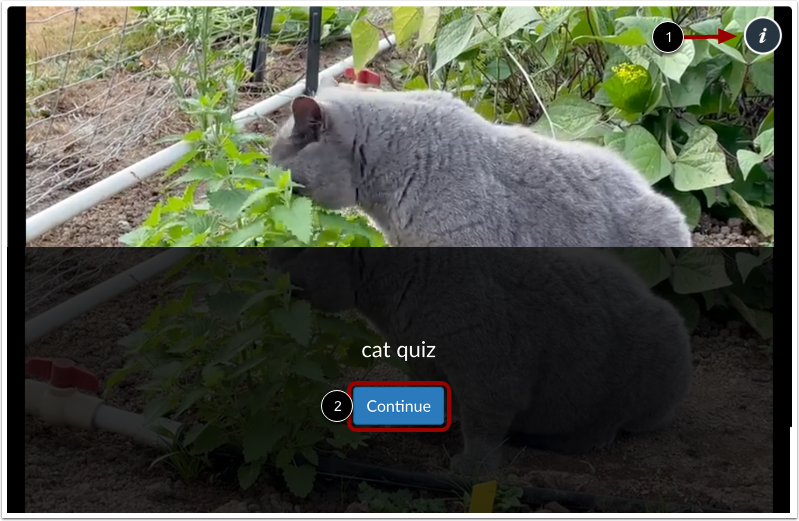
Pour consulter les détails du quiz vidéo, cliquez sur l'icône Info [1]. Ces détails peuvent inclure le titre et les instructions du quiz vidéo.
Pour revenir au quiz vidéo, cliquez sur le bouton Continuer [2].
Soumettre le questionnaire
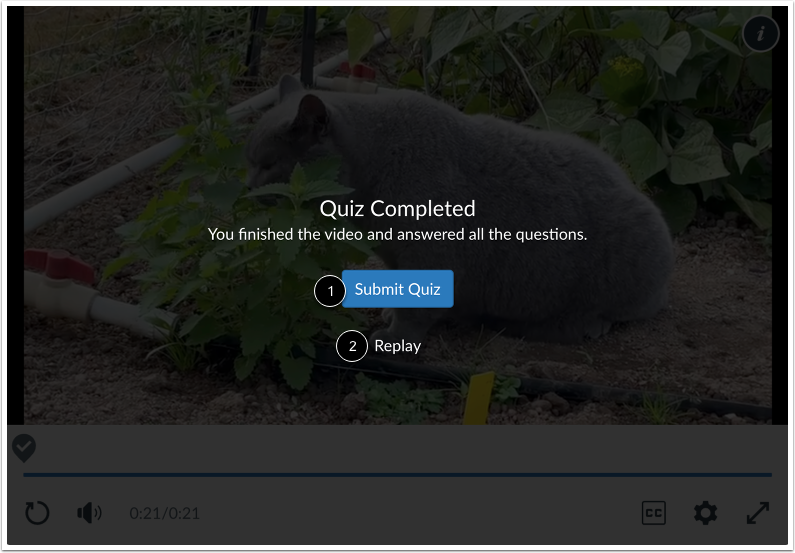
La vidéo doit être terminée avant que le questionnaire puisse être soumis. Pour soumettre le questionnaire, cliquez sur le bouton « Soumettre le questionnaire » [1].
Pour lire le contenu multimédia et revoir vos réponses aux questions, cliquez sur le lien Replay [2].
Afficher les résultats
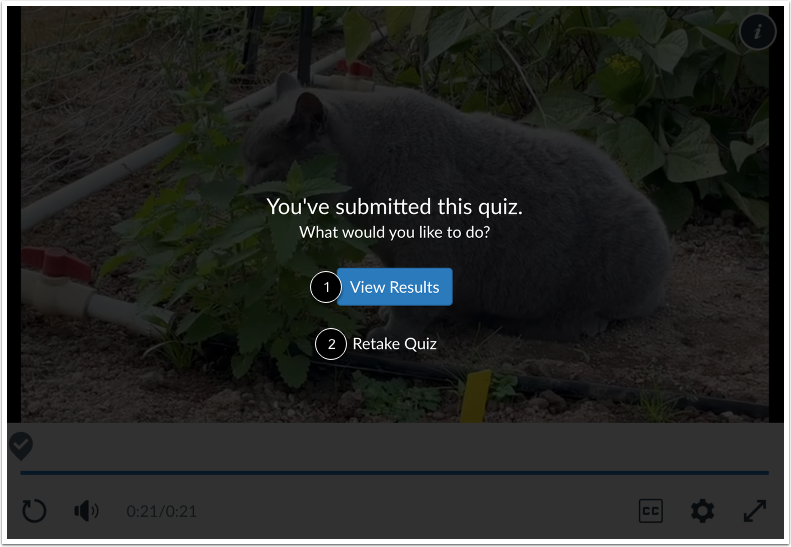
Pour consulter les résultats du quiz, cliquez sur le bouton Afficher les résultats [1].
Pour lire le contenu multimédia et refaire le quiz, cliquez sur le lien Refaire le quiz [2].
Afficher les résultats du quiz
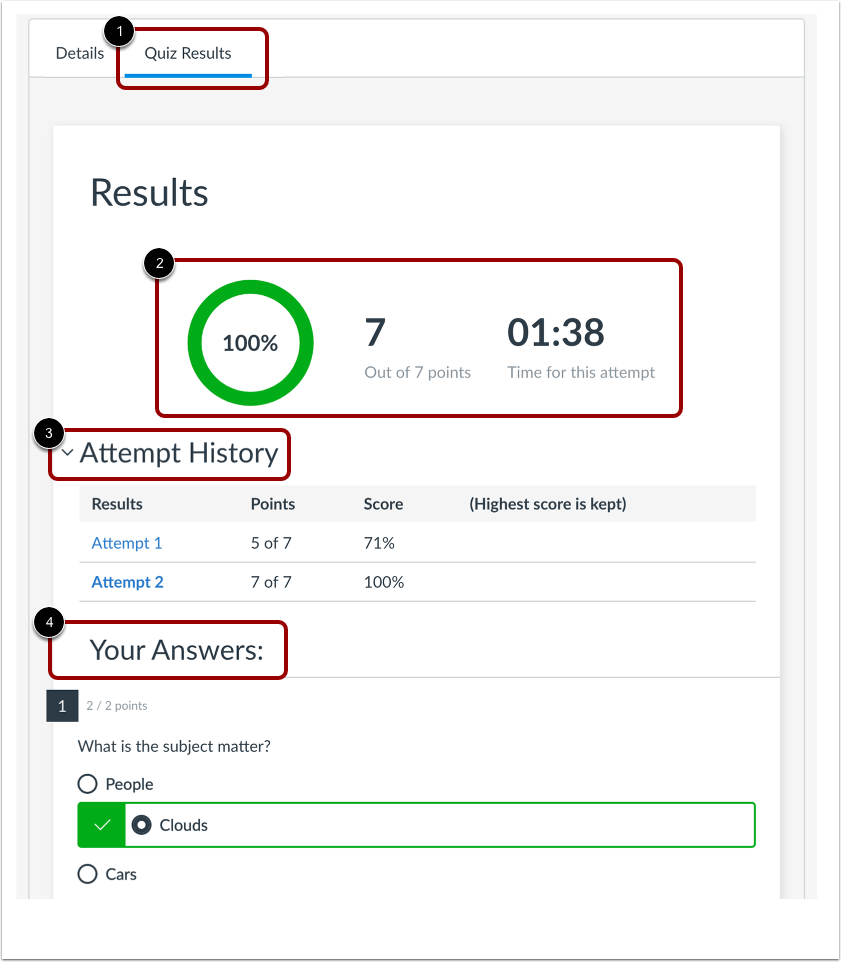
Dans l'onglet Résultats du quiz [1], consultez vos résultats. Vous pouvez voir le pourcentage de bonnes réponses, le nombre de points obtenus et le temps écoulé [2]. Si vous avez effectué plusieurs tentatives, vous pouvez consulter votre historique [3]. Vous pouvez également consulter vos réponses sélectionnées [4].