En tant qu'enseignant, vous pouvez créer des groupes de partage de médias personnalisés dans votre compte Studio. Les utilisateurs appartenant à un même groupe peuvent partager des fichiers multimédias avec tous les membres du groupe. Ils peuvent également gérer l'accès de tous les membres aux fichiers multimédias, notamment leur modification et leur partage. Pour en savoir plus sur le partage de médias avec un groupe dans Canvas Studio, consultez la documentation.
Selon la configuration des rôles de votre groupe, les membres peuvent également être en mesure de modifier les détails du groupe, d'ajouter ou de supprimer des personnes et d'accorder des autorisations de gestion à d'autres membres.
Lorsque vous créez un groupe dans votre compte, Studio vous en désigne automatiquement le gestionnaire. Vous pouvez supprimer tout groupe que vous avez créé. Si vous vous retirez d'un groupe, celui-ci disparaît de votre liste de groupes et vous n'y avez plus accès, ni aux médias qui y étaient partagés.
Remarque : La création de groupes nécessite une autorisation utilisateur. Si vous ne pouvez pas créer de groupes, cette fonctionnalité n’est pas activée pour les enseignants de votre établissement.
Paramètres du studio ouvert
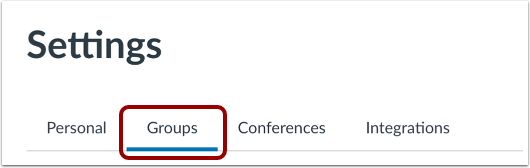
Dans le menu de navigation du studio, cliquez sur l'onglet Paramètres .
Groupes ouverts
Cliquez sur l'onglet Groupes .
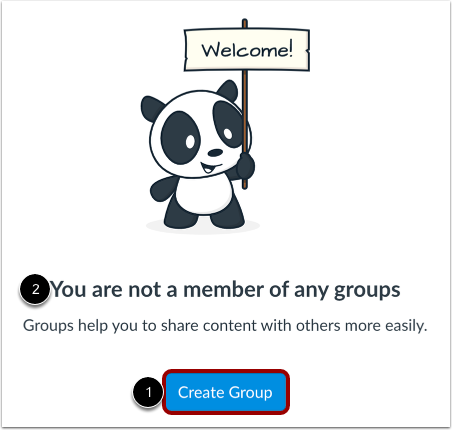
Créer un groupe
Cliquez sur le bouton Créer un groupe [1].
Remarque : Studio affiche une notification si vous n’êtes pas déjà membre d’un groupe [2].
Saisissez le nom du groupe
Dans l'écran Créer un groupe, saisissez un nom pour le groupe dans le champ Nom du groupe .
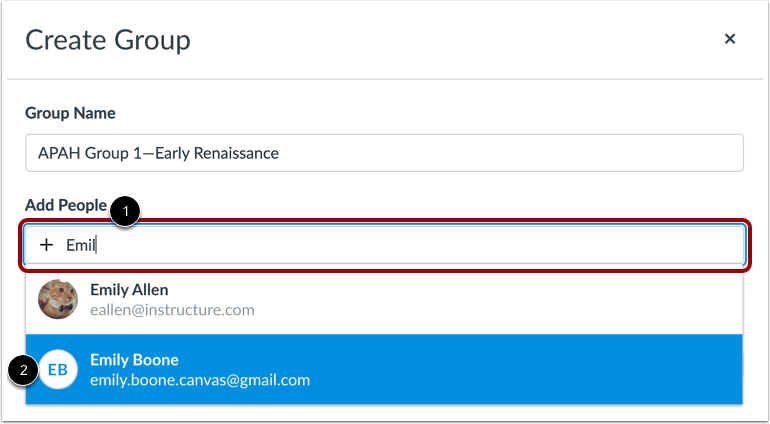
Ajouter des membres au groupe
Pour ajouter une personne au groupe, saisissez son nom dans le champ Ajouter des personnes [1]. Dans la liste des résultats de recherche, cliquez sur le nom.
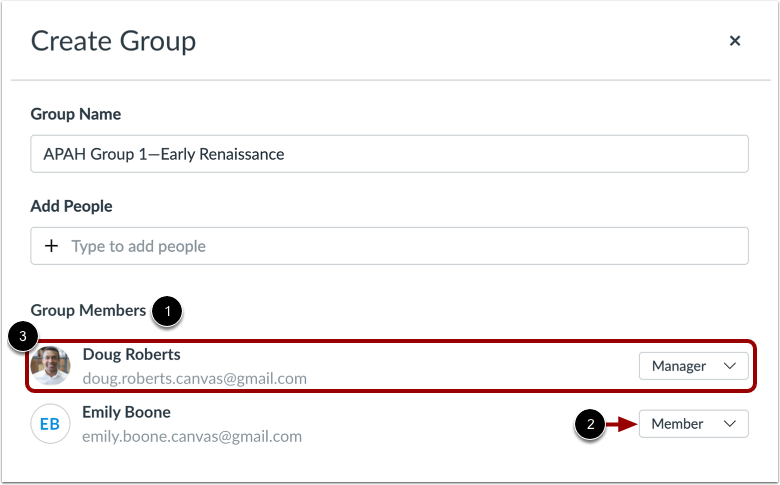
Afficher la liste des membres du groupe
Les membres du groupe s'affichent dans la liste des membres du groupe [1]. Vous pouvez également consulter le rôle utilisateur de chaque membre au sein du groupe [2].
Remarque : Lorsque vous créez un groupe, vous êtes automatiquement ajouté au groupe en tant que gestionnaire de groupe [3].
Afficher les rôles des membres du groupe
Les utilisateurs du groupe Studio peuvent avoir l'un des deux rôles suivants au sein du groupe.
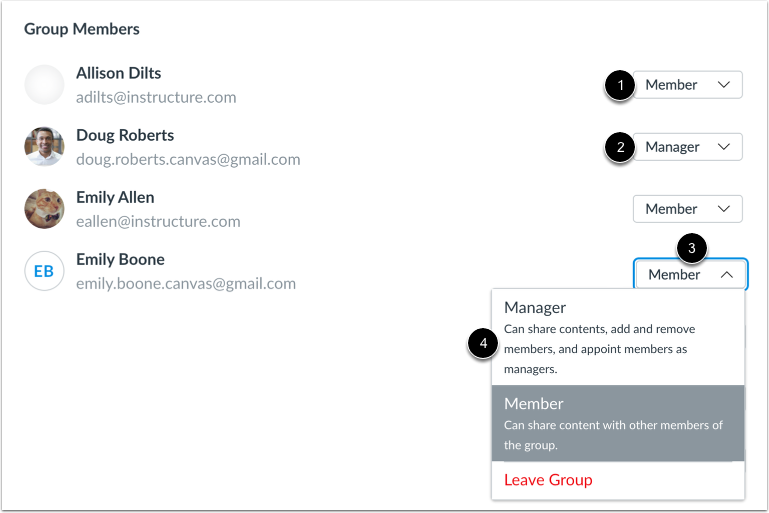
Par défaut, les membres du groupe sont ajoutés avec le rôle de Membre [1]. Les membres peuvent partager le contenu multimédia Studio avec les autres membres du groupe.
Il est également possible d'attribuer le rôle de gestionnaire aux membres du groupe [2]. Les gestionnaires peuvent partager du contenu avec les autres membres du groupe, ajouter et supprimer des membres du groupe et désigner d'autres personnes comme gestionnaires du groupe.
Pour modifier le rôle d'un membre du groupe, repérez-le dans la liste et cliquez sur le menu déroulant Rôle [3]. Cliquez pour sélectionner un rôle [4].
Supprimer un membre du groupe
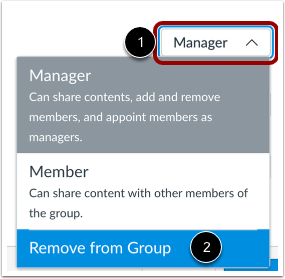
Pour retirer un membre du groupe de la liste, repérez l'utilisateur dans la liste et cliquez sur le menu déroulant Rôle [1]. Cliquez ensuite sur l'option Retirer du groupe [2].
Groupe de sauvegarde
Cliquez sur le bouton Enregistrer .
Voir le groupe
Sur votre page Groupes, consultez le groupe.
Découvrez comment consulter et gérer des groupes .