Si vous avez accès à votre site Canvas Studio, vous pouvez consulter le menu Paramètres. En tant qu'administrateur, ce menu vous permet de gérer les paramètres du compte Studio de votre établissement.
Se connecter au site du studio
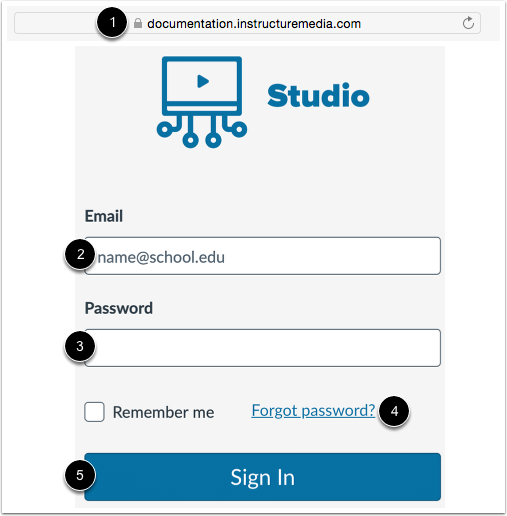
Dans une fenêtre de navigateur, entrez l'URL de votre compte Studio [1].
Dans le champ Courriel [2], saisissez votre adresse courriel. Il s’agit de l’adresse courriel à laquelle vous avez reçu votre invitation à créer un mot de passe Studio.
Dans le champ Mot de passe [3], saisissez votre mot de passe. Si vous avez oublié votre mot de passe, cliquez sur le lien Mot de passe oublié ? [4].
Cliquez sur le bouton Se connecter [5].
Remarques :
- Les sites web des studios suivent une structure d'URL de type [nom de votre institution].instructuremedia.com .
- Si votre établissement active l'authentification Canvas, vous pouvez vous connecter à votre site Studio avec vos identifiants Canvas.
Paramètres du studio ouvert
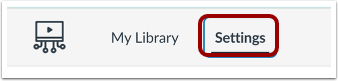
Dans le menu de navigation du studio, cliquez sur l'onglet Paramètres .
Afficher les paramètres personnels
Pour afficher et gérer vos paramètres personnels de sous-titrage automatique et de publication automatique, cliquez sur l'onglet Personnel [1].
Pour activer les styles à contraste élevé dans Studio , cliquez sur le bouton Activer la vue à contraste élevé [2].
Sauf si votre district a désactivé cette fonctionnalité, le sous-titrage automatique est activé par défaut. Pour le désactiver, cliquez sur le bouton « Activer le sous-titrage automatique » [3].
Sauf si votre district a activé cette fonctionnalité, la publication automatique des sous-titres est désactivée par défaut. Pour l'activer, cliquez sur le bouton « Activer la publication automatique des sous-titres » [4].
Pour identifier et mettre en évidence les inexactitudes potentielles dans les légendes générées automatiquement , cliquez sur le bouton Activer l'édition assistée des légendes [5].
Par défaut, une notification par e-mail est envoyée lors de la génération de sous-titres automatiques. Pour désactiver ces notifications, décochez l' option « Envoyer une notification par e-mail lors de la génération de sous-titres automatiques » [6].
Remarque : Si un bouton bascule apparaît grisé et ne peut pas être modifié, cela signifie que le paramètre a été verrouillé par votre district.
Afficher les groupes de studios
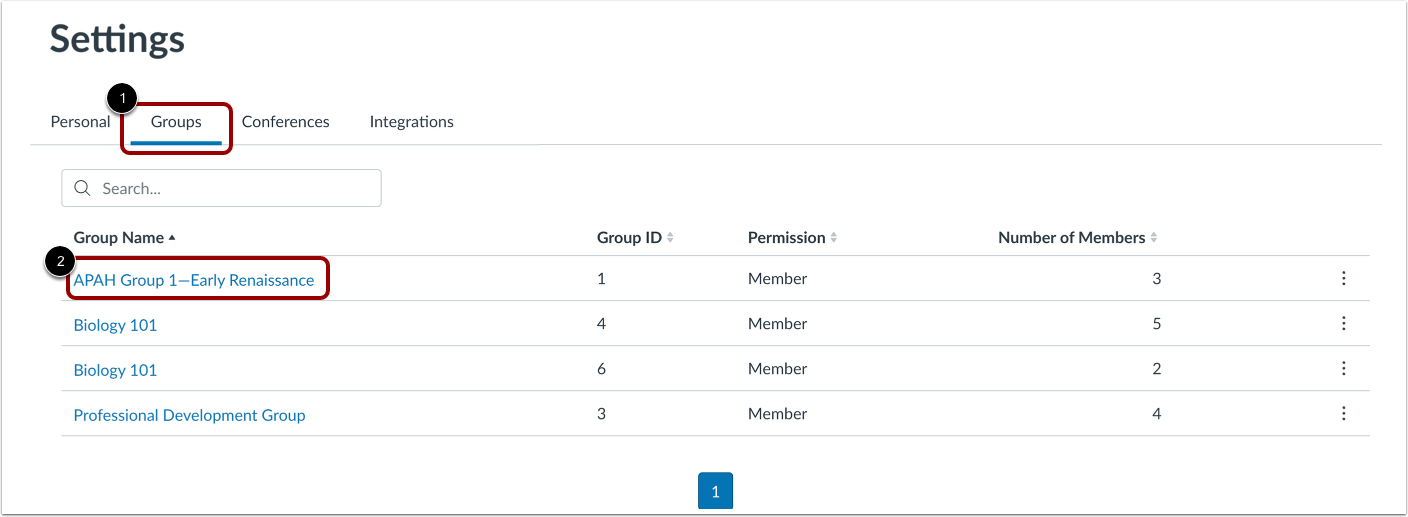
Pour afficher les informations concernant vos groupes, cliquez sur l’onglet Groupes [1].
Pour afficher plus d’informations sur le groupe, cliquez sur le lien du nom du groupe [2].
Voir les conférences
Pour gérer les enregistrements Zoom dans Studio, cliquez sur le lien Conférences [1].
Pour enregistrer vos enregistrements Zoom dans Studio, cliquez sur le bouton Enregistrer les enregistrements Zoom dans Studio [2].
Par défaut, les enregistrements Zoom sont sauvegardés dans votre bibliothèque. Pour les enregistrer dans une collection, cliquez sur le menu déroulant « Enregistrer dans » [3] et sélectionnez le lien « Nouvelle collection » [4].
Pour supprimer les enregistrements du cloud Zoom après leur enregistrement sur votre compte Studio, cliquez sur la case à cocher Supprimer les enregistrements du cloud Zoom après leur enregistrement sur Studio [5].
Pour arrêter d’enregistrer les enregistrements Zoom sur votre compte Studio, cliquez sur le bouton Désautoriser Zoom [6].
Intégrations de View Studio
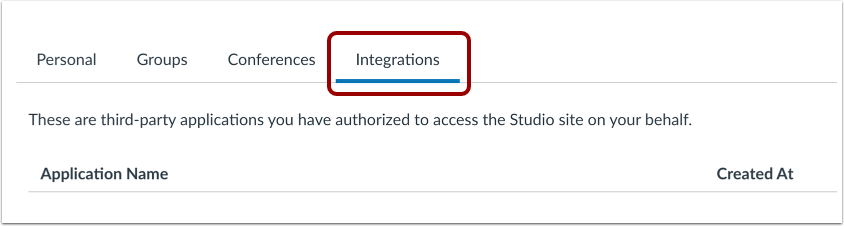
Pour afficher la liste des applications tierces que vous avez autorisées à accéder à Studio en votre nom, cliquez sur l'onglet Intégrations .
Onglets des paramètres d'administration de Studio
En tant qu'utilisateur administrateur, vous pouvez consulter des paramètres d'administration supplémentaires dans les paramètres du studio.
Pour gérer l’accès aux fonctionnalités d’intégration et de sous-titrage pour les utilisateurs de Studio, cliquez sur l’onglet Admin [1].
Pour afficher et gérer les autorisations des rôles des utilisateurs , cliquez sur l'onglet Autorisations [2].
Pour afficher et gérer les clés de développeur , cliquez sur l'onglet Clés de développeur [3].
Pour afficher et gérer les utilisateurs de votre compte Studio, cliquez sur l’onglet Utilisateurs Studio [4].
Pour afficher les clés LTI de votre compte Studio, cliquez sur l’onglet Clés LTI [5].