Dans Canvas Studio, vous pouvez effectuer une capture d'écran à l'aide des navigateurs Safari ou Firefox. Vous pouvez créer des captures d'écran depuis n'importe quelle page de votre compte. L'outil de capture d'écran vous permet d'enregistrer du contenu multimédia pendant une durée variable, en fonction de la mémoire de votre ordinateur.
Vous pouvez également enregistrer une capture vidéo d'écran de Canvas Studio avec un navigateur Chrome ou Edge .
Remarques :
Ouvrir la capture d'écran
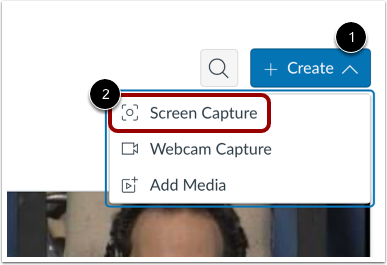
Cliquez sur le menu déroulant Créer [1]. Ensuite, cliquez sur le lien Capture d'écran [2].
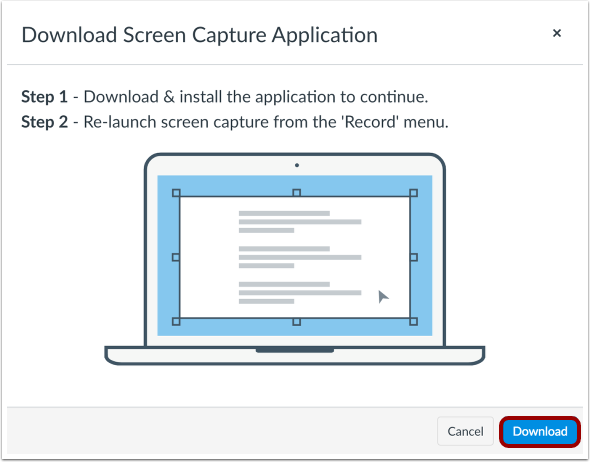
Téléchargez et installez l'application de capture d'écran
Pour enregistrer l'écran, téléchargez et installez l'application de capture d'écran. Pour télécharger l'application, cliquez sur le bouton Télécharger .
Remarque : Si vous avez téléchargé une version différente de l’application de capture d’écran, désinstallez la version précédente et téléchargez la version la plus récente depuis Studio.
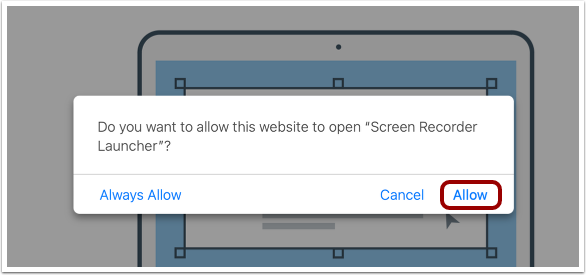
Autoriser le lanceur d'enregistreur d'écran
Pour lancer l'enregistreur d'écran, cliquez sur le lien Autoriser .
Afficher les paramètres de capture
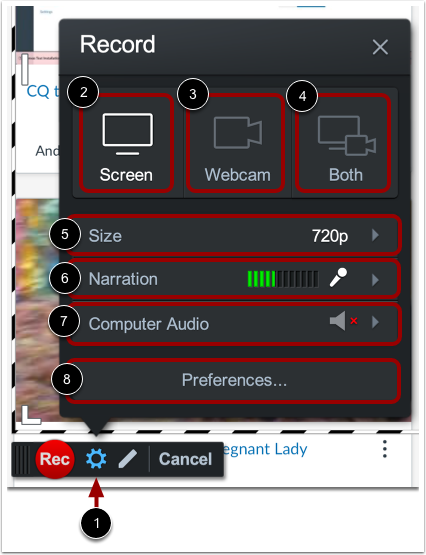
Pour gérer les paramètres de capture d’écran, cliquez sur l’icône Paramètres [1].
Par défaut, l'option d'enregistrement d'écran est sélectionnée [2]. Pour enregistrer à l'aide d'une webcam, cliquez sur l'option Webcam [3]. Pour enregistrer à la fois en mode capture d'écran et webcam, cliquez sur l'option Les deux [4].
Vous pouvez définir une taille personnalisée pour l'image enregistrée ou enregistrer en plein écran. Pour choisir la taille de l'image enregistrée, cliquez sur le bouton Taille [5].
Par défaut, votre microphone par défaut est utilisé pour l'enregistrement audio. Pour changer de microphone, cliquez sur le bouton Narration [6].
Par défaut, l'audio de l'ordinateur est désactivé. Pour activer l'enregistrement des sons système, cliquez sur le bouton Audio de l'ordinateur [7].
Pour gérer les préférences d’enregistrement supplémentaires, y compris les commandes du clavier, les raccourcis clavier et les paramètres du curseur, cliquez sur le bouton Préférences [8].
Gestion des commandes de dessin et de zoom
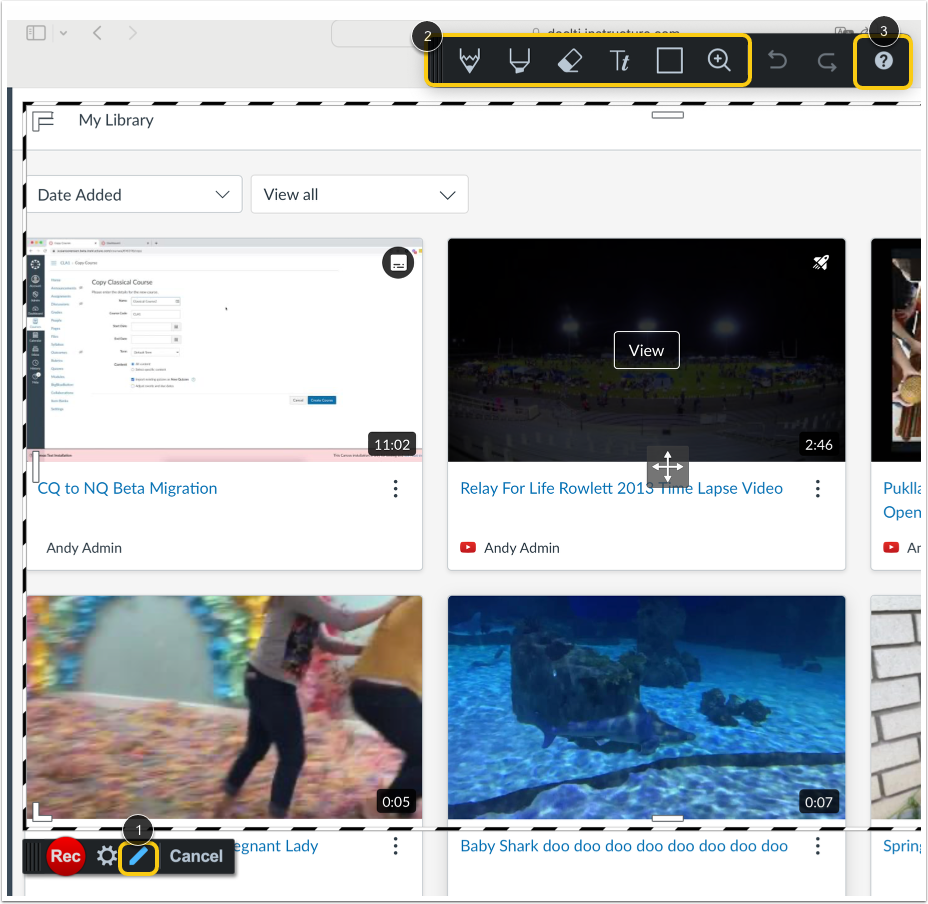
Pour ouvrir la barre d’outils de dessin et de zoom, cliquez sur l’icône Dessiner [1].
Pour utiliser les outils de dessin et de zoom, utilisez les icônes de la barre d’outils [2].
Pour plus d'informations sur les outils de dessin et de zoom, et une liste des raccourcis clavier, cliquez sur l'icône d'information [3].
Enregistrement de la capture
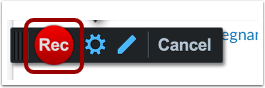
Cliquez sur le bouton Enregistrer .
Mettre en pause l'enregistrement
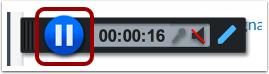
Cliquez sur le bouton Pause .
Prévisualiser et gérer l'enregistrement
Pour prévisualiser la capture d’écran, cliquez sur le bouton Lecture [1].
L'horodatage s'affiche [2]. Pour avancer ou reculer dans la vidéo, cliquez sur les boutons Avancer et Retour [3].
Pour reprendre l’enregistrement, cliquez sur le bouton Enregistrer [4].
Pour télécharger la capture d’écran, cliquez sur le bouton Terminé [5].
Pour supprimer la capture d’écran et recommencer, cliquez sur le bouton Supprimer [6].
Télécharger une capture d'écran
Saisissez un nom pour la capture dans le champ Titre [1] et une brève description de la capture dans le champ Description [2]. Cliquez ensuite sur le bouton Télécharger [3].
Pour modifier la capture, cliquez sur le lien Modifier [4].
Pour supprimer le fichier et commencer une nouvelle capture, cliquez sur le lien Refaire [5].
Pour annuler la capture, cliquez sur le bouton Annuler [6].
Retour aux fichiers téléchargés
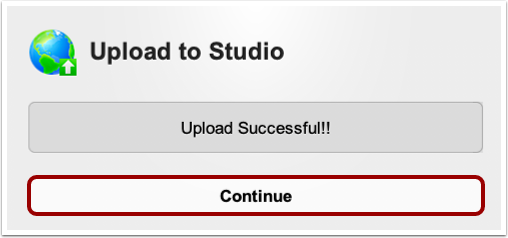
Cliquez sur le bouton Continuer .
Afficher la capture d'écran
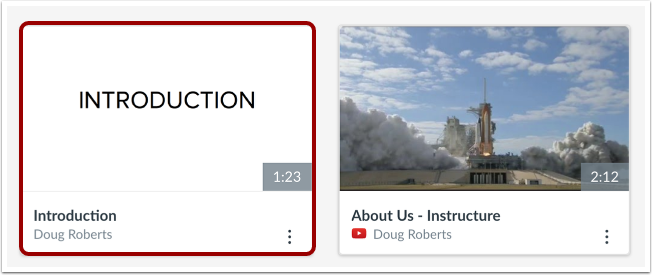
La capture d'écran s'affiche sur la page « Ma bibliothèque ». Une fois le traitement terminé, vous pourrez gérer tous les paramètres et commandes.