Vous pouvez consulter les résultats du quiz vidéo Canvas Studio dans Canvas. Le rapport d'analyse du quiz et des questions comprend des statistiques pour l'ensemble du quiz, ainsi que pour chaque question.
Vous pouvez également consulter les résultats individuels des élèves .
Remarque : Les statistiques d’analyse des questionnaires et des items de Canvas Studio sont basées sur celles générées par Canvas New Quizzes. Vous pouvez en savoir plus sur ces statistiques .
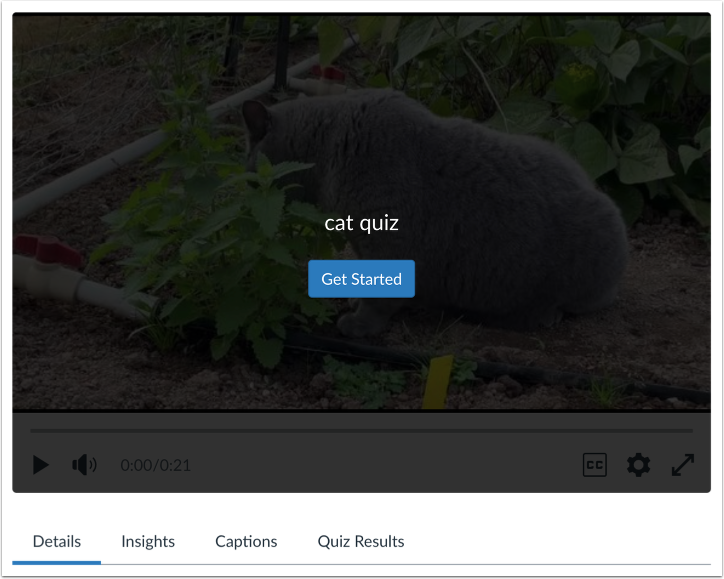
Ouvrez la zone de fonctionnalités Canvas qui contient le questionnaire Studio intégré que vous souhaitez afficher.
Résultats du quiz ouvert
Cliquez sur l'onglet Résultats du quiz .
Remarque : Si l’onglet « Résultats du quiz » ne s’affiche pas, cette fonctionnalité n’est pas activée dans votre compte. Veuillez contacter votre administrateur pour plus d’informations.
Générer un rapport d'analyse du questionnaire et des questions
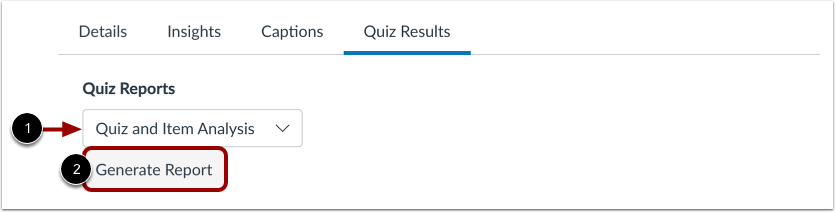
Dans le menu déroulant Rapports de quiz , sélectionnez l'option Analyse du quiz et des items [1]. Ensuite, cliquez sur le bouton Générer le rapport [2].
Remarque : Pour générer les résultats du quiz, il faut disposer des données d'au moins trois étudiants.
Voir l'analyse du quiz
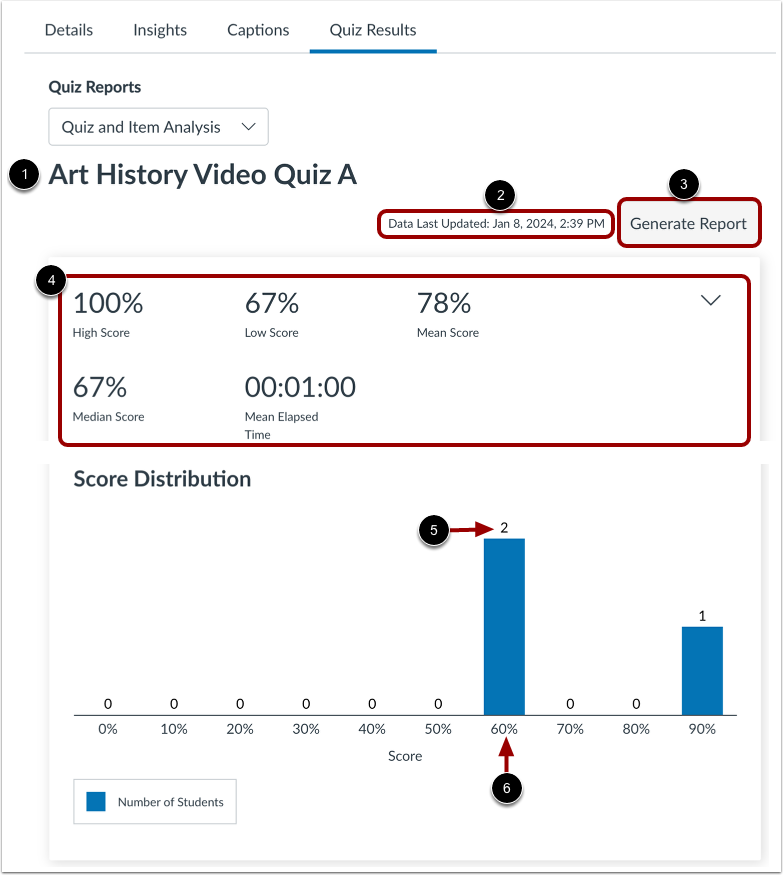
Le rapport affiche le titre du questionnaire [1] ainsi que la date et l'heure de sa génération [2]. Pour intégrer les données du questionnaire disponibles après la date et l'heure de génération du rapport, cliquez sur le bouton « Générer le rapport » [3].
Le rapport du quiz affiche les statistiques suivantes [4] :
- Meilleur score : score en pourcentage le plus élevé
- Score faible : score en pourcentage le plus bas
- Score moyen : score moyen en pourcentage
- Score médian : score médian en pourcentage
- Temps moyen écoulé : temps moyen nécessaire pour terminer le questionnaire
Le graphique de répartition des scores affiche la distribution des scores obtenus. Chaque barre affiche le nombre total d'étudiants [5] ayant reçu le score en pourcentage correspondant [6].
Voir l'analyse détaillée du questionnaire
Cliquez sur l'icône Développer/Réduire [1]. Les statistiques suivantes s'affichent :
- Écart type [2] : pourcentage de variation par rapport à la moyenne
- Alpha de Cronbach [3] : une mesure de cohérence interne qui estime la fiabilité d'un questionnaire
Voir l'analyse de l'article
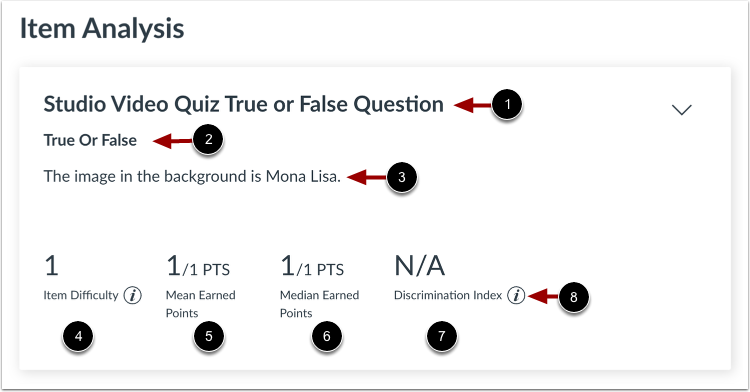
Dans la section Analyse des items, vous pouvez consulter le titre [1], le type de question [2] et l'énoncé [3] de chaque item. Vous pouvez également consulter les statistiques suivantes :
- Niveau de difficulté de l'item [4] : mesure la proportion d'étudiants ayant répondu correctement à la question.
- Points moyens obtenus [5] : affiche le score moyen sur le maximum possible de points
- Points médians obtenus [6] : affiche le score médian sur le maximum possible.
- Indice de discrimination [7] : évalue la capacité d’un item à différencier les élèves ayant obtenu les scores les plus élevés et les scores les plus faibles.
Remarque : Pour plus de détails sur une statistique, cliquez sur une icône d'information [8].
Afficher l'analyse détaillée de l'article
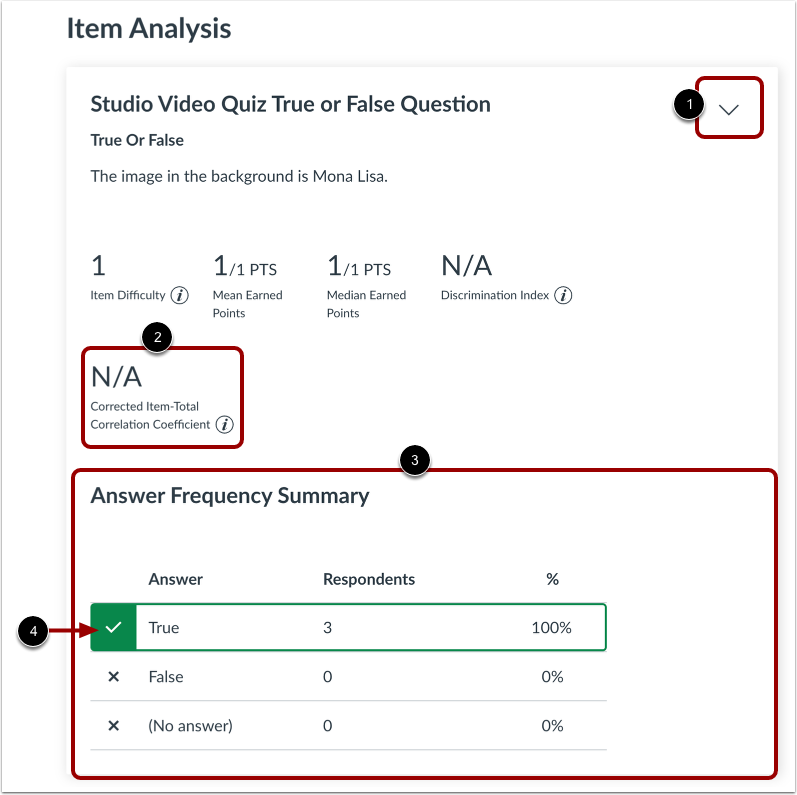
Pour afficher des informations supplémentaires sur l'analyse de l'article, cliquez sur l'icône Développer/Réduire de l'article [1]. Vous pouvez alors consulter :
- Coefficient de corrélation item-total corrigé [2] : mesure la corrélation entre un item donné et le score total
- Tableau récapitulatif de la fréquence des réponses [3] : présente chaque option de réponse ainsi que le nombre et le pourcentage de répondants (étudiants) ayant sélectionné cette option.
Remarque : Les réponses correctes affichent une coche [4].