Une fois qu'un étudiant a soumis un fichier Canvas Studio comme devoir dans Canvas, vous pouvez consulter la soumission dans SpeedGrader.
Le type de soumission détermine l'affichage dans SpeedGrader : saisie de texte ou téléchargement de fichiers.
Missions ouvertes
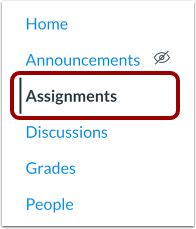
Dans le menu de navigation du cours, cliquez sur le lien « Devoirs » .
Devoir ouvert
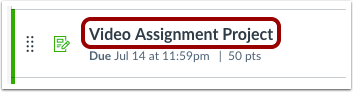
Cliquez sur le nom du devoir.
Ouvrir SpeedGrader
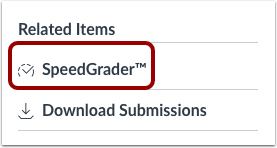
Cliquez sur le lien SpeedGrader .
Soumission étudiante ouverte
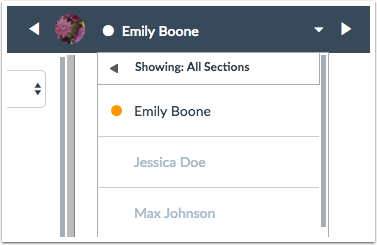
Utilisez la liste des étudiants pour trouver un travail soumis par un étudiant.
Voir la soumission
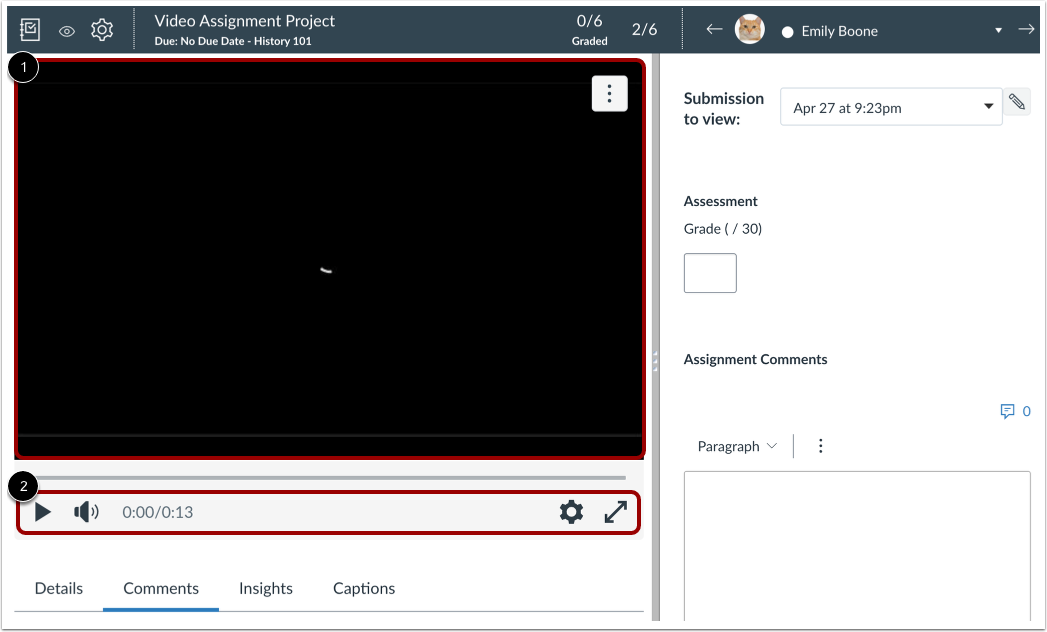
Visualisez la soumission de l'étudiant dans la fenêtre de visualisation SpeedGrader [1]. Vous pouvez gérer les commandes du lecteur ainsi que le volume, la vitesse et les sous-titres de la vidéo dans la chronologie [2].
Vous pouvez laisser des commentaires dans les médias.
Pour ajouter des commentaires directement intégrés au contenu multimédia, utilisez le visualiseur multimédia de Studio [1]. Ces commentaires permettent de commenter des moments précis du contenu. Ils restent intégrés à la vidéo et ne sont ni envoyés par notification ni publiés ailleurs dans Canvas.
Pour ajouter des commentaires à un devoir, saisissez un commentaire dans la barre latérale [2]. Ces commentaires sont destinés aux remarques générales qui apparaîtront dans les évaluations des étudiants. Ces derniers pourront consulter les commentaires sur la page « Détails du devoir » et dans le filtre « Commentaires des conversations », ainsi que les notifications externes.
Remarque : Les commentaires sont immédiatement visibles par les étudiants, même si les notes n'ont pas encore été publiées.
Attribution de notes
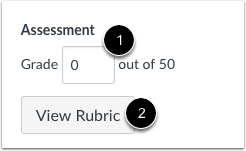
Pour noter le devoir, entrez la note dans le champ Note [1].
Si vous avez ajouté une grille d'évaluation à la tâche pour la notation, cliquez sur le bouton Afficher la grille d'évaluation [2].
Évaluation avec grille d'évaluation
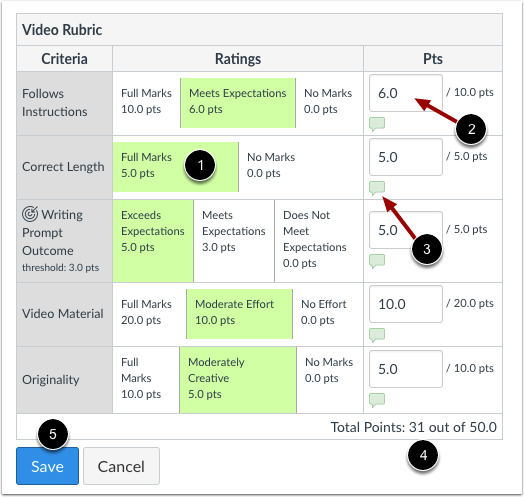
Pour chaque critère, sélectionnez la note qui le remplit [1]. Le nombre de points s'affichera dans le champ prévu à cet effet [2]. Pour ajouter un commentaire, cliquez sur l'icône de commentaire [3].
Lorsque vous avez terminé, le tableau affiche le total des points en bas de la fenêtre [4]. Cliquez sur le bouton Enregistrer [5].
Afficher la note
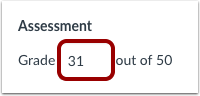
Consultez la note de ce devoir.
Remarque : Si vous avez noté votre devoir à l'aide d'une grille d'évaluation, mais que le champ Note ne se met pas à jour, cela signifie que votre grille n'était pas configurée pour la notation et que vous devrez saisir la note manuellement.