En tant qu'administrateur, vous pouvez connecter Zoom comme outil de visioconférence dans le compte Canvas Studio de votre établissement. Toutefois, avant de configurer cet outil dans Studio, vous devez d'abord créer une application d'enregistrement cloud dans votre compte Zoom. Découvrez comment configurer l'application Zoom de votre établissement pour envoyer des enregistrements cloud à Canvas Studio via l'authentification serveur à serveur ou l'authentification utilisateur .
Conférences ouvertes
Dans le menu Paramètres, cliquez sur l'onglet Conférences .
Connectez-vous à Zoom
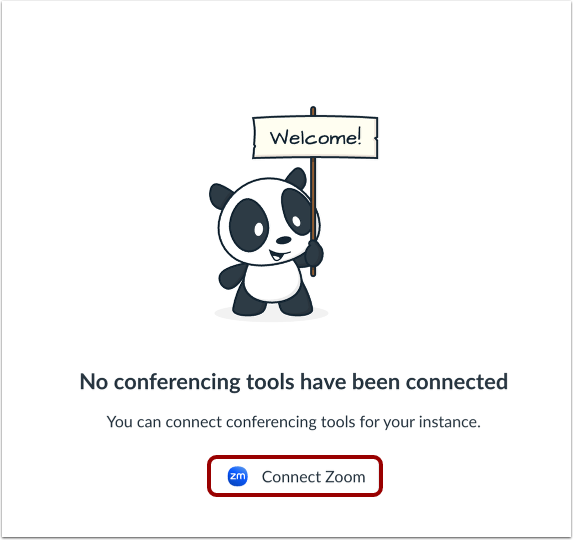
Sur la page Conférences, cliquez sur le bouton Se connecter à Zoom .
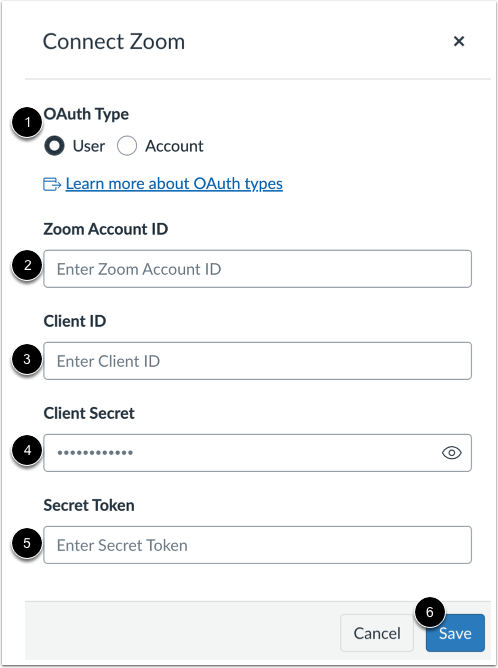
Dans la fenêtre Connect Zoom, sélectionnez le type OAuth, Authentification de l'utilisateur ou Authentification de serveur à serveur de compte [1].
Ajoutez l’identifiant du compte dans le champ « Identifiant du compte Zoom » [2]. Apprenez comment trouver votre identifiant de compte Zoom .
Ajoutez l'identifiant du client dans le champ Identifiant du client [3].
Ajoutez le secret client dans le champ Secret client [4].
Ajoutez le jeton de vérification dans le champ Jeton secret [5].
Cliquez sur le bouton Enregistrer [6].
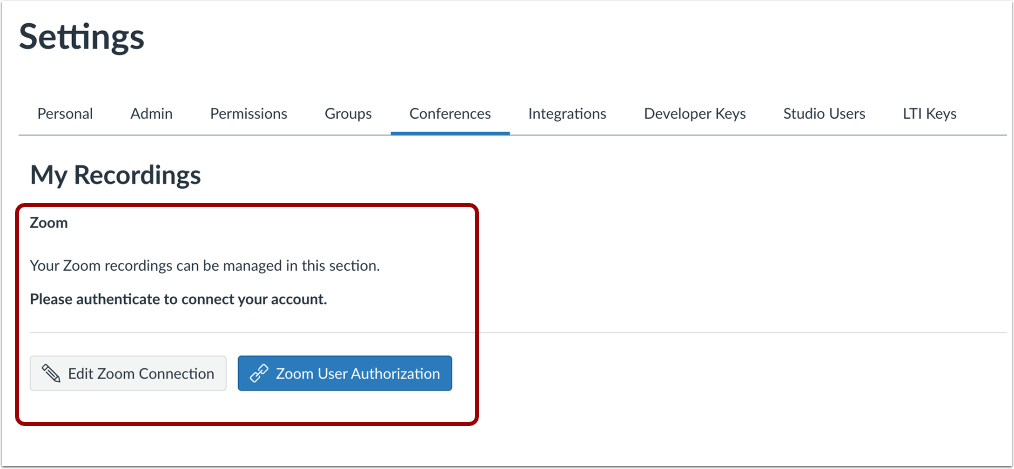
Afficher l'application Zoom dans Conférences
Consultez l'application Zoom. Découvrez comment autoriser Zoom et gérer l'intégration de l'application Zoom .