En tant qu'administrateur de studio, vous pouvez rechercher et filtrer les médias dans la médiathèque de votre établissement, sur la page Gestion des médias.
Dans le panneau de filtres de gestion des médias, vous pouvez filtrer les éléments multimédias par sous-compte. Vous pouvez également filtrer par cours, utilisateur et informations sur le média, et choisir d'afficher uniquement les médias inactifs, sans sous-titres ou contenant un quiz.
Gestion des médias ouverts
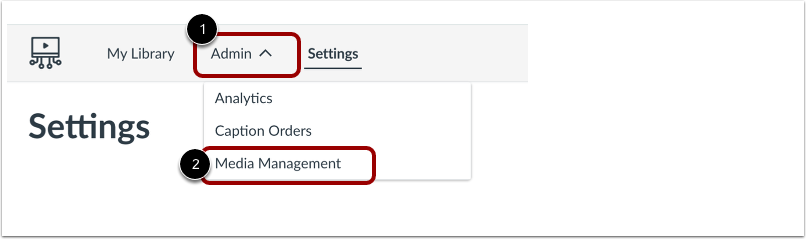
Dans le menu de navigation Studio, cliquez sur le menu déroulant Admin [1]. Ensuite, cliquez sur le lien Gestion des médias [2].
Pour rechercher un cours, un utilisateur, un fichier multimédia ou un fichier multimédia archivé en particulier, cliquez sur l'onglet correspondant [1]. Ensuite, saisissez tout ou partie du nom dans le champ de recherche [2].
média filtrant
Pour filtrer les médias, cliquez sur le bouton Filtrer .
Filtrer les sous-comptes
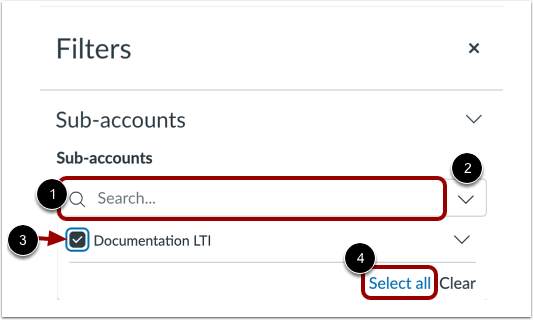
Pour afficher un sous-compte spécifique, commencez à saisir le nom dans le champ de recherche [1].
Pour sélectionner un sous-compte dans la liste, cliquez sur le menu déroulant « Sous-comptes » [2]. Ensuite, pour sélectionner et ouvrir le ou les sous-comptes, cochez la ou les cases correspondantes [3]. Pour sélectionner tous les sous-comptes de la liste, cliquez sur le lien « Tout sélectionner » [4].
Filtrer les cours
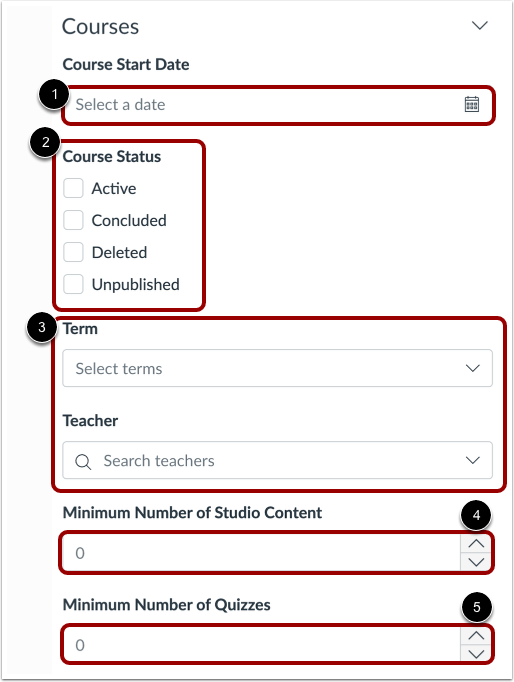
Pour filtrer par date de cours, saisissez une date dans le champ Date de début du cours [1].
Pour filtrer par statut du cours, cliquez sur une case à cocher Statut du cours [2].
Pour filtrer par terme ou par enseignant, entrez le terme ou le nom de l’enseignant dans le champ approprié [3].
Pour afficher uniquement les cours avec un nombre minimum d'éléments Studio, cliquez sur l'indicateur Nombre minimum de contenu Studio [4].
Pour afficher uniquement les cours avec un nombre minimum de quiz Studio, cliquez sur l'indicateur Nombre minimum de quiz [5].
Filtrer les utilisateurs
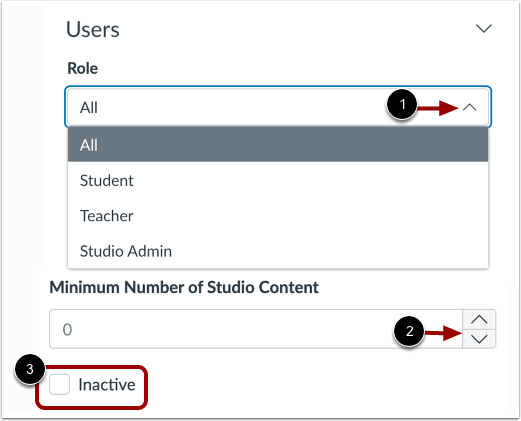
Pour afficher le contenu par rôle utilisateur, cliquez sur le menu déroulant Rôle [1].
Pour afficher le contenu utilisateur par nombre d'éléments Studio, cliquez sur l'indicateur Nombre minimum de contenu Studio [2].
Pour afficher uniquement les utilisateurs inactifs, cliquez sur la case à cocher Inactif [3].
Remarque : Un utilisateur est considéré comme inactif s'il n'a pas lancé Studio depuis au moins un an.
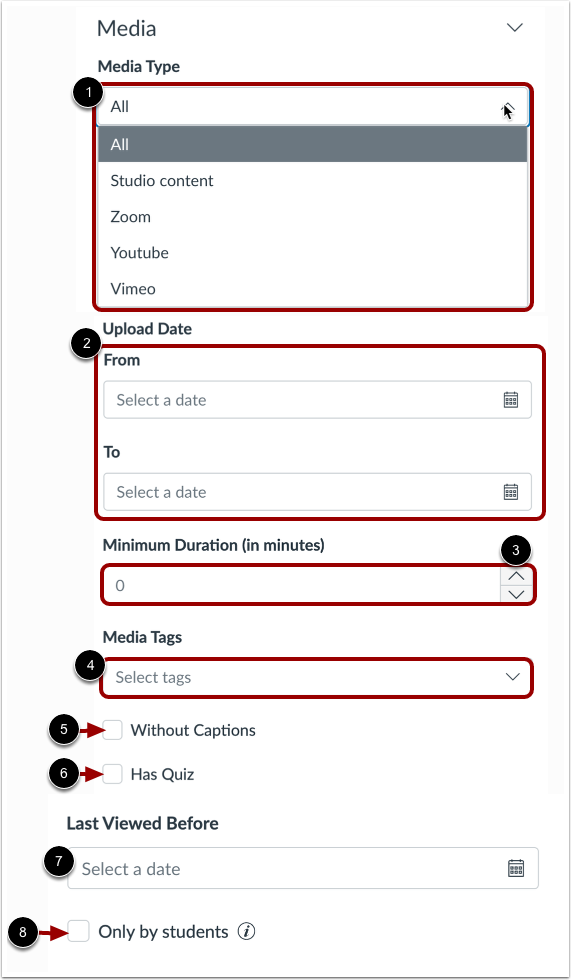
Pour filtrer les médias par type, cliquez sur le menu déroulant Type de média [1].
Pour filtrer par date de téléchargement, saisissez les dates dans les champs De et À [2].
Pour filtrer par durée du média, cliquez sur l’indicateur Durée minimale (en minutes) [3].
Pour filtrer par balises, entrez du texte dans le champ Balises multimédias [4].
Pour afficher uniquement les médias sans sous-titres, cliquez sur la zone de texte Sans sous-titres [5].
Pour afficher uniquement les médias qui incluent un quiz, cliquez sur la case à cocher " Contient un quiz" [6].
Pour filtrer par date de dernière consultation, entrez une date dans le champ Dernière consultation avant [7].
Pour n’afficher que les vues des étudiants dans les résultats de la dernière consultation avant, cliquez sur la case à cocher Uniquement par les étudiants [8].
Filtre Archive
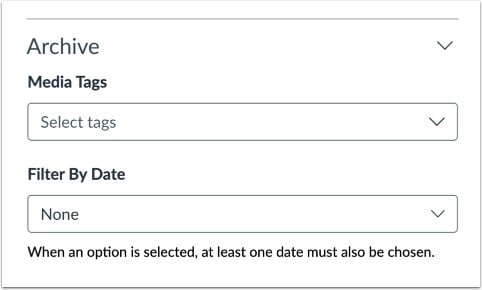
Pour filtrer par balises, entrez du texte dans le champ Balises multimédias [1].
Pour filtrer par date, sélectionnez une option dans le menu déroulant Filtrer par date [2].
Appliquer les filtres
Pour appliquer les filtres sélectionnés, cliquez sur le bouton Appliquer .