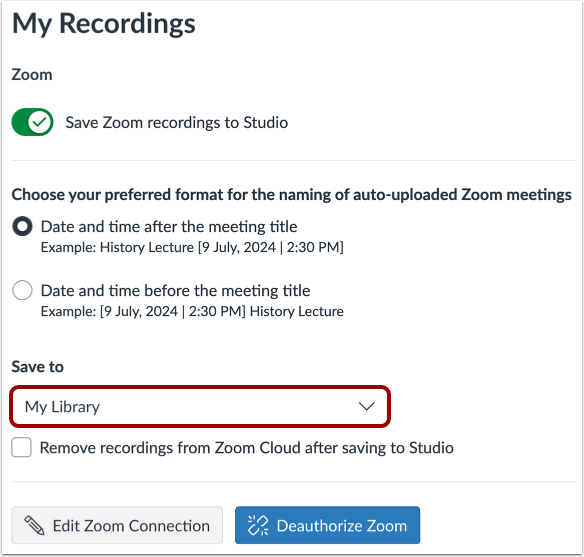
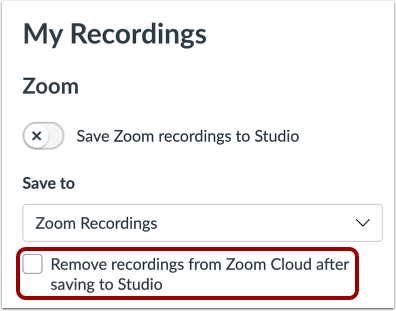
Une fois Zoom configuré et autorisé dans votre compte Studio, vous pouvez gérer les options de chargement de vos enregistrements. Vous pouvez activer ou désactiver le chargement automatique via Zoom. Vous pouvez également choisir l'emplacement d'affichage de vos enregistrements dans Studio. Une fois l'enregistrement chargé dans Studio, vous pouvez configurer sa suppression automatique dans votre compte Zoom Cloud.
Remarques :
- Les sous-titres et les transcriptions Zoom ne sont pas automatiquement enregistrés dans Canvas Studio avec les enregistrements Zoom. Toutefois, vous pouvez les télécharger manuellement depuis Zoom et les importer dans Studio, ou bien demander des sous-titres directement dans Canvas Studio.
- Canvas Studio n'utilise pas les vignettes de zoom. Vous pouvez toutefois remplacer la vignette par défaut de l'enregistrement Zoom.
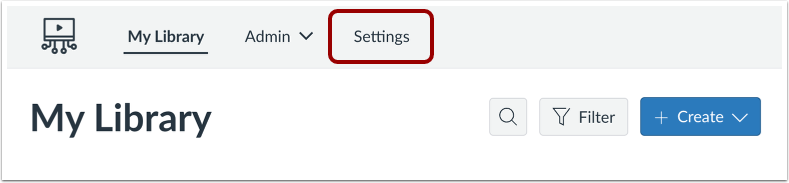
Paramètres du studio ouvert
Dans le menu de navigation global, cliquez sur l'onglet Paramètres .
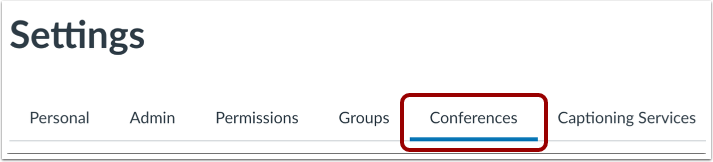
Conférences ouvertes
Cliquez sur l'onglet Conférences .
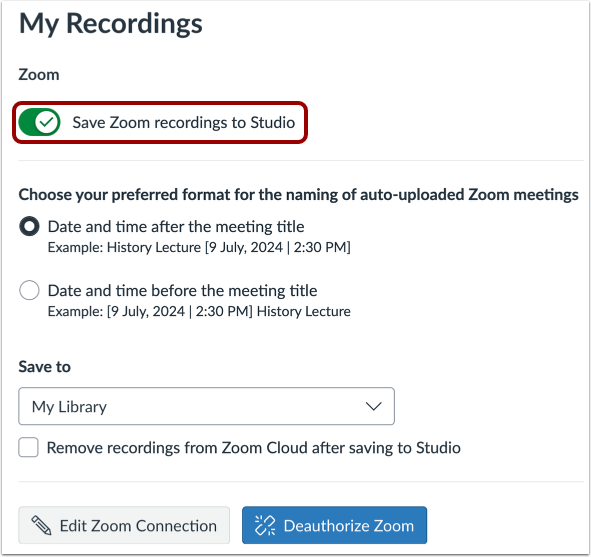
Gérer les chargements automatiques de zoom
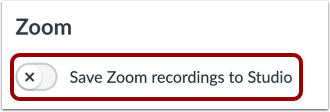
Par défaut, tous les enregistrements Zoom sont automatiquement téléchargés sur votre compte Canvas Studio, et l'option « Enregistrer les enregistrements Zoom dans Studio » est activée.
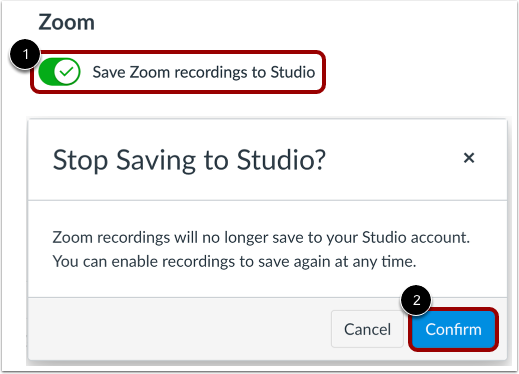
Désactiver les téléchargements automatiques
Pour désactiver les téléchargements automatiques, cliquez sur le bouton à bascule Enregistrer les enregistrements Zoom dans Studio [1]. Ensuite, cliquez sur le bouton Confirmer [2].
Remarque : avant que les enregistrements Zoom puissent être téléchargés sur votre compte Studio, vous devez réactiver l’option de téléchargement automatique.
Activer les téléchargements automatiques
Pour activer les téléchargements automatiques, cliquez sur le bouton « Enregistrer les enregistrements Zoom dans Studio » .
Emplacement de gestion des chargements
Par défaut, tous les enregistrements Zoom s'affichent sur votre page « Ma bibliothèque ».
Sélectionner la collection pour les chargements Zoom
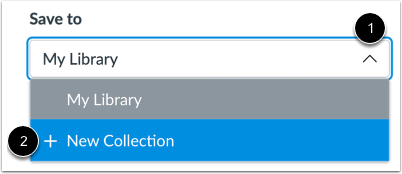
Pour spécifier une collection pour vos enregistrements Zoom, cliquez sur le menu déroulant Enregistrer dans [1]. Vous pouvez sélectionner une option dans votre liste de collections ou sélectionner l'option Ajouter une nouvelle collection [2].
Créer une nouvelle collection
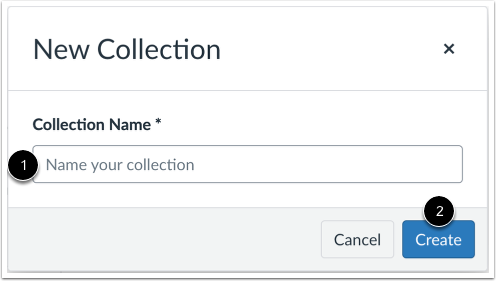
Saisissez un nom pour la collection dans le champ Nom de la collection [1]. Cliquez ensuite sur le bouton Créer [2].
Gérer les enregistrements Zoom Cloud
Par défaut, tous les enregistrements Zoom sont conservés dans votre compte Zoom Cloud. Cependant, une fois vos enregistrements Zoom importés dans Studio, vous pouvez configurer Zoom Cloud pour qu'il supprime automatiquement les vidéos concernées. Pour ce faire, cochez la case « Supprimer les enregistrements de Zoom Cloud après l'importation dans Studio » .