Dans votre bibliothèque Canvas Studio, vous pouvez consulter les collections que vous avez créées ainsi que celles qui ont été partagées avec vous. Selon le créateur de la collection et les médias qu'elle contient, vous verrez différentes options pour gérer les collections et leur contenu.
Localiser la collection
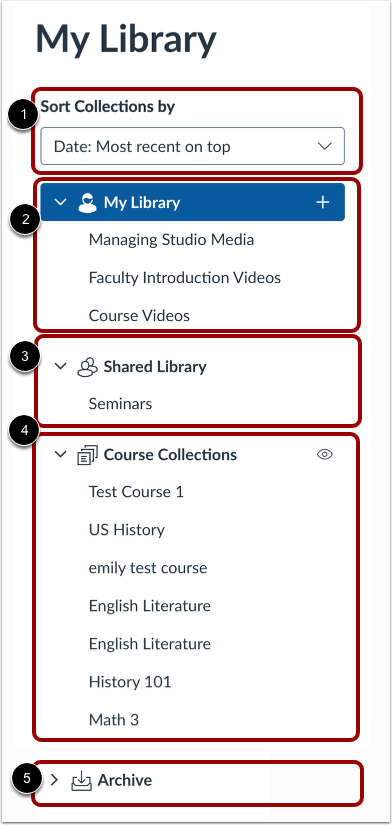
Sur la page Ma bibliothèque, les fichiers multimédias les plus récemment ajoutés à chaque collection s'affichent en premier par défaut. Pour modifier l'ordre de tri, cliquez sur le menu déroulant Trier les collections par et sélectionnez une autre option [1].
Pour consulter vos fichiers multimédias téléchargés, cliquez sur le menu déroulant Ma bibliothèque [2]. Vous pouvez également créer une collection dans cette section.
Pour afficher tous les médias qui ont été partagés avec vous, cliquez sur le menu déroulant Bibliothèque partagée [3].
Pour les instructeurs, tout média que vous avez ajouté à un cours ou intégré dans une discussion est automatiquement enregistré dans le menu déroulant Collections de cours [4].
Pour consulter les médias de votre collection d’archives, cliquez sur le lien Collection d’archives [5].
Collection ouverte
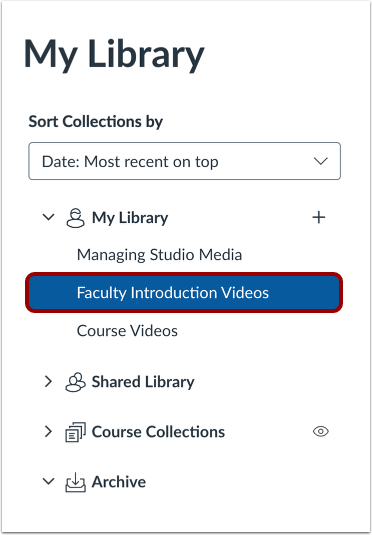
Pour ouvrir une collection, cliquez sur son nom.
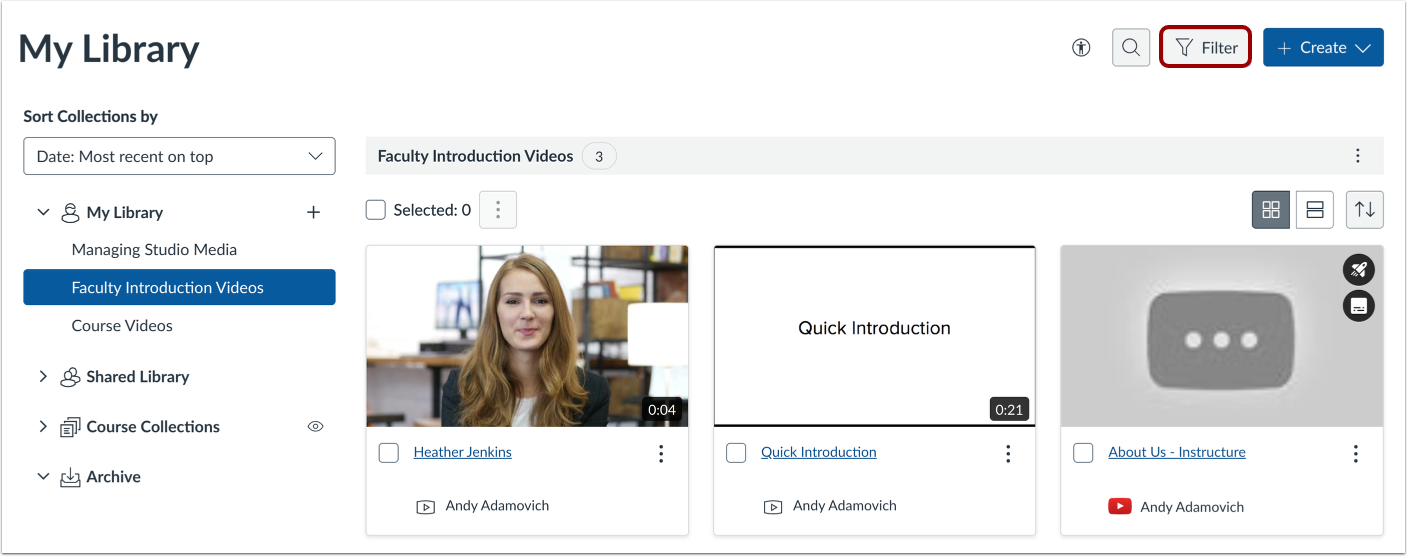
Pour filtrer les médias de la collection, cliquez sur le bouton Filtrer .
Appliquer les filtres
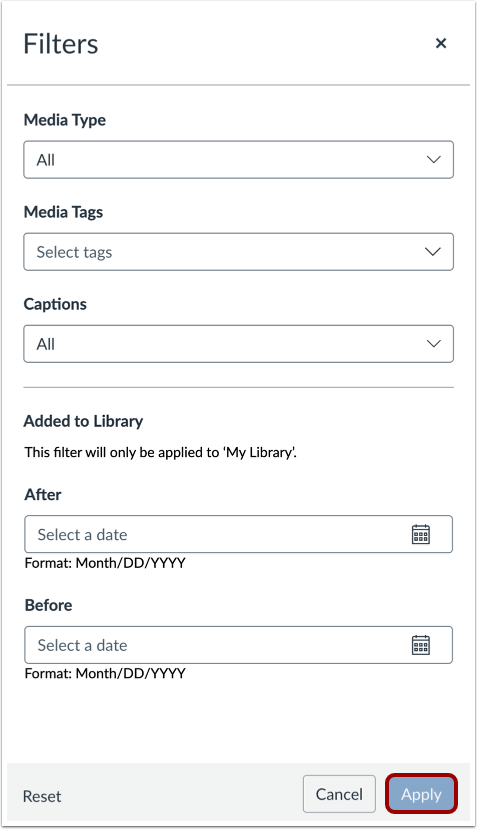
Dans le panneau Filtres, sélectionnez les filtres que vous souhaitez utiliser et cliquez sur le bouton Appliquer .
Gérer les collections
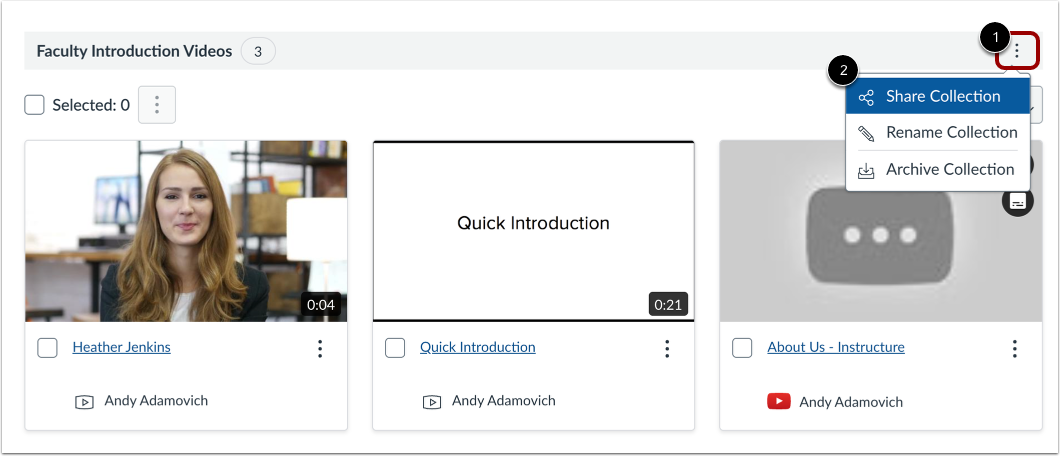
Pour gérer une collection, cliquez sur le menu Options [1].
Dans le menu déroulant, cliquez sur un lien d'option de gestion [2].
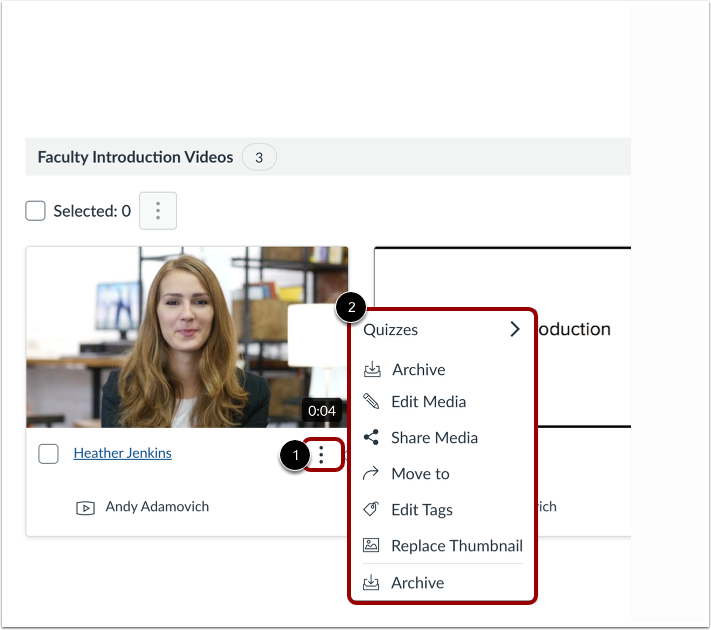
Pour gérer les options de chaque élément multimédia de la collection, cliquez sur le menu Options du média [1]. Pour sélectionner l'action à effectuer, cliquez sur le lien du nom de l'action [2].
Remarque : les options affichées peuvent varier en fonction du contenu multimédia.